

Den här guiden beskriver hur du kan bjuda in andra att arbeta på din webbplats och tilldela olika behörighetsnivåer beroende på vad du vill att personen ska kunna göra.
Istället för att ge någon ditt användarnamn och lösenord (vilket skulle vara en säkerhetsrisk) kan du bjuda in dem att skapa ett eget användarkonto på din webbplats och bli en del av ditt team.*
För att visa dina befintliga administratörskonton och lägga till nya teammedlemmar:
- Gå till adminpanelen för din webbplats.
- Navigera till Användare → Alla användare.

Välj lämplig flik för din admingränssnittsstil:
- Gå till adminpanelen för din webbplats.
- Navigera till Användare → Alla användare.
- Öppna fliken ”Team” och klicka på knappen ”Lägg till en teammedlem”.
- Välj en roll i rullgardinsmenyn ”Roll”. För en förklaring av varje roll och vilka behörigheter den ger, visa Användarroller.
- Ange e-postadressen eller WordPress.com-användarnamnet för personen som du vill bjuda in. (Ytterligare e-postadressfält visas nedanför automatiskt när du lägger till en e-postadress).
- Klicka på knappen ”Skicka inbjudan” för att skicka ett e-postmeddelande som bjuder in dem som användare på din webbplats.
Inbjudna användare som ännu inte har accepterat inbjudan kommer att visas under sektionen ”Väntande inbjudningar”:
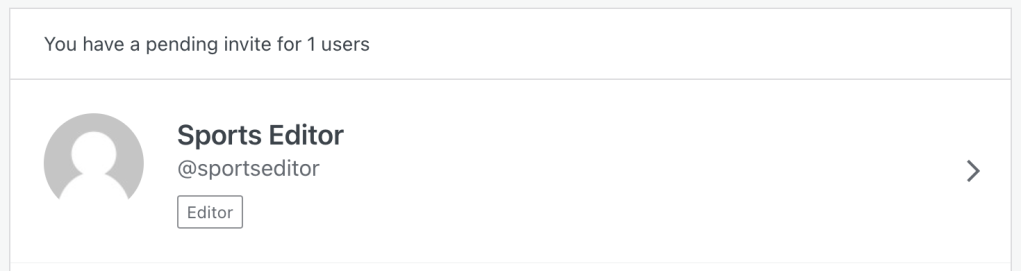
Om du har gjort ett misstag och vill skicka inbjudan igen kan du välja den inbjudna användaren under Väntande inbjudningar och klicka på alternativet ”Återkalla”.

Användare som du bjuder in till WordPress.com kommer inom kort att få en e-postinbjudan med information om att skapa ett eget konto och lösenord. När de har klickat på knappen “Acceptera inbjudan” i e-postmeddelandet kan de komma åt din webbplats under den roll du anger för dem. De kommer sedan att visas som en del av ditt team under Användare → Alla användare.
En administratör kan ta bort alla konton förutom webbplatsägarens konto från webbplatsen. För att ta bort webbplatsägaren måste du först be webbplatsägaren att överföra webbplatsägarskapet till en annan administratör.
Som administratör följer du dessa steg för att ta bort alla användarkonton från din webbplats, förutom webbplatsägarens konto:
- Gå till adminpanelen för din webbplats.
- Navigera till Användare → Alla användare.
Välj lämplig flik för din admingränssnittsstil:
- Gå till adminpanelen för din webbplats.
- Navigera till Användare → Alla användare.
- Klicka på användaren som du vill ta bort.
- För webbplatser utan tillägg kommer du att se knappen Ta bort [Namn] för att ta bort användaren. När du har tagit bort användaren kan du massredigera inlägg och tilldela om innehåll till en annan användare.
- För webbplatser med tillägg aktiverade kommer du att bli ombedd att välja om du vill tillskriva innehåll till en annan användare eller ta bort innehållet.
- Du kan sedan klicka på knappen ”Ta bort användare” för att ta bort användaren.
För att ta bort dig själv från en webbplats som du har lagts till på som medarbetare, författare, redigerare eller administratör, gör följande:
- Besök din profil på https://wordpress.com/me.
- På sidan klickar du på alternativet ”Hantera bloggar”:

- Håll muspekaren över webbplatsen och klicka på länken ”Lämna blogg”:

- Läs varningen som visas och bekräfta sedan ditt beslut. Webbplatsen kommer att tas bort från ditt konto och du kommer inte längre att ha åtkomst till den.
Administratörer kan lämna en webbplats eller blogg förutsatt att de inte också är ägare.
Webbplatsägaren och andra administratörer kan ändra andra användares roller genom att följa stegen nedan.
- Öppna din adminpanel och navigera till sektionen Användare.
- Klicka på användaren vars roll du vill ändra.
- Välj den nya rollen i rullgardinsmenyn ”Roll”.
Webbplatsägarens roll kan inte anges som något annat än administratör. Om du vill ge webbplatsägaren en annan roll måste du först överföra ägarskapet för webbplatsen till en annan användare.
Om du försöker bjuda in en annan användare och de inte kan ta emot din inbjudan kan det hända att de tidigare har blockerat sin e-postadress från att få inbjudningsmeddelanden från WordPress.com. Du kan också få ett felmeddelande med texten ”Användaren har blockerat inbjudningar”. Observera att detta skiljer sig från att justera prenumerationens e-postfrekvens när ett nytt blogginlägg publiceras.
Om du tror att användaren har blockerat inbjudningar och du kan bekräfta att han eller hon vill gå med på din webbplats kan du kontakta WordPress.com-supporten för att få ytterligare hjälp med att avblockera deras inbjudningar.
Du kan anlita en WordPress-expert för att skapa eller uppdatera din webbplats. Här är några viktiga saker att ha i åtanke:
- Lämna aldrig ut ditt eget användarnamn och lösenord till någon, exempelvis till utvecklare, frilansare eller andra WordPress-experter. Det säkraste sättet att ge åtkomst till din webbplats är genom att lägga till en användare som det beskrivs ovan.
- Dela vår guide Metodtips för webbplatsanpassning med din utvecklare så att de är medvetna om viktiga överväganden när de jobbar med en WordPress.com-webbplats.
- När arbetet är slutfört, ta bort utvecklarens åtkomst till din webbplats.
Läs mer om att arbeta med utvecklare:
 WordPress.com Support