

För att ge dina webbplatsbesökare en så bra upplevelse som möjligt är det viktigt att dina webbplatsbilder laddas snabbt. Den här guiden visar hur du optimerar dina bilder genom att minska filstorleken utan att bildens kvalitet försämras.
En WordPress-webbplats kan ha ett valfritt antal teman, layouter och andra faktorer som bestämmer den rekommenderade bildstorleken. Det finns därför ingen universallösning som vi kan rekommendera här. I allmänhet kan du ställa in dina bildstorlekar på att vara så stora som de behöver vara, men inte större än så.
Moderna digitalkameror och smartphones tar högkvalitativa bilder med stora filstorlekar. När dessa bilder visas på en webbplats kan du minska filstorleken med 50 % eller mer utan att kvaliteten försämras för besökarna.
Du kan kontrollera filstorlek och dimensioner från panelen Redigera bild i mediabiblioteket genom att följa dessa steg:
- Gå till mediabiblioteket i din webbplats adminpanel.
- Klicka på den miniatyrbild för vilken du vill kontrollera filstorlek och dimensioner.
- Du kommer att se en ram runt miniatyrbilden och en siffra i det nedre högra hörnet.
- Klicka på knappen ”Redigera”.
- Du kommer då att se filstorlek och dimensioner i redigeringspanelen.
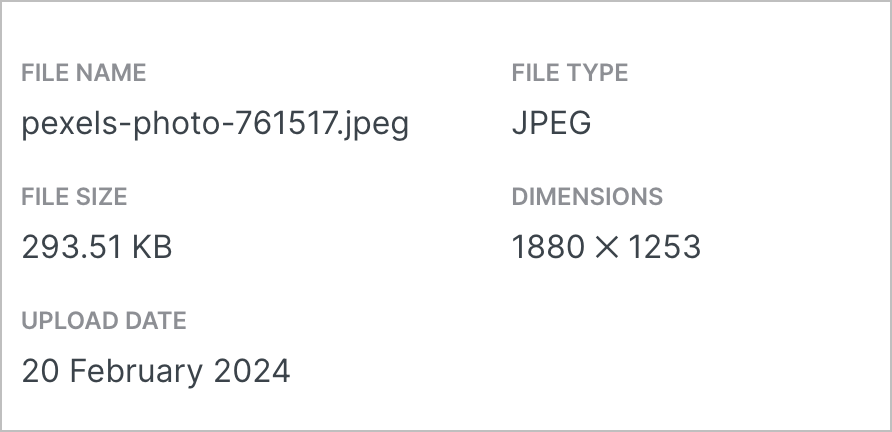
Ta en titt på bilden din webbplats. Visas den i hög kvalitet men laddas långsamt? Om den till exempel är 5 000 px bred kan du överväga att minska bredden till 2 500 px. Om den fortfarande ser bra ut, prova att minska bildstorleken ytterligare, till en bredd på 2 000 px eller 1 800 px, tills du hittar rätt balans mellan bildkvalitet och storlek.
Följande avsnitt i den här guiden visar hur du minskar bildstorleken med olika verktyg.
Det finns många metoder du kan använda för att ändra storleken på bilder. I de följande avsnitten täcker vi verktyg som finns tillgängliga på din dator, onlineprogram och mer avancerad programvara.
På en Windows-dator kan du använda Microsoft Paint. Öppna din bild med programmet och klicka sedan på Ändra storlek högst upp i Paint-fönstret. Du kan minska bildens storlek procentuellt och spara den nya, mindre versionen.
På en Mac-dator kan du använda appen Förhandsvisning. Öppna din bild med appen, klicka sedan på Verktyg och ”Justera storlek”.
Om du letar efter ett snabbt sätt att minska bildstorleken finns det en mängd olika kostnadsfria onlineverktyg som du kan använda, till exempel:
Med dessa tjänster kan du ladda upp din bild, välja en ny storlek och exportera den nya versionen. Observera att dessa tjänster inte är knutna till WordPress.com.
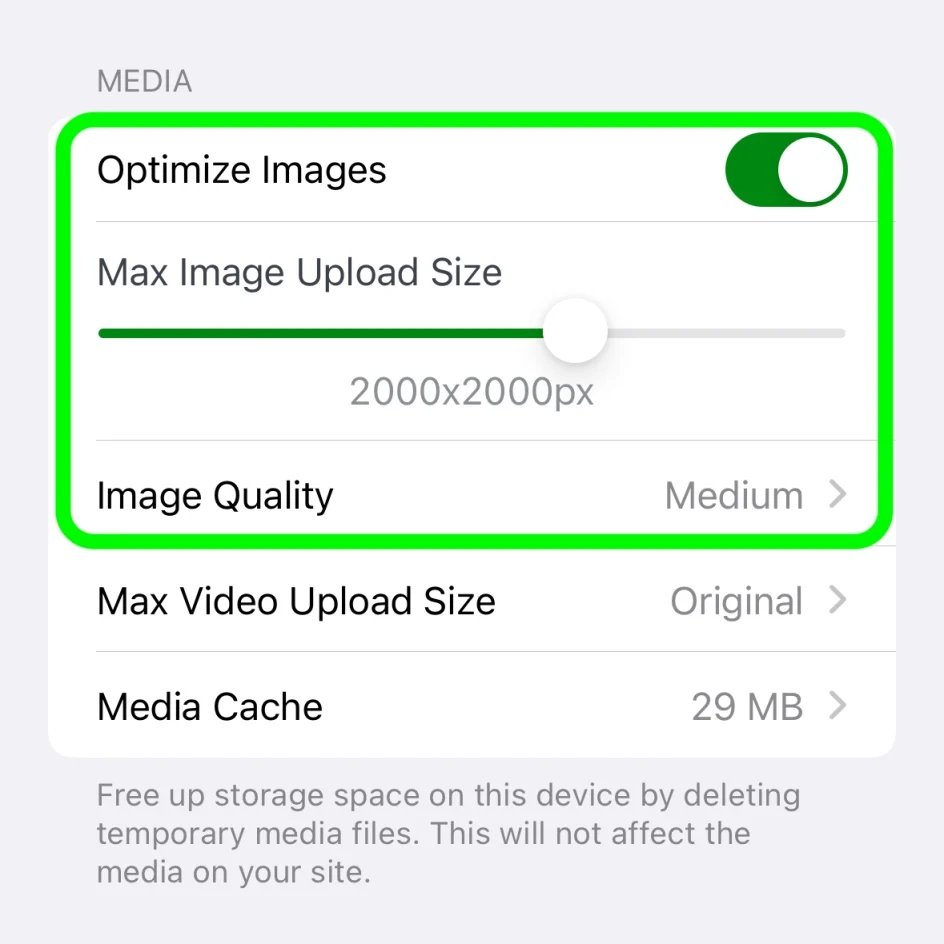
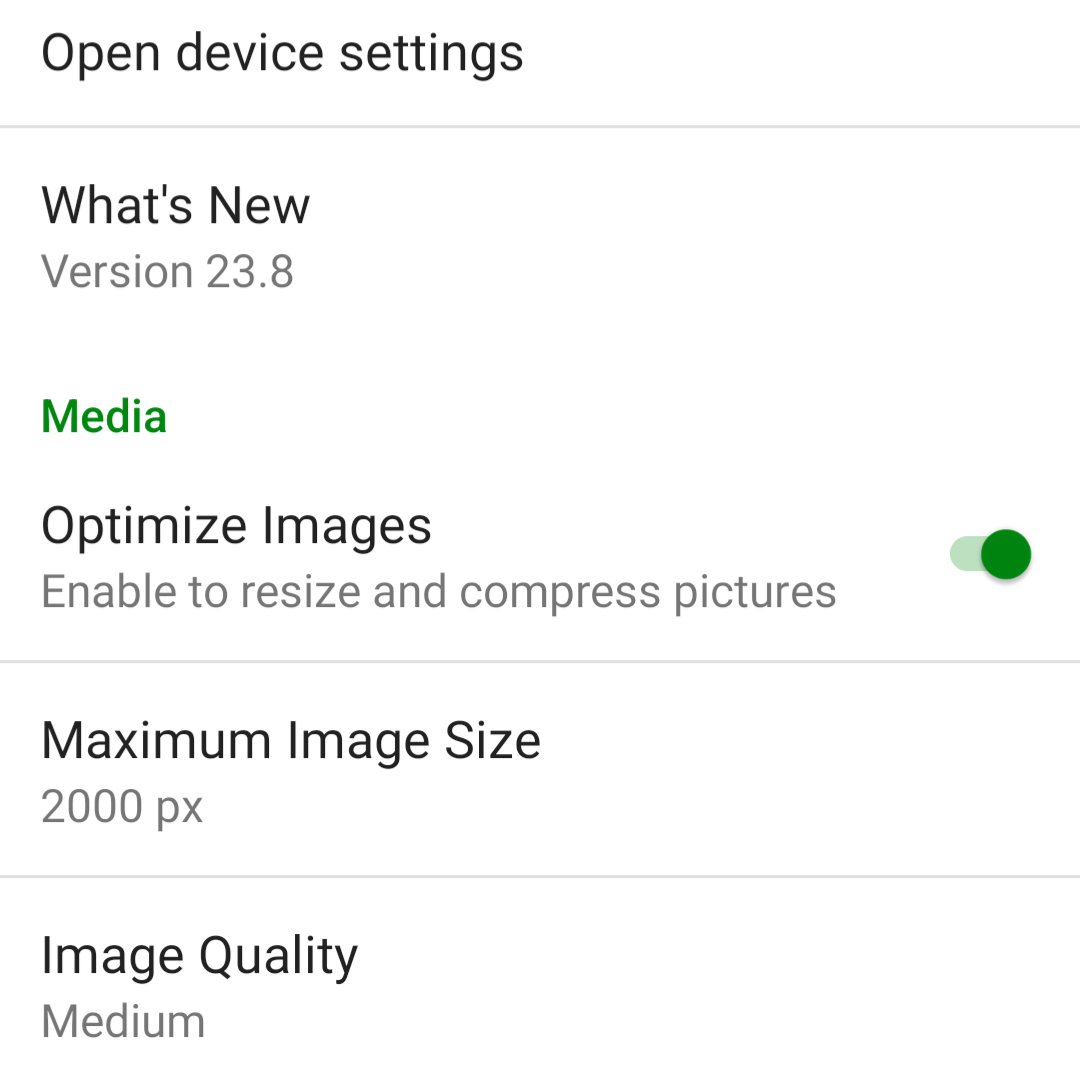
Om du publicerar på din webbplats med hjälp av Jetpack-appen kan du använda appen för att optimera bilder. Som standard är alternativet ”Optimera bilder” aktiverat. Du kan ange ”Maximal uppladdningsstorlek för bilder”, så att originalfilen storleksändras automatiskt när du laddar upp den.
I Jetpack-appen för iPhone och Jetpack-appen för Android kan du, om du vill justera inställningarna, följa dessa steg:
- Logga in i Jetpack-appen på din telefon.
- Klicka på din profilikon längst ner till höger.
- Klicka på ”Appinställningar”.
Du kan inaktivera ”Optimera bilder” (rekommenderas inte) eller justera ”Maximal uppladdningsstorlek för bilder”. Standardvärdet är 2 000 x 2 000 px.
Om du vill ha mer kontroll över hur bilden optimeras kan du minska bildstorleken med hjälp av GNU Image Manipulation Program (GIMP), ett gratis alternativ till Photoshop som kan installeras på Windows, Mac, Linux och andra operativsystem.
För att minska bildstorleken med hjälp av GIMP:
- Öppna bilden i GIMP.
- Klicka på Bild i verktygsfältet och välj sedan ”Skala bild”.
- Ändra breddvärdet till önskad storlek i bildstorleken.
- Klicka på Skala.
- Välj Arkiv i verktygsfältet. Välj sedan ”Exportera som”.
- Ge din fil ett namn som slutar med ”.jpg”.
- Välj Exportera.
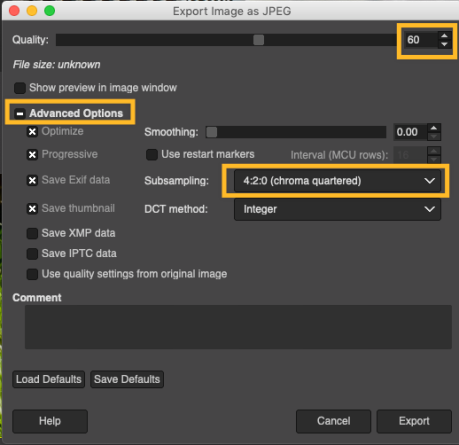
- I dialogrutan som öppnas ändrar du Kvalitet till 60 (eller önskad nivå).
- Klicka på Avancerade alternativ.
- Ändra Delsampling till 4:2:0 (chroma quartered).
- Klicka på Exportera.
Här är en jämförelse av resultaten. Använd skjutreglaget för att visa respektive bild i sin helhet:
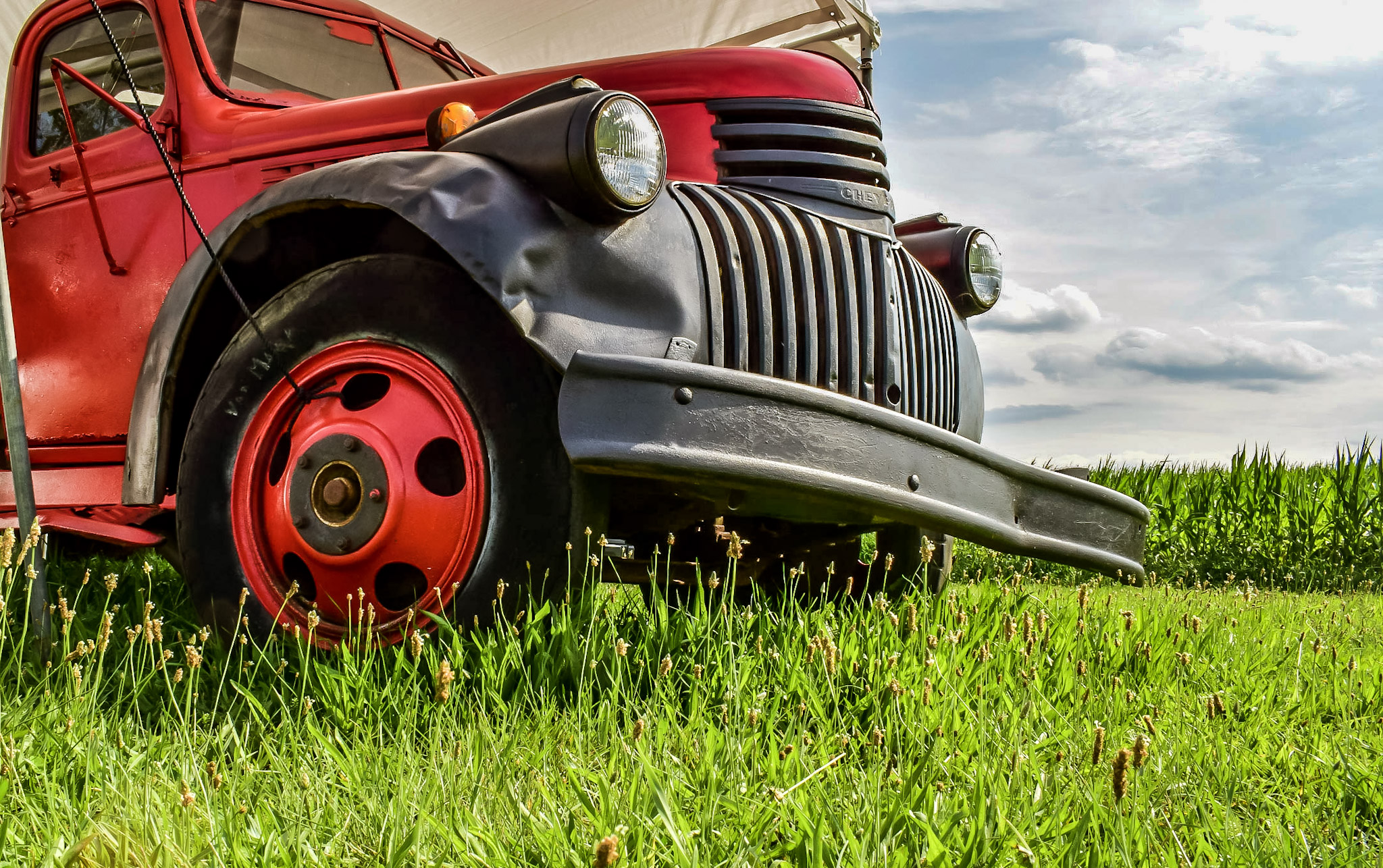
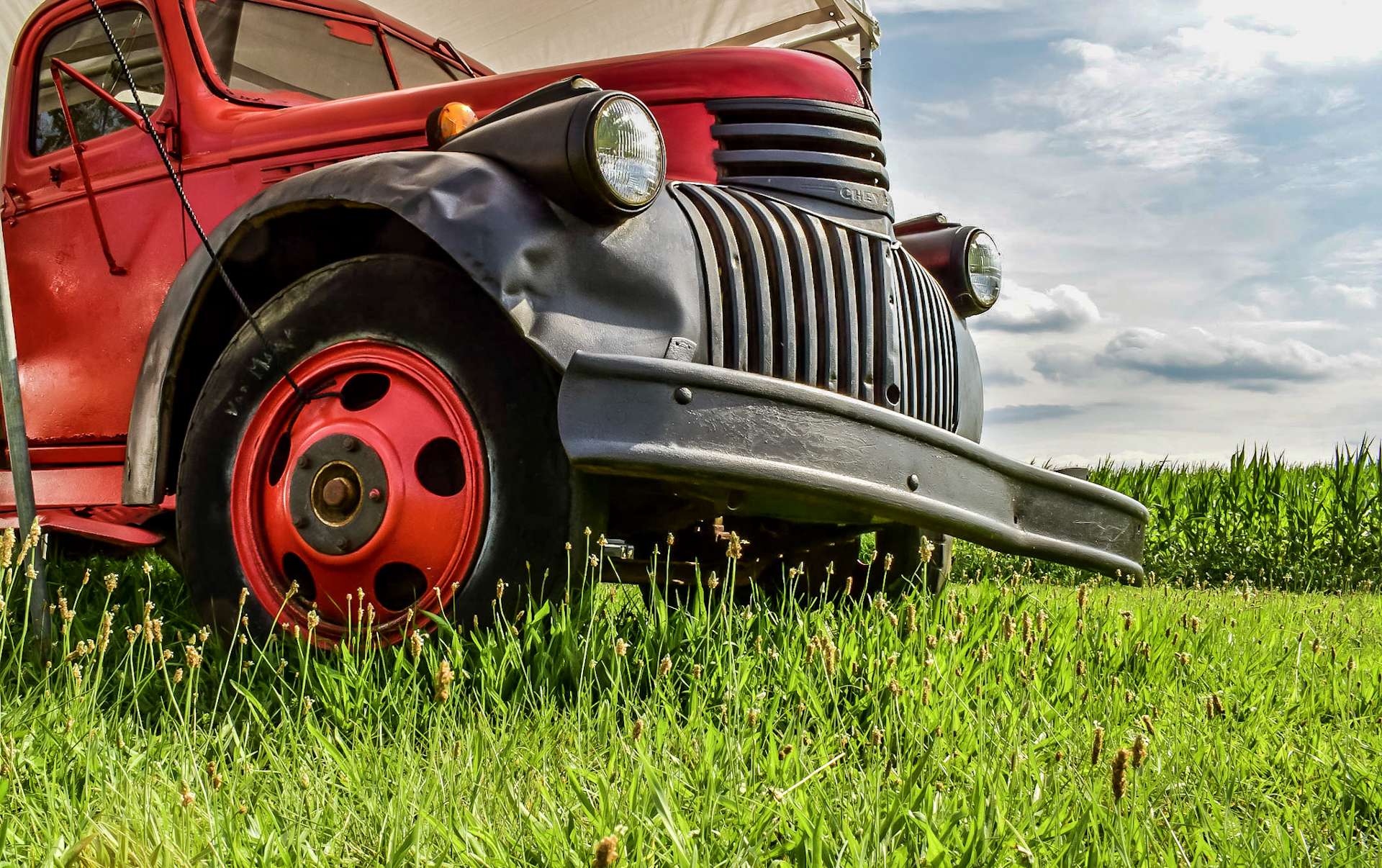
Andra bildredigeringsverktyg kan ha enkla alternativ för att snabbt storleksändra och komprimera flera foton samtidigt:
Det finns också webbaserade tjänster som du kan använda:
Om ditt WordPress.com-paket stöder tillägg kan du dra nytta av vår inbyggda Jetpack-webbplatsaccelerator (CDN) för att automatiskt göra laddningstiderna för bilder snabbare.
- Gå till adminpanelen för din webbplats.
- Navigera till Jetpack → Inställningar.
- Klicka på fliken märkt ”Prestanda”.
- Bläddra ner till sektionen ”Prestanda och hastighet”.

Retina-skärmar har en mycket högre pixeltäthet än vanliga skärmar, vilket kan få bilder med en vanlig pixeltäthet att se suddiga ut. För att förhindra detta tillhandahåller vi bilden i dubbel storlek om vi upptäcker en Retina-skärm, så att bilden visas med maximal skärpa. Detta fungerar bara om bilden som visas i ditt mediabibliotek är större än bilden på din webbplats.
Även med dubbel maximal visningsstorlek på din webbplats ska en bildfil fortfarande vara betydligt mindre än vid den fulla upplösningen som används av din kamera, så att du kan optimera dina bilder och få dem att se bra ut på Retina-skärmar.
 WordPress.com Support