

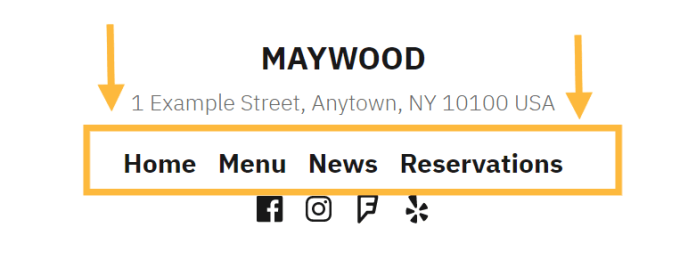
Din WordPress-meny är den lista med länkar som vanligtvis visas högst upp på din webbplats. Våra guider kommer att visa dig hur du lägger till och redigerar menyinställningar för din webbplats.
I denna guide
Har du några frågor?
Fråga vår AI-assistentEn meny (kallas även navigering) gör det enkelt för dina besökare att hitta på dina webbplatssidor och i ditt webbplatsinnehåll. En meny visas vanligtvis tydligt i webbplatsens sidhuvud eller sidopanel.
Menyn visar länkar till dina webbplatssidor. Det rekommenderas i allmänhet att du håller din lista över sidor kort för att undvika att överväldiga användaren. Om du har många sidor att visa i din meny kan du använda undermenyer (även kallade rullgardinsmenyer) för att hålla dina navigeringslänkar snygga och organiserade.
Processen för att redigera din meny beror på ditt WordPress-tema.
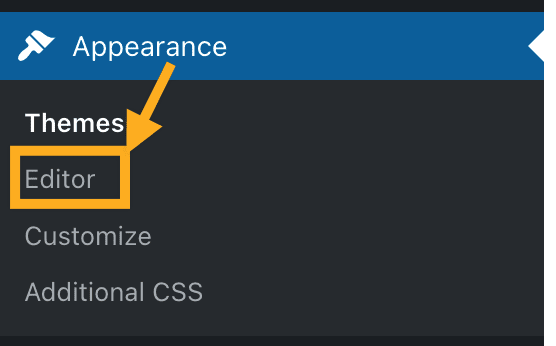
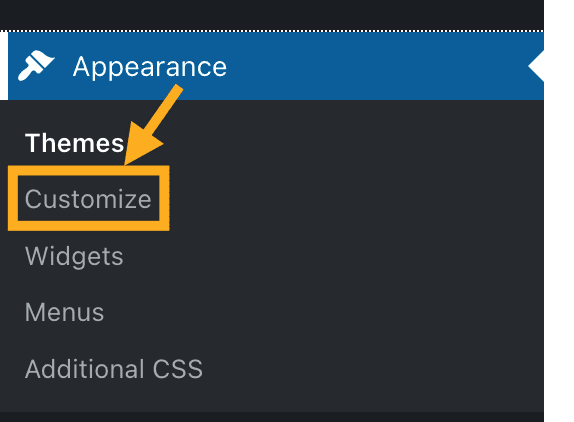
För att hitta dina menyinställningar, gå till din adminpanel och kolla under Utseende på vänster sida.
Om du ser Redigerare under Utseende:
- Gå till Utseende → Redigerare.
- Skapa eller justera din meny genom att använda blocket Navigering.
Om du inte ser Redigerare under Utseende, klicka på Menyer eller Anpassa → Menyer för att skapa och redigera din meny i den klassiska WordPress-upplevelsen.
Våra guider nedan innehåller steg-för-steg-instruktioner för båda metoderna för att hantera din webbplatsmenyer.
Våra dedikerade menyguider hjälper dig att skapa, redigera och organisera din webbplats navigeringsmeny:
Skapa en meny
När du startar en ny webbplats skapas en meny åt dig automatiskt. Om du däremot behöver skapa en ny meny från grunden visar den här guiden hur du ska gå tillväga.
Lägg till länkar i en meny
Lär dig hur du lägger till länkar till sidor, inlägg och annat innehåll i en meny i den här guiden.
Lägga till kategorier i en meny
Som bloggare är det vanligt att inkludera kategorier i din meny, så att läsare kan visa inlägg om ett specifikt ämne på din blogg. Det här guiden visar dig hur det går till.
Skapa rullgardinsmenyer
Den här guiden kommer att visa dig hur du lägger till rullgardinsmenyer (eller undermenyer) i din meny.
Ändra ordning på menyval
Den här guiden kommer att visa dig hur du arrangerar om dina menyval i exakt den ordning som du vill att de ska visas.
Skapa en meny med länkar till sociala medier
I den här guiden får du lära dig du skapar en meny med länkar till sociala medier på din webbplats.
Anpassa menydesignen
Ditt tema avgör hur menyn ser ut på din webbplats. Den här guiden kommer att visa dig olika sätt att ändra menyns design.
Avancerade menyinställningar
Den här guiden beskriver hur du kommer åt avancerade menyinställningar såsom titelattribut, länkrelationer och CSS-klasser.
Ta bort en meny
Den här guiden kommer att visa dig hur du tar bort objekt från din meny och hur du tar bort en meny helt och hållet.
 WordPress.com Support