

En rullgardinsmeny, eller en undermeny, visar ytterligare objekt när du håller muspekaren över eller klickar på ett objekt i menyn. De kan vara användbara för att hålla din meny snygg och organiserad. Den här guiden kommer att visa dig hur du skapar en rullgardinsmeny.
Följ stegen nedan för att skapa en rullgardinsmeny.
📌
För att avgöra vilket avsnitt av den här guiden du ska följa, gå till din adminpanel och titta under Utseende på den vänstra sidan. Om du ser Redigerare ska du använda avsnittet Webbplatsredigerare i den här guiden. Annars ska du använda instruktionerna för WP-admin eller Anpassa.
Följ dessa steg för att lägga till rullgardinsmenyobjekt i din webbplatsmeny via navigeringsblocket:
- Från din webbplats adminpanel går du till Utseende → Redigerare.
- Välj Mallar och välj sedan en mall som inkluderar din meny, till exempel Hem eller Startsida.
- Öppna listvyn i det övre vänstra hörnet på skärmen.
- Välj blocket Navigering (det kan bäddas in i andra block, exempelvis Rubrik, Grupp eller Rad).
- I sidopanelens inställningar håller du muspekaren över ett menyval och klickar på de tre punkterna (⋮) som visas.
- Klicka på alternativet ”Lägg till undermeny”.
- Välj den första sidan som du vill ska visas i rullgardinsmenyn.
- Upprepa steg 3-5 tills du har lagt till alla önskade undermenyobjekt.
- Klicka på knappen Spara.
Alternativt kan du skapa en rullgardinsmeny med hjälp av verktygsfältet för navigeringsblocket:
- Klicka på det menyval som du vill göra till en rullgardinsmeny.
- Ett verktygsfält visas ovanför menyvalet. Där hittar du knappen ”Lägg till undermeny” (ikonen ser ut som en böjd pil bredvid tre horisontella linjer).
- Klicka på knappen ”Lägg till undermeny” i verktygsfältet för att omvandla menyvalet till en rullgardinsmeny.
- Klicka på +-ikonen eller alternativet ”Lägg till länk” som visas för att lägga till nya länkar i din nya rullgardinsmeny.
- Klicka på Spara för att spara dina ändringar.
Du kan också välja hur dina rullgardinsmenyer ska öppnas – vid hovring eller klick.
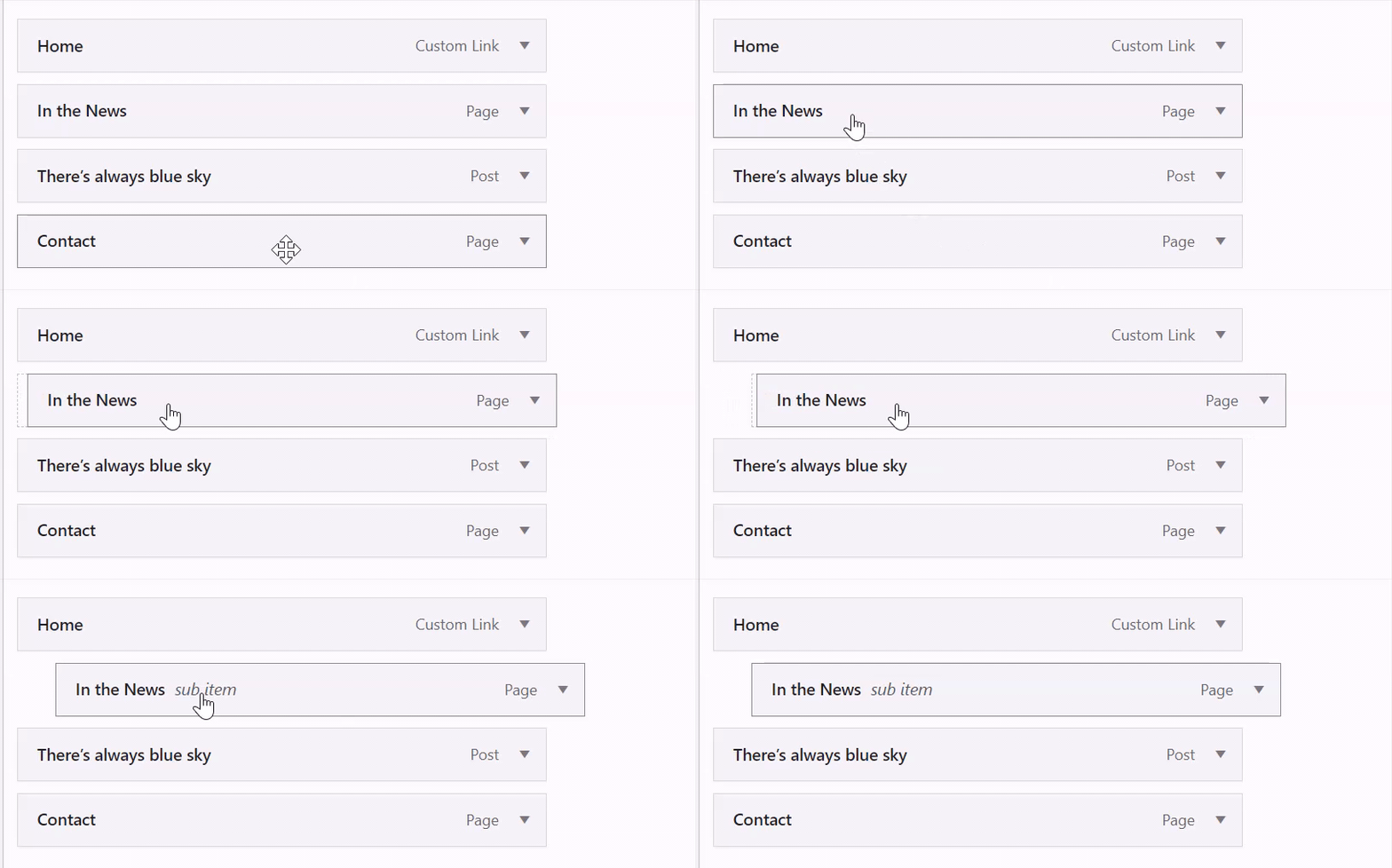
AI-assistenten kan skapa rullgardinsmenyer och inbäddad navigering direkt på din webbplats. Här är några saker du kan be den att göra:
- ”Gör Träning till en rullgardinsmeny med tre undermenyval: Färdigheter, Filmrum och Kondition.”
- ”Flytta menyvalet Kontakt till en undermeny under Om.”
- ”Lägg till en undermeny under Schema med följande objekt: Kliniker, Läger och Enskilda sessioner.”
- ”Ställ in mina rullgardinsmenyer på att öppnas vid klick istället för hovring.”
Du kan skapa ett ”icke-klickbart” menyval, vilket är användbart när du skapar rullgardinsmenyer om du vill att menyvalet på den översta nivån ska inkludera undermenyval utan att det översta alternativet leder till någon sida. Tricket är att använda en #-symbol som menyvalets länk. Objektet går fortfarande att klicka på, men det kan inte användas för att navigera till en ny sida. Följ dessa steg för att skapa ett ”icke-klickbart” menyval.
📌
För att avgöra vilket avsnitt av den här guiden du ska följa, gå till din adminpanel och titta under Utseende på den vänstra sidan. Om du ser Redigerare ska du använda avsnittet Webbplatsredigerare i den här guiden. Annars ska du använda instruktionerna för WP-admin eller Anpassa.
Följ dessa steg för att skapa ett icke-klickbart menyval:
- Från din webbplats adminpanel går du till Utseende → Redigerare.
- Välj Mallar och välj sedan en mall som inkluderar din meny, till exempel Hem eller Startsida.
- Öppna listvyn längst upp till vänster på din skärm (det är ikonen med tre horisontella linjer).
- Välj blocket Navigering (det kan bäddas in i andra block, exempelvis Rubrik, Grupp eller Rad).
- Klicka på blockinfogarikonen + för att lägga till ett nytt menyval.
- I fönstret som visas klickar du på ”Lägg till block” och väljer alternativet ”Anpassad länk”.
- Skriv en #-symbol och tryck på Enter eller returtangenten på ditt tangentbord.
- Klicka på pennikonen för att redigera det nya menyvalet. Skriv vad du vill att menyvalet ska ha för text i fältet ”Text”. Lämna bara #-symbolen i fältet ”Länk” för att göra den till en ej klickbar länk.
- Klicka på knappen ”Spara” för att skicka ändringen.
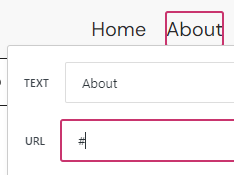
Du kan också redigera en befintlig menylänk för att göra den icke-klickbar. Klicka på det befintliga menyvalet så visas ett verktygsfält ovanför menyvalet där du hittar du knappen Länk (ikonen ser ut som en länk från en kedja). Redigera menyvalet och ersätt den nuvarande länken med #-symbolen. GIF-bilden nedan visar processen:

 WordPress.com Support