

Moms (känt i olika regioner som moms, GST eller konsumtionsskatt) kan inkluderas i dina WordPress.com-köp. Den här guiden svarar på vanliga frågor om hur dessa konsumtionsbaserade skatter tillämpas på dina WordPress.com-prenumerationer.
I denna guide
Har du några frågor?
Fråga vår AI-assistentDigitala tjänster är föremål för konsumtionsbaserade skatter i många jurisdiktioner. Beroende på din plats kan detta visas som moms (VAT), moms på varor och tjänster (GST) eller konsumtionsskatt (CT).
När du gör ett köp på WordPress.com debiteras du relevant moms baserat på din faktureringsadress.
Momsen visas som ett oberoende radobjekt på kassaskärmen. Du kan också hitta debiterad moms på ditt faktureringskvitto.
Momsregistrerade företag kan vara befriade från att betala konsumtionsbaserade skatter. Som momsregistrerat företag kan du ange ett giltigt momsregistreringsnummer eller GST-ID för att undvika att moms debiteras på dina köp och förnyelser. Du kommer att debiteras moms om du inte har angett några momsuppgifter i vårt system.
Om du är baserad i EU valideras ditt momsregistreringsnummer med hjälp av VAT Information Exchange System (VIES). Du kan kontrollera om ditt momsregistreringsnummer är giltigt med hjälp av EU:s valideringsverktyg för momsregistreringsnummer – VIES eller besöka deras sida Vanliga frågor för att få svar på vanliga frågor. Om du inte har ett giltigt momsregistreringsnummer måste du begära det från din lokala skattemyndighet.
Användare som befinner sig i andra länder bör kontrollera sitt lands specifika konsumtionsskatteregler. Eftersom vårt företag är baserat i Irland måste vi ta ut moms på alla transaktioner i Irland, inklusive de till momsregistrerade företag.
För att undvika att bli debiterad moms vid nästa köp eller förnyelse, lägg till dina berättigande momsuppgifter genom att följa stegen som beskrivs i avsnittet nedan.
Vissa kunder eller organisationer är kvalificerade att göra momsbefriade köp. Momsbefrielser beviljas på delstats- eller landsnivå. Kontakta din skatterådgivare, din delstat eller lokala skattemyndighet för att avgöra om din organisation är kvalificerad för momsbefrielse.
Om du har en giltig momsbefrielse som du vill tillämpa på dina WordPress.com-köpkan du kontakta oss för att skicka in din dokumentation. Ditt bevis på momsbefrielse bör inkludera följande:
- Namnet på din momsbefriade organisation.
- Din dokumentation om momsbefrielse.
- Eventuell ytterligare information som krävs av din regering.
Du kan lägga till dina moms-, GST- eller konsumtionsbaserade uppgifter om företagets moms-ID till ditt konto i kassan, eller senare via sidan Faktureringshistorik. Detta säkerställer att du bara betalar lämplig moms och att dina momsuppgifter läggs till i dina kvitton.
Momsuppgifterna som du lägger till gäller för alla webbplatser i ditt konto. Om du har separata företag som använder individuella uppgifter om moms, GST eller konsumtionsbaserad skatt bör du skapa ett separat konto för dessa företag.
När du gör ett köp anger du din faktureringsplats. Om ditt land är föremål för konsumtionsbaserad skatt kan du ange ditt företags momsuppgifter genom att kryssa i rutan ”Lägg till moms-/GST-uppgifter”:

Du kan lägga till momsuppgifter i ditt WordPress.com-konto när som helst genom att följa dessa steg:
- Klicka på din profil på https://wordpress.com/me.
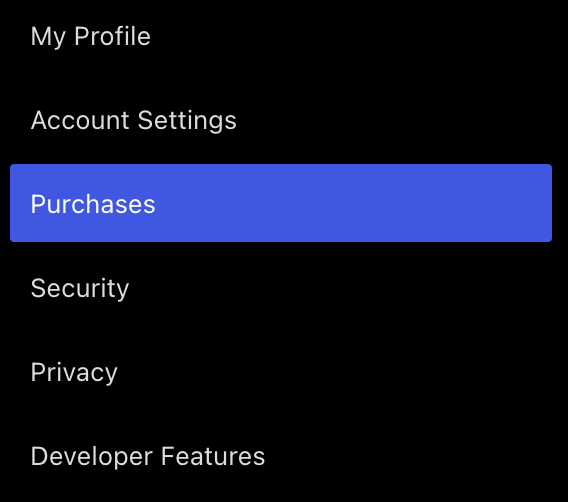
- Till vänster väljer du menyalternativet Köp:
- Högst upp på skärmen väljer du fliken ”Faktureringshistorik”:

- Bläddra ner till slutet av skärmen, under din lista över transaktioner.
- Klicka på länken ”Lägg till momsuppgifter”, som kommer att vara märkt ”Lägg till momsuppgifter”, ”Lägg till GST-uppgifter” eller namnet på konsumtionsskatten i din region.
- Välj ditt land och ange ditt momsregistreringsnummer, ditt namn och din adress.
- Klicka på knappen ”Validera och spara”.

När du har angett momsuppgifterna för ditt konto kan du klicka på ”Visa kvitto” (eller ”E-postkvitto”) för alla köp i din faktureringshistorik. Momsuppgifterna kommer att inkluderas på alla tidigare och framtida kvitton.
När du har lagt till dina momsuppgifter måste du kontakta supporten för att ändra de befintliga momsuppgifterna i ditt konto.
Om du har ett nytt momsregistreringsnummer till följd av byte av land, ändrade affärsbehov eller andra omständigheter är det inga problem för oss att uppdatera eller ta bort dina momsuppgifter i ditt konto.
Om du befinner dig i Ohio eller Connecticut kan du beteckna ditt köp som ett företagsköp, vilket kommer att justera momssatsen så att den matchar din delstats momssats för företagsanvändning i kassan.
När ett kort är markerat för företagsanvändning sparas det med den här beteckningen. Detta innebär att framtida köp – oavsett om det gäller nya produkter eller förnyelser – automatiskt kommer att tillämpa din stats momssatser för företagsförsäljning när kortet används.
Du kan lägga till ett företagskort i kassan eller via sidan Lägg till betalningsmetod.
I kassan
- Ange din faktureringsinformation och ange ditt land till ”USA”. Lägg sedan till ditt postnummer.
- Om ditt postnummer finns i Ohio eller Connecticut visas en kryssruta med texten “Är detta köp för företag?”.
- Markera kryssrutan och klicka sedan på ”Fortsätt till betalning” för att tillämpa den uppdaterade momssatsen.
✅ Om du markerar den här rutan:
- Tillämpas försäljningsmoms baserat på de regler som gäller för företagsanvändning i din delstat.
- Filtreras tillgängliga betalningsmetoder för att endast visa företagskort.
- Uppmanas du att lägga till ett företagskort om det inte finns något för ditt konto.
För att använda ett icke-företagskort, redigera steget Faktureringsinformation, avmarkera rutan och klicka på ”Fortsätt till betalning”.
Från sidan Lägg till betalningsmetod
- Gå till ”Lägg till betalningsmetod” under Kontoinställningar > Köp > Betalningsmetoder.
- Ange dina kortuppgifter och ange ditt land till ”USA”.
- Om du anger ett postnummer i Ohio eller Connecticut visas kryssrutan för företag.
- Markera kryssrutan och klicka på ”Spara kort”.
Samma steg gäller när du uppdaterar ett kort via sidan ”Ändra betalningsmetod” under Köpinställningar.
För närvarande är det enda sättet att lägga till eller ändra ett korts företagsanvändningsbeteckning att ta bort kortet från ditt konto och lägga till det som ett företagskort igen:
- I kassan (när du gör ett köp), eller
- ”Lägg till betalningsmetod” under Köp > Betalningsmetoder.
- ”Ändra betalningsmetod” under Köp > Aktiva uppgraderingar > Köpinställningar.
Om du har debiterats moms som ett momsregistrerat företag och istället vill använda omvänd moms, eller har andra frågor som inte besvaras i den här guiden, kontakta våra supporttekniker med ditt momsregistreringsnummer och din landskod för att få hjälp.
 WordPress.com Support