

Den här guiden beskriver hur du skickar nyhetsbrevsmeddelanden till dina WordPress.com-prenumeranter. Du får lära dig hur du skapar, schemalägger och hanterar e-postnotiser för dina inlägg, samt hur du förhandsgranskar e-postmeddelanden innan du skickar ut dem.
WordPress.com skickar automatiskt en e-postnotis till dina prenumeranter när du publicerar ettnytt inlägg. För att skapa och skicka ett e-postmeddelande till dina prenumeranter, vidta följande steg:
- Besök din adminpanel.
- Klicka på Inlägg på vänster sida.
- Klicka på knappen ”Lägg till nytt inlägg”.
- Ge ditt inlägg en rubrik genom att skriva in den i rutan högst upp märkt ”Lägg till rubrik”. Detta kommer att användas på ämnesraden i e-postmeddelandet.
- Börja skriva in inläggets text eller klicka på blockinfogarikonen + för att lägga till annat innehåll som till exempel bilder (lär dig hur du använder WordPress-redigeraren här.)
- I inläggsinställningarna väljer du vem som kan komma åt inlägget – alla, endast prenumeranter eller endast betalprenumeranter. Läs mer om åtkomstalternativ nedan.
- Klicka på knappen ”Publicera” för att göra inlägget offentligt på din webbplats. Dina prenumeranter får sedan en e-postnotis.
Du kan också schemalägga inlägg för ett framtida datum – e-postnotisen kommer då att skickas på det datum och vid den tidpunkt då ditt schemalagda inlägg publiceras. För att schemalägga ett e-postmeddelande som ska skickas till dina prenumeranter i framtiden, gör så här:
- Besök din adminpanel.
- Klicka på Inlägg på vänster sida.
- Klicka på knappen ”Lägg till nytt inlägg”.
- Ge ditt inlägg en rubrik genom att skriva in den i rutan högst upp märkt ”Lägg till rubrik”. Detta kommer att användas på ämnesraden i e-postmeddelandet.
- Börja skriva in inläggets text eller klicka på blockinfogarikonen + för att lägga till annat innehåll som till exempel bilder (lär dig hur du använder WordPress-redigeraren här.)
- I inläggsinställningarna klickar du på länken ”Omedelbart” för att öppna schemaläggningskalendern. Välj datum och tidpunkt då du vill att inlägget och e-postmeddelandet ska skickas ut:

- I inläggsinställningarna väljer du också vem som kan komma åt inlägget – alla, endast prenumeranter eller endast betalprenumeranter. Läs mer om åtkomstalternativ nedan.
- Klicka på knappen ”Schemalägg” för att schemalägga inlägget för publicering på valt datum och tidpunkt. När inlägget publiceras kommer en e-postnotis att skickas till dina prenumeranter.
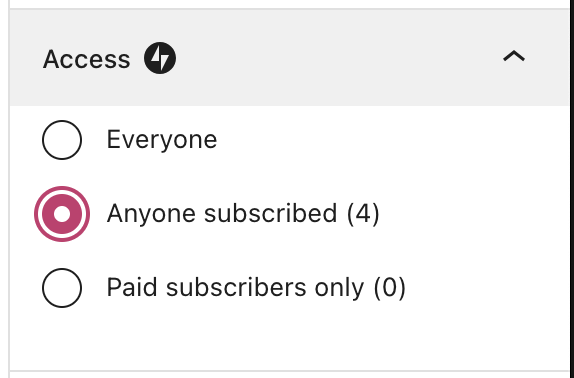
Som standard är ditt inlägg tillgängligt för alla och skickas till alla dina prenumeranter via e-post. Alternativt kan du styra vem som kan visa inlägget med hjälp av de tillgängliga ”Åtkomst”-inställningarna när du skapar ett inlägg.
Du kan välja ett av följande åtkomstalternativ:
- Alla: inlägget kommer att vara synligt för alla.
- Alla prenumeranter: inlägget kommer endast att vara synligt för dina prenumeranter, inklusive gratisprenumeranter. Alla som inte prenumererar ges möjlighet att prenumerera för att visa inlägget.
- Endast betalande prenumeranter: inlägget kommer att vara synligt för prenumeranter som har betalat via en betalningsplan som du har konfigurerat. Se Skapa ett betalt nyhetsbrev för mer information.
E-postmeddelanden kommer att skickas till prenumeranter när inlägget publiceras. Om e-postmeddelandet skickades men en prenumerant rapporterar att han eller hon inte har fått e-postmeddelandet kan det bero på någon av följande anledningar:
- Din prenumerant har gjort ett misstag, exempelvis att kontrollera fel e-postadress eller filtrera e-postmeddelandet som skräppost.
- Din prenumerant har justerat sin prenumeration för att få dagliga eller veckovisa sammanfattningar istället för separata e-postmeddelanden för varje nytt inlägg.
- Din prenumerant prenumererade inte när e-postmeddelandet skickades.
Om ett e-postmeddelande inte skickades till dina prenumeranter kan det bero på följande:
- Du har publicerat en annan innehållstyp, till exempel en sida eller en anpassad inläggstyp. Endast inlägg genererar e-post till prenumeranter.
- Du uppdaterade ett redan publicerat inlägg. Detta kommer inte att skicka någon e-postavisering.
- Om din webbplats är inställd som Privat kommer dina prenumeranter inte att få aviseringar om dina inlägg via e-post.
 WordPress.com Support