

Varje sida och inlägg på din webbplats har en webbadress (även kallad en URL eller permalänk). I denna guide kommer du att lära dig hur man ändrar den sista delen av denna adress, som kallas sluggen.
Detta är ett exempel på en länk för en sida:
https://yourgroovydomain.com/my-page/
Detta är ett exempel på en länk för ett blogginlägg:
https://yourgroovydomain.com/2024/01/01/first-blog-post
I exemplen ovan är den sista delen av URL-adressen (känd som ”sluggen”) min-sida och första-blogginlägget.
Sluggen är den sista delen av länken som hänvisar till den specifika sidan. WordPress genererar automatiskt sluggen när du ger en sida, ett inlägg en kategori eller en etikett en rubrik. För mediaobjekt används filnamnet på din dator eller enhet för länken.
Om du vill ändra standardstrukturen för dina länkar (till exempel ta bort datumet från blogginläggslänkar), besök vår guide om hur du ändrar permalänkstrukturen.
Om du skapar en sida med namnet ”Hem” som inte är inställd som din startsida kommer sidan att få en slugg precis som alla andra sidor, t.ex. https://yourgroovydomain.com/home. När du har ställt in denna sida som din startsidakommer sluggen att tas bort och URL:en kommer att ändras till endast https://yourgroovydomain.com.
Följ dessa steg för att ändra sluggen eller den sista delen av en specifik sida eller inläggslänk (URL):
- Öppna din webbplats adminpanel och navigera till Sidor eller Inlägg.
- Klicka på sidan eller inlägget som du vill redigera.
- Öppna sidopanelen med inställningar.
Om du inte ser sidopanelen till höger kan du behöva klicka på ikonen Inställningar längst upp till höger för att öppna inställningarna. Den här ikonen ser ut som en fyrkant med två olika höga kolumner.

- Klicka på länken bredvid sektionen Slugg.

- Skriv in vad du vill att din nya slugg ska vara och klicka på X för att stänga popup-fönstret. Sluggsektionen kommer att uppdateras med den nya texten.
- Klicka på knappen ”Spara” eller ”Publicera” för att spara dina ändringar.
URL:er kan inte acceptera vissa tecken som mellanslag, skiljetecken, valutasymboler och allt annat som inte är en bokstav eller en siffra. I dessa fall ersätts specialtecknet antingen med ett bindestreck ( – ) eller utelämnas helt från URL:en.
Vissa ord kan inte användas som en permalänk eftersom sökvägen är reserverad för en mapp på WordPress-webbplatser. Dessa ord inkluderar ”avatar”, ”bin”, ”blog search”, ”forums”, ”gadgets”, ”i”, ”login”, ”m”, ”wp admin”, ”wp content”, ”wp includes”, ”XML” plus eventuella 4 siffror (till exempel 2024).
När du ändrar en slug för en sida eller ett inlägg skapar WordPress.com en omdirigering automatiskt. Besökare som använder den gamla länken kommer att skickas till den nya, så befintliga bokmärken och delade länkar fortsätter att fungera.
Obs: Dessa automatiskt skapade omdirigeringar gäller bara för sluggändringar för enskilda sidor och inlägg. Om du ändrar din webbplats permalänkstrukturkommer ingen omdirigering att skapas.
Inga två sidor, inlägg eller mediaobjekt kan dela samma länkadress. Om WordPress upptäcker att samma länk används mer än en gång kommer ett nummer till URL:en för att särskilja den att läggas till.
Om du till exempel skrev ett inlägg med rubriken ”Gott nytt år” skulle länken använda gott-nytt-år för den sista delen av URL:en. Om du sedan skriver ett liknande inlägg med samma rubrik nästa år skulle permalänken bli gott-nytt-år-2 för att säkerställa att de två inläggen har unika adresser.
För att använda en befintlig länk för nytt innehåll och förhindra att ett nummer som -2, -3 eller -4 läggs till i URL:en kommer du att ändra länken för det gamla innehållet.
Följ dessa steg:
- Identifiera det befintliga innehållet på din webbplats som använder URL:en:
- Besök din webbplats adminpanel och navigera till Sidor, Inläggoch Media.
- Använd sökalternativet för att hitta befintligt innehåll med önskad slugg i dess URL.
- Ta bort eller uppdatera det befintliga innehållet:
- Om innehållet inte längre behövs:
- Sidor eller inlägg: skicka innehållet till papperskorgen och ta sedan bort det permanent för att helt ta bort det från webbplatsens databas.
- Media: ta bort bilden, videoklippet eller annat mediaobjekt (Media har ingen papperskorgsmapp).
- Om du vill behålla innehållet men ändra dess URL:
- Sidor eller inlägg: Redigera det befintliga innehållets permalänk.
- Media: Använd ett av alternativen i denna guide om hur man återanvänder en fils URL.
- Om innehållet inte längre behövs:
- Skapa den nya sidan eller inlägget och tilldela önskad rubrik. WordPress bör använda URL-sluggen utan att lägga till siffror, eftersom den nu är tillgänglig.
Kategori- och etikettsidor har en permalänkstruktur som ser ut så här: https://yourgroovydomain.com/category/category-name
I exemplet ovan är ”category-name” sluggen för kategorin som heter ”Category Name”. Du kan ändra sluggen för en kategori- eller etikettsida genom att ändra namnet på kategorin eller etiketten. Lär dig hur man redigerar en kategori eller etikett för att ändra namnet.
På webbplatser med Business- eller Commerce-paketet kan du redigera de sluggar som används för URL:erna oberoende av kategori- eller etikettnamnet.
Följ stegen nedan för att visa URL-sluggar för kategori- och etikettsidor.
- Gå till adminpanelen för din webbplats.
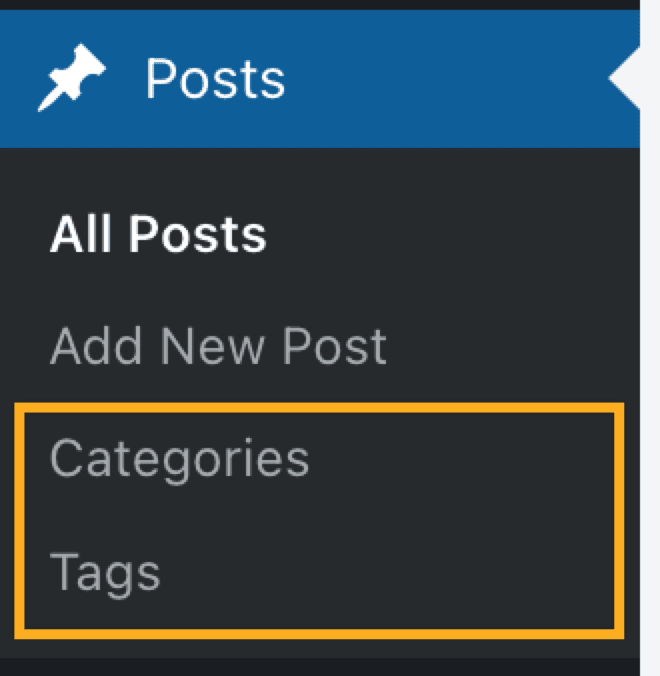
- Navigera till Inlägg → Kategorier eller Inlägg → Etiketter.
- I kolumnen Slugg visas den sista delen av URL:en som används för kategori- och etikettsidor.

- För muspekaren över en kategori eller en etikett och klicka på länken ”Redigera”.
- Leta efter fältet ”Slugg”.
- Skriv den nya texten för din URL.
- Klicka på knappen ”Uppdatera”.
 WordPress.com Support