

Tilläggs- och temauppdateringar inkluderar nya funktioner, buggkorrigeringar och säkerhetskorrigeringar. Den här guiden visar hur du uppdaterar ett tillägg eller tema på din webbplats.
Om ditt tillägg eller tema finns listat i WordPress.org-databasen uppdateras dessa tillägg och teman automatiskt. Din webbplats kommer regelbundet att söka efter nya versioner och installera den senaste versionen åt dig automatiskt.
Om du är osäker på om ett tillägg finns i WordPress.org-databasen, sök efter det här. Om du har installerat ett tillägg genom att gå till Tillägg → Lägg till nytt i din WordPress.com-adminpanel och använder sökfunktionen för att hitta det kommer dessa tillägg från WordPress.org-databasen.
Om du är osäker på om ett tema finns i WordPress.org-databasen, sök efter det här. Om din webbplats använder ett WordPress.com-tema håller vi det också uppdaterat åt dig automatiskt.
Uppdateringar installeras inte alltid automatiskt om du använder ett tillägg eller tema som inte finns tillgängligt i WordPress.org-databasen. Vanligtvis inkluderar detta teman från temabutiker som ThemeForest av Envato och tillägg som du har köpt direkt från utvecklarens webbplats. Uppdateringar för dessa tillägg och teman kan distribueras manuellt av utvecklarna, eller så kan de tillhandahålla sitt eget automatiska uppdateringssystem. Kontakta skaparna av tillägget eller temat direkt för att få information om deras uppdateringsprocess.
Även om vi inte rekommenderar att du stänger av automatiska tilläggsuppdateringar kan du göra det genom att följa dessa steg:
- Gå till adminpanelen för din webbplats.
- Navigera till Tillägg → Installerade tillägg.
- Till höger om varje tillägg finns det en kolumn för ”Automatiska uppdateringar”.
- Klicka på länken ”Inaktivera automatiska uppdateringar” för att stänga av automatiska uppdateringar för tillägget.
- Om länken har texten ”Aktivera automatiska uppdateringar” innebär det att automatiska uppdateringar redan är avstängda.
- Vissa tillägg har texten ”Hanteras av webbhotell”, vilket innebär att vi håller tillägget säkert uppdaterat åt dig.
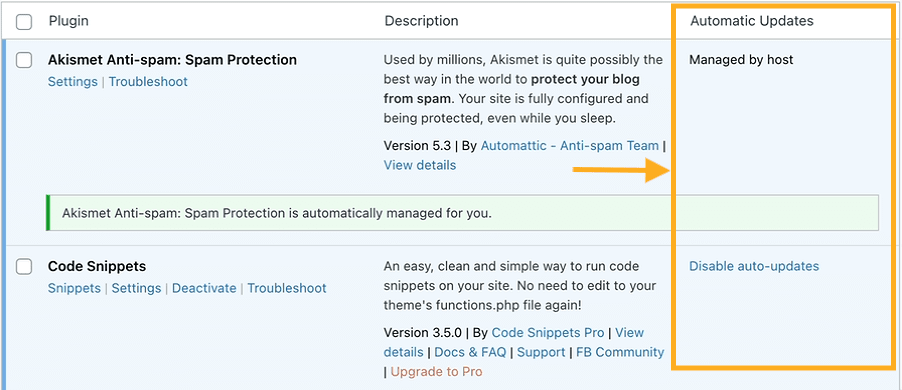
Du kan installera gamla eller föråldrade versioner av tillägg eller teman om det behövs på grund av kompatibilitetsproblem, men du måste också inaktivera automatiska uppdateringar för att behålla den äldre versionen.
När vi hanterar ett tillägg eller tema åt dig uppdateras det automatiskt för att garantera säkerhet och tillförlitlighet. Exempel på hanterade tillägg inkluderar Akismet Anti-spam, Jetpack och Gutenberg.
Hanterade tillägg visar någon av följande etiketter under tilläggsnamnet:
- hanteras åt dig automatiskt
eller
- Detta tillägg installerades av WordPress.com och erbjuder funktioner som erbjuds i din paketprenumeration.
Du kommer också att märka etiketten ”Hanteras av webbhotell” bredvid sådana tillägg, vilket visar att de hanteras för din räkning.


Hanterade teman visar etiketten ”Uppdateringar hanteras av WordPress.com” på WP-adminsidan Uppgifter om tema.

Dessa etiketter visar att tillägget eller temat ingår i ditt paket och underhålls av oss, så att du kan njuta av en sömlös och säker upplevelse.
För att kontrollera om det finns en ny uppdatering för ett av dina installerade tillägg:
- Gå till adminpanelen för din webbplats.
- Navigera till Tillägg → Installerade tillägg.
- Om ett tillägg har en uppdatering tillgänglig kommer en notis och en länk med texten ”Uppdatera nu” att visas:
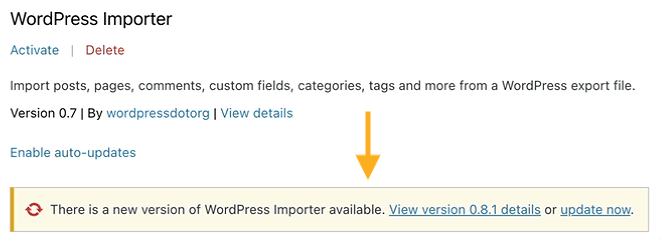
Om du har många tillägg installerade kan du använda filtret längst upp på skärmen för att endast visa tillägg med uppdateringar tillgängliga:

För att kontrollera om det finns en ny uppdatering för ett av dina installerade teman:
- Gå till adminpanelen för din webbplats.
- Navigera till Utseende → Teman (eller Utseende → Tema-galleriet om du använder WP-admin).
- Klicka på fliken ”Mina teman”.
- Om ett tema har en uppdatering tillgänglig kommer du att se en notis ovanför temat med texten ”Uppdatera nu”:

Du kan ange en dag och tid i framtiden då en tilläggsuppdatering ska köras. Genom att schemalägga dessa uppdateringar säkerställer du att dina tillägg uppdateras när du är tillgänglig för att övervaka dem beträffande eventuella konflikter med din webbplats. Du kan skapa upp till två separata scheman, för upp till tio tillägg vardera.
För att skapa ett schema för tilläggsuppdateringar:
- Gå till adminpanelen för din webbplats.
- Navigera till Tillägg → Schemalagda uppdateringar.
- Klicka på knappen märkt ”Lägg till nytt schema”.
- Under ”Uppdatera” väljer du Dagligen eller Veckovis.
- Välj en tid på dagen, och för ett veckoschema även en veckodag, för den schemalagda uppdateringen.
- Under ”Välj tillägg” väljer du upp till tio tillägg som du vill lägga till i den schemalagda uppdateringen.
- Klicka på knappen märkt ”Skapa”.
Dina schemalagda uppdateringar visas på skärmen för tilläggsuppdateringshanteraren under Tillägg → Schemalagda uppdateringar.
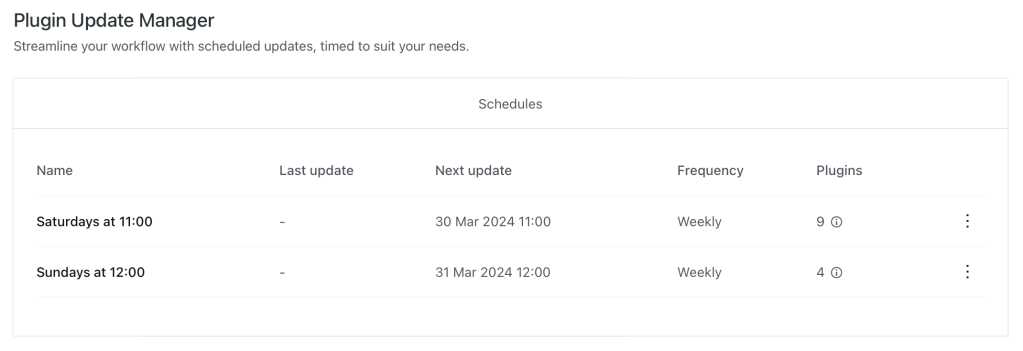
För att ta bort ett schema för tilläggsuppdateringar:
- Navigera till Tillägg → Schemalagda uppdateringar.
- Klicka på de tre punkterna till höger om det schema som du vill ta bort.
- Klicka på alternativet ”Ta bort”.
- I dialogrutan med texten ”Är du säker på att du vill ta bort det här schemat?” klickar du på knappen med texten ”OK”.
Du kan uppdatera tilläggen på alla dina WordPress.com-webbplatser på en gång med följande steg:
- Klicka på W-logotypen i det övre vänstra hörnet i adminpanelen för någon av dina webbplatser för att besöka sidan Webbplatser.
- Klicka på alternativet ”Tillägg” till vänster.
- På vänster sida klickar du på ”Hantera tillägg” för att visa en lista över installerade tillägg på alla webbplatser för vilka du har en administratörsroll.
- Klicka på ”Väntande uppdatering” för att endast visa tillägg med en uppdatering tillgänglig. Längst upp på skärmen kan du även söka efter specifika tillägg och filtrera mellan aktiva och inaktiva tillägg.
- Klicka på knappen ”Uppdatera till version” för att uppdatera tillägget på alla webbplatser där det är installerat till det versionsnummer som visas på knappen.

Du kan klicka på ellipsmenyn (ikonen med tre punkter) bredvid ett tillägg för att vidta ytterligare åtgärder, inklusive aktivera, inaktivera, ta bort och hantera automatiska uppdateringar för alla webbplatser där tillägget är installerat. Om du klickar på ”Hantera tillägg” här och sedan på ”Hantera webbplatser” på tilläggets sida kan du vidta dessa tilläggsåtgärder varje webbplats var för sig.
 WordPress.com Support