

När du laddar upp bilder och andra filer till din webbplats lagras de i din webbplats Media. Den här guiden visar hur du kontrollerar ditt webbplatspakets tillgängliga lagringsutrymme, ökar din lagringskapacitet och frigör utrymme.
Din webbplats lagringsutrymme beror på vilket paket du har för webbplatsen:
Om ditt betalpaket löper ut eller avslutas kommer dina tidigare uppladdade filer inte att tas bort utan förbli tillgängliga. Du kommer dock inte att kunna ladda upp nya filer förrän du uppgraderar till ett paket med tillräckligt lagringsutrymme eller frigör lite utrymme i ditt befintliga lagringsutrymme.
För att kontrollera hur mycket lagringsutrymme som återstår på din webbplats, utför följande steg:
- Besök sidan Webbplatser på https://wordpress.com/sites
- Välj din webbplats.
- Under fliken ”Översikt” hittar du information om ditt paket och hur mycket lagringsutrymme som används:

Hur mycket utrymme du behöver varierar beroende på hur du kommer att använda din webbplats:
- Om du har en webbplats med bara några få bilder, exempelvis en personlig blogg, ett sidoprojekt eller en enkel landningssida, kan 1 GB vara tillräckligt.
- Om du skapar en mer detaljerad webbplats med flera sidor med bilder, gallerier och andra visuella element kan du använda upp till 13 GB.
- Om din webbplats kommer att vara mediatung med mycket bilder och/eller videoklipp kanske du behöver mycket lagringsutrymme och bör uppgradera till ett paket med mer lagringsutrymme.
Tänk på att andra faktorer än lagringsutrymmet också kan påverka vilket paket du bör välja. Se den här sidan för en fullständig jämförelse av de olika paketens funktioner.
Det mest kostnadseffektiva sättet att lägga till mer lagringsutrymme på din webbplats är att uppgradera ditt webbplatspaket:
Om du är osäker på vilket paket du ska välja kan du när som helst uppgradera ditt paket för att öka ditt tillgängliga lagringsutrymme.
Om du vill lägga till ännu mer lagringsutrymme utöver vad som ingår i våra paket kan du köpa ytterligare lagringsutrymme som en utökning. Lagringsutrymmesutökningen är för närvarande tillgänglig med alternativ för 50 GB lagringsutrymme och 100 GB lagringsutrymme:
Lagringsutrymmesutökningar ökar din webbplats kapacitet att lagra mediafiler. Lagringsutrymmesuppgraderingar gäller inte för e-postlagring för tjänster som Professional Email eller Google Workspace.
Om din webbplats redan har en tilldelning på 200 GB lagringsutrymme kommer du att se ett meddelande i kassan med texten: ”Tillagt lagringsutrymme är inte tillgängligt för din webbplats”. Du kan använda följande tips för att minska mängden lagringsutrymme som din webbplats använder.
För att minska det lagringsutrymme som din webbplats använder kan du ladda upp dina mediafiler till en dedikerad fillagrings- eller fildelningstjänst. Du kan till exempel lagra videoklipp på en gratis videotjänst som YouTube och bädda in YouTube-videoklippen på din webbplats. För foton kan du bädda in bildfiler från en extern lagringstjänst som Flickr.
Med WordPress.com Premium-paketet räknas dina videor mot ditt tilldelade lagringsutrymme på 13 GB. Med Business- eller eCommerce-paketet med tillägg installerade räknas tillagda via VideoPress inte mot ditt tilldelade lagringsutrymme.
För att frigöra lagringsutrymme kan du ta bort oönskade bilder, videoklipp och andra mediafiler. För att ta bort filer från din webbplats som du inte längre använder, vidta följande steg.
Välj lämplig flik för din admingränssnittsstil:
- Gå till adminpanelen för din webbplats.
- Navigera till Media i sidopanelen.
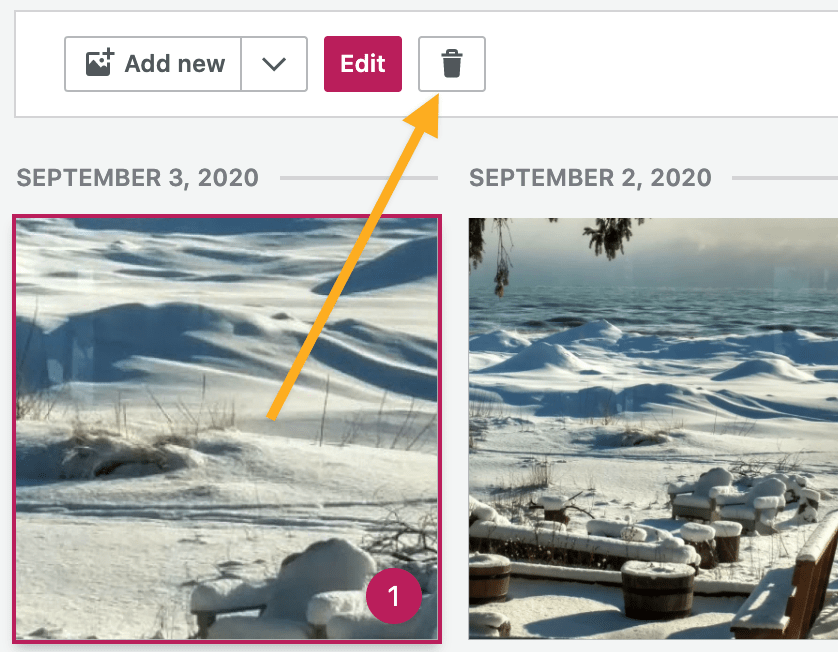
- Klicka på den eller de filer som du vill ta bort. Ett nummer visas för alla valda filer.
- Klicka på papperskorgsikonen bredvid knappen ”Redigera”.
- Bekräfta att du är säker på att vill ta bort de valda objekten.

⚠️
Det går inte at återställa borttagna filer. Borttagna bilder, videoklipp och andra mediafiler visas inte längre på din webbplats, varken i inlägg, på sidor eller i widgetar.
 WordPress.com Support