

Du kan skicka innehåll (exempelvis sidor och inlägg) till papperskorgen om du inte längre vill ha det. Den här guiden visar hur du flyttar innehåll till papperskorgen, återställer det från papperskorgen och tar bort innehåll permanent.
Om du vill ta bort allt innehåll på din webbplats och börja om, besök vår guide om hur du återställer din webbplats.
För att ta bort ett stycke innehåll från din webbplats, följ stegen nedan.
- Gå till WP-adminpanelen för din webbplats.
- Klicka på Sidor till vänster (eller Inlägg, Portfölj eller Omdöömen, beroende på vilket innehåll du vill ta bort).
- Håll muspekaren över rubriken för det innehåll som du vill ta bort.
- Klicka på länken ”Papperskorg”.
Alternativt kan du massradera flera sidor genom att följa dessa steg:
- Markera kryssrutan bredvid varje sida som du vill ta bort.
- Välj ”Flytta till papperskorgen” i rullgardinsmenyn ”Massåtgärder”.
- Klicka på ”Tillämpa”-knappen för att flytta alla valda sidor till papperskorgen.
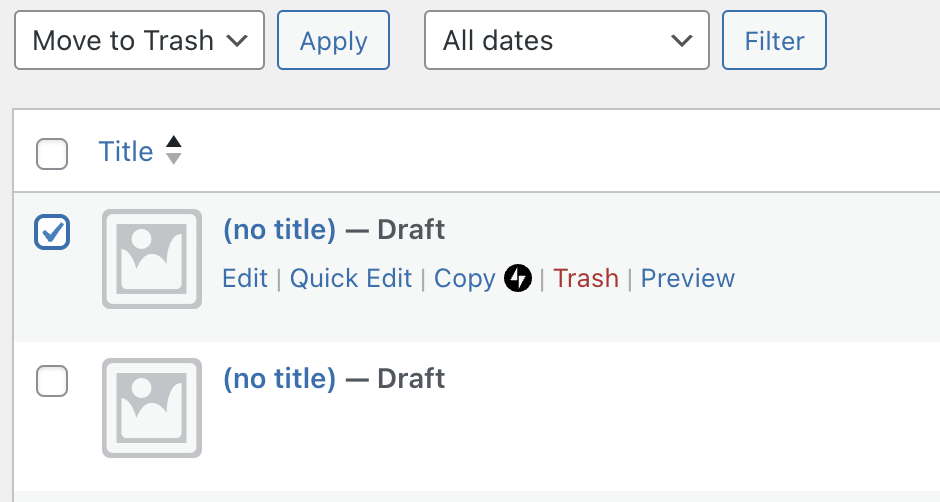
Sidan eller inlägget kommer att ligga kvar i papperskorgen i 30 dagar. Efter 30 dagar tas innehållet bort permanent. När en sida eller ett inlägg ligger i papperskorgen kan sidan/inlägget inte visas av allmänheten.
Om du arbetar med en sida eller ett inlägg i WordPress-redigeraren och bestämmer dig för att du vill ta bort sidan/inlägget kan du flytta den/det till papperskorgen med hjälp av ett alternativ i sidopanelen Inställningar.
Om du inte ser sidopanelen till höger kan du behöva klicka på ikonen Inställningar längst upp till höger för att öppna inställningarna. Den här ikonen ser ut som en fyrkant med två olika höga kolumner.

- Bredvid sid- eller inläggsrubriken klickar du på ellipsikonen (tre punkter).
- Klicka på alternativet ”Flytta till papperskorgen”.
- I fönstret som visas klickar du på knappen ”Papperskorg” för att bekräfta att du vill ta bort sidan eller inlägget.

Objekt i papperskorgen kan återställas inom 30 dagar från det att de har kastats. Kastade objekt tas bort automatiskt efter 30 dagar. Följ dessa instruktioner för att återställa innehåll från papperskorgen:
- Gå till WP-adminpanelen för din webbplats.
- Klicka på Sidor till vänster (eller Inlägg, Portfölj eller Omdöömen, beroende på vilket innehåll du vill ta bort).
- Klicka på fliken ”Papperskorg” längst upp.
- Håll muspekaren över rubriken för det innehåll som du vill återställa.
- Klicka på knappen ”Återställ”:

Innehållet kommer att flyttas till fliken Utkast , där det kommer att vara kvar tills du publicerar eller tar bort det igen.
Du kan radera innehåll från papperskorgen permanent genom att följa stegen nedan.
⚠️
När du har valt att ta bort ett objekt permanent kan det inte återställas!
- Gå till WP-adminpanelen för din webbplats.
- Klicka på Sidor till vänster (eller Inlägg, Portfölj eller Omdöömen, beroende på vilket innehåll du vill ta bort).
- Klicka på fliken ”Papperskorg” längst upp.
- Håll muspekaren över rubriken för det mönster som du vill ta bort permanent.
- Klicka på länken ”Ta bort permanent”.
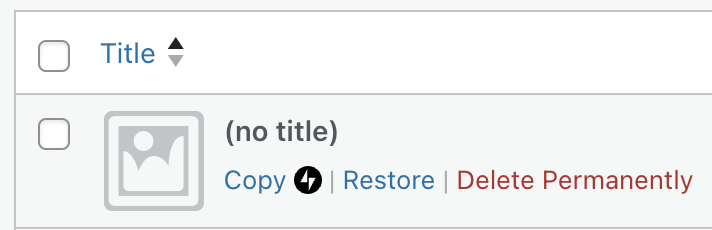
Om ett objekt har tagits bort permanent från din webbplats av en annan auktoriserad användare finns det inget sätt att återställa det. Var noga med att tilldela rätt användarroll för webbplatser med flera användare.
Objekt som tagits bort från papperskorgen kan inte återställas. Om du behöver återställa ett borttaget objekt kommer här ett tips som kan fungera i vissa fall.
Internet Archive är ett onlinebibliotek som innehåller miljarder ögonblicksbilder av webbplatser som tagits sedan 1996. Arkivet är tillgängligt via Wayback Machine, som du kanske kan använda för att komma åt tidigare ögonblicksbilder av en webbplats och återställa borttaget innehåll.
Besök Internet Archive Wayback Machine och ange URL:en för det/den borttagna inlägget eller sidan (eller din webbplatsadress om du inte har den exakta länken). Om din webbplats finns i arkivet kan du se tillgängliga ögonblicksbilder sorterade efter datum. Välj en ögonblicksbild för att visa din webbplats som den såg ut på det aktuella datumet.
Observera att det inte finns någon garanti för att din webbplats kommer att finnas i arkivet. Privata webbplatser och webbplatser dolda från sökmotorer kommer inte att ha några ögonblicksbilder.
 WordPress.com Support