

Alla domäner måste ha giltiga kontaktuppgifter. I den här guiden får du lära dig hur du verifierar kontaktuppgifterna för ditt domännamn för ICANN, uppdaterar dina kontaktuppgifter och hanterar integritetsinställningarna för kontaktuppgifter för domännamn.
ICANN är organisationen som styr policyerna för domännamnsregistrering. ICANN kräver att alla domännamnsägare tillhandahåller aktuella och giltiga kontaktuppgifter.
Registrantkontaktuppgifterna identifierar ägaren av domännamnet och används för att lösa tvister om ägarskap. Se till att uppdatera dina kontaktuppgifter om domännamnets ägarskap ändras.
ICANN kräver verifiering av din e-postadress för kontakt när:
- Du registrerar ett nytt domännamn med en e-postadress som du inte har verifierat tidigare.
- Du uppdaterar kontaktuppgifterna för ditt domännamn till en ny e-postadress.
Du kommer att få ett e-postmeddelande till din kontaktadress för domännamnet med instruktioner om hur du slutför verifieringen. Du måste slutföra verifieringsprocessen inom 14 dagar. Annars kommer ditt domännamn att stängas av och din webbplats kommer att vara offline tills du verifierar dina kontaktuppgifter.
Följ dessa steg för att verifiera kontaktuppgifterna för ditt domännamn:
- Gå till adminpanelen för din webbplats.
- Navigera till Uppgraderingar → Domäner.
- Välj ditt domännamn för att komma åt inställningarna för ditt domännamn.
- Klicka på sektionen ”Kontaktuppgifter”.
- Visa e-postadressen som du angav med ditt domännamn, vilken kan skilja sig från e-postadressen för ditt WordPress.com-konto om du angav en annan e-postadress.

- Kontrollera inkorgen för e-postadressen och se om du har fått ett meddelande från
domains-help@wordpress.comnär du registrerade domännamnet eller ändrade din domäns kontaktuppgifter. - Klicka på knappen ”Verifiera nu” i e-postmeddelandet för att verifiera kontaktuppgifterna för din domän.

Det kan ta upp till trettio minuter innan domännamnet visas som verifierat när du har tryckt på knappen ”Verifiera nu” i e-postmeddelandet.
Om du tidigare har verifierat e-postadressen med WordPress.com (till exempel som ett kontos e-postadress) kommer du inte att behöva verifiera den igen för en ändring av e-postadress i domänens kontaktuppgifter.
Om ditt domännamn har stängts av på grund av overifierade kontaktuppgifter, slutför verifieringsstegen ovan för att återställa det. När kontaktuppgifterna har verifierats kommer ditt domännamn tillbaka online inom 30 minuter.
Du kan också hitta följande felmeddelande i din adminpanel:
Du måste svara på e-postmeddelandet från ICANN för att verifiera e-postadressen för din domän, annars kommer din domän att sluta fungera. Kontrollera din inkorg och svara på e-postmeddelandet.
Om du inte längre vill ha domännamnet kan du annullera domännamnet eller låta det löpa ut.
Om du inte har fått verifieringsmeddelandet kan du prova följande:
- Se till att du kontrollerar e-postadressen som anges i din domäns kontaktuppgifter, inte e-postadressen för ditt WordPress.com-konto.
- Kontrollera om det finns stavfel i e-postadressen i kontaktuppgifterna.
- Sök i din inkorg och skräppostmapp efter domännamnet, ”verifiering” eller e-postmeddelanden från
domains-help@wordpress.com. - Vänta i upp till 30 minuter på att e-postmeddelandet ska komma fram.
- Om e-postadressen är felaktig, uppdatera din domäns kontaktuppgifter så kommer ett nytt verifieringsmeddelande att skickas.
Följ dessa steg för att uppdatera kontaktuppgifterna för din domän:
- Gå till adminpanelen för din webbplats.
- Navigera till Uppgraderingar → Domäner.
- Klicka på ditt domännamn för att öppna sidan för hantering av domännamn.
- Klicka på sektionen ”Kontaktuppgifter”.

- Klicka på knappen ”Redigera”.

- Ange dina uppdaterade detaljer och klicka på knappen ”Spara kontaktuppgifter”.
Om du uppdaterar ditt namn, din organisation eller din e-postadress, se avsnitten nedan för viktig information om verifieringskrav.
📌
Undvik att använda en e-postadress som är kopplad till själva domännamnet (till exempel
admin@yourgroovydomain.comföryourgroovydomain.com). Om domännamnet slutar fungera kommer du inte att få e-postmeddelanden till den adressen.
Enligt ICANN:s policy räknas ändringar av följande fält som ändringar av domännamnsägarskap:
- Förnamn
- Efternamn
- Organisationsnamn
- E-postadress
Dessa ändringar kräver e-postbekräftelse innan de träder i kraft. Bekräftelseprocessen beror på när du registrerade ditt domännamn:
De flesta domännamn: Vi hanterar verifiering åt dig. När du sparar dina ändringar kommer du att se ett meddelande som auktoriserar oss som ditt utsedda ombud och en kryssruta för att välja bort 60-dagars överföringslåset. Du kommer att få ett e-postmeddelande som bekräftar ändringen. Om du också får ett e-postmeddelande från domains-help@wordpress.com där du uppmanas att verifiera ditt domännamn, slutför även den verifieringen.
Äldre domännamn: Du måste bekräfta ändringen via e-post som skickas till både den gamla och den nya e-postadressen. Dessa e-postmeddelanden kommer från sales@secureserver.net och innehåller en bekräftelselänk. Alternativet att välja bort 60-dagars överföringslåset visas endast i e-postmeddelandet som skickas till den gamla adressen. Om du inte längre har tillgång till den gamla e-postadressen eller bekräftelsemeddelandena inte kommer, kontakta oss för att få hjälp.
Varning: Om du inte slutför verifieringen inom 14 dagar kommer ICANN att stänga av ditt domännamn. Kontrollera din inkorg och skräppostmapp för att se om det finns verifieringsmeddelanden.
När kontaktuppgifterna har verifierats kommer det avstängda domännamnet tillbaka online inom 30 minuter.
Enligt ICANN:s Inter-Registrant Transfer Policy behandlas ändringar av ditt förnamn, ditt efternamn, din organisation eller din e-postadress som ägarskapsändringar – även om du inte överför domännamnet till någon annan.
Genom att ge din domänförvaltare (antingen Automattic eller Tucows Domains Inc.) befogenhet att agera som ditt utsedda ombud kan du uppdatera kontaktuppgifterna för din domän eller överföra ditt domännamn omedelbart, utan en massa bekräftelsemeddelanden. Detta är standardprocessen för de flesta domännamn som är registrerade på WordPress.com.
Om ditt domännamn är berättigat kommer du att se detta meddelande när du sparar dina kontaktuppgifter:
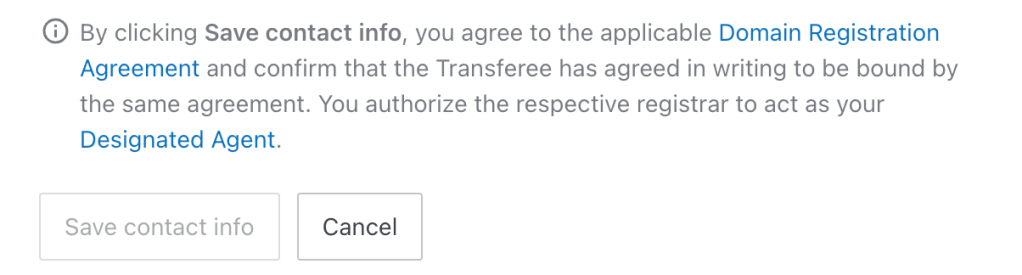
Denna auktorisering gäller endast för uppdatering av dina kontaktuppgifter – vi kommer inte att använda den för att vidta någon annan åtgärd för ditt domännamn. Om du föredrar att inte auktorisera ett utsett ombud kan du överföra ditt domännamn till en annan domänförvaltare.
Ägarskapsrelaterade kontaktuppgiftsändringar tillämpar också ett 60-dagars överföringslås på ditt domännamn. Under den här tiden kan du inte överföra ditt domännamn till en annan domänförvaltare, men domännamnet kommer att fortsätta fungera som vanligt.
Om du planerar att överföra ditt domännamn inom de närmaste 60 dagarna kan du undvika låset genom att kryssa i rutan ”Tacka nej till 60-dagars överföringslås” innan du sparar dina ändringar:

För äldre domäner visas alternativet att tacka nej i bekräftelsemeddelandet som skickas till din gamla e-postadress.
Privat domännamnsregistrering är aktiverat som standard på WordPress.com, vilket håller dina kontaktuppgifter dolda från offentliga WHOIS-sökningar utan extra kostnad.
Läs mer om integritetsskydd för din domän.
 WordPress.com Support