

Använd sökblocket för att lägga till en sökfunktion på din webbplats, så att besökare kan hitta specifikt innehåll som de letar efter. Den här guiden visar hur du lägger till en sökruta på din webbplats.
Sökblocket returnerar resultat från rubriker och text i dina inlägg och på dina sidor, samt från mediarubriker, alternativ text, filnamn och bildtexter för enskilda bilder. Det returnerar inte resultat från widgetar, kommentarer, kategorier, galleribildtexter och annan galleritext eller etiketter.
Sökresultaten kommer att visa innehåll med den matchande termen i rubriken i omvänd kronologisk ordning. Därefter kommer de att visa innehåll med den matchande termen i brödtexten i omvänd kronologisk ordning. Om du exempelvis precis har publicerat ett inlägg om Michigan med rubriken ”Den här helgen” och du också har ett äldre inlägg med rubriken ”Michigan” kommer en sökning efter ”Michigan” att visa det äldre inlägget, med Michigan i rubriken, högst upp i listan.
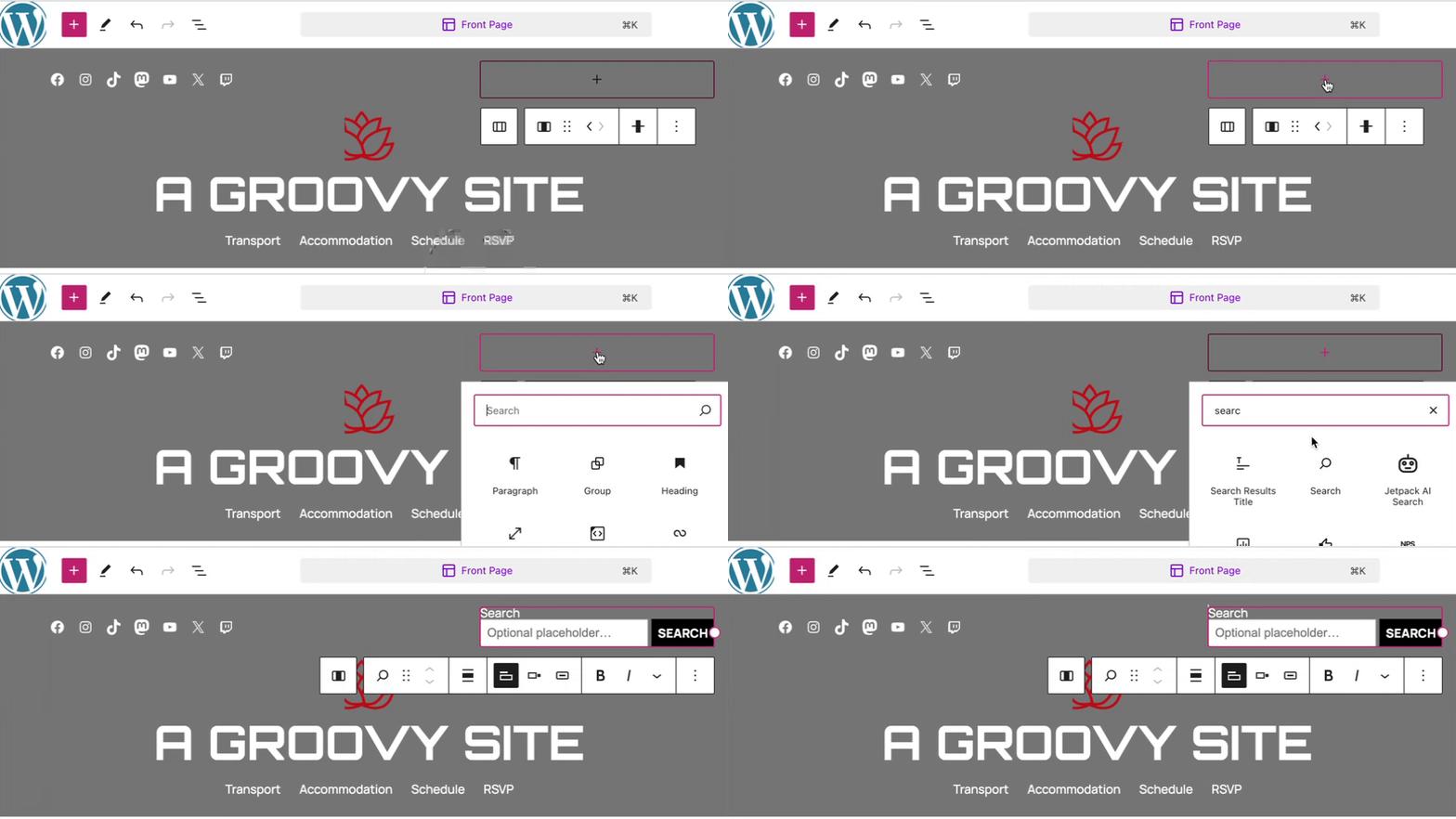
För att lägga till sökblocket klickar du på blockinfogarikonen + och söker efter ”sök”. Klicka för att lägga till blocket på en sida, i ett inlägg eller i en mall.
💡
Du kan också använda ditt tangentbord för att skriva /sök på en ny rad och trycka på returtangenten för att snabbt lägga till ett nytt sökblock.
Du hittar detaljerade instruktioner om hur du lägger till block här.
Platshållartexten visas inuti sökrutan och försvinner när besökaren börjar skriva i rutan.
För att ändra platshållartexten i sökblocket, klicka i fältet och ange den text som du vill ska visas.

När du klickar på blocket visas ett verktygsfält med alternativ:

Sökblocket har följande alternativ i sitt verktygsfält:
- Ändra blocktyp.
- Dra blocket.
- Flytta blocket uppåt eller nedåt.
- Högerjustera, vänsterjustera eller centrera blocket på sidan.
- Visa/dölj söketikett: Visar eller döljer etiketten ”Sök” ovanför textinmatningsfältet.
- Ändra position för knapp: Placerar knappen Sök utanför eller inuti textinmatningsfältet, eller döljer den helt och hållet.
- Använd knapp med ikon: Visar knappen Sök med text eller med ett förstoringsglas som sökikon.
- Gör etikett- eller knapptexten fet.
- Gör etikett- eller knapptexten kursiv.
- Fler alternativ för textformatering.
När du väljer ett block kommer du att hitta ytterligare blockinställningar i den högra sidopanelen. Om du inte ser sidopanelen kan du behöva klicka på ikonen för Inställningar längst upp till höger för att öppna inställningarna. Ikonen ser ut som en kvadrat med två ojämna kolumner:

Styr sökrutans bredd med hjälp av följande alternativ:
- Bredd: Visar sökblocket med angiven bredd i pixlar.
- Procent: Visar sökblocket med en angiven procentandel av visningsbredden: 25 %, 50 %, 75 % eller 100 %.

För mer information, se våra detaljerade instruktioner om avancerade inställningar.
I sidopanelen Blockinställningar klickar du på ikonen Stilar för att komma åt blockets designinställningar. Ikonen Stilar är utformad som en cirkel med halva cirkeln ifylld:

Mer information om dessa standardblockstilar finns i följande guider:
 WordPress.com Support