

De flesta av oss gör misstag minst en eller två gånger när vi arbetar på vår webbplats. Som tur är finns det sätt att ångra det vi har gjort. I den här guiden kommer vi att visa dig de olika metoder du kan använda för att ångra de ändringar du gör på din webbplats.
När du lägger till text, bilder och annat innehåll medan du redigerar din webbplats hittar du knapparna Ångra och Gör om i det övre vänstra hörnet av redigerarens skärm. Dessa visas som en bakåtpil för att ångra en ändring och en framåtpil för att göra om ändringen:
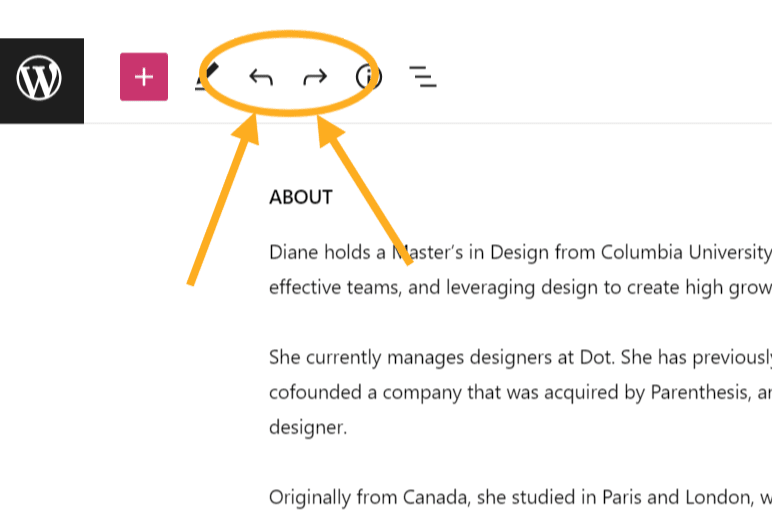
För att ångra den senaste åtgärden som du har vidtagit, klicka på knappen Ångra en gång. Om det behövs kan du även klicka på den igen för att ångra åtgärden innan dess, och så vidare.
Som ett alternativ till knapparna Ångra/Gör om kan du även använda kortkommandon för att ångra och göra om ändringar:
- Windows: Ctrl + Z för att ångra ändringar och Ctrl + Y för att göra om ändringar.
- macOS: Cmd + Z för att ångra ändringar och Cmd + Skift + Z för att göra om ändringar.
Det viktigaste att förstå med båda dessa metoder är att de endast fungerar för ändringar som du just har gjort under din nuvarande redigeringssession.
Om du vill återgå till ändringar från en längre tidsperiod (t.ex. en tidigare skriv-/redigeringssession), använd WordPress-versionssystemet som beskrivs i nästa avsnitt.
När du arbetar med dina sidor och inlägg sparas ditt arbete automatiskt. Tidigare versioner av dina sidor och inlägg sparas om du skulle behöva återgå till en tidigare version.
För att återställa en tidigare version av en sida eller ett inlägg:
- Öppna din adminpanel och klicka på Sidor eller Inlägg.
- Klicka på rubriken för sidan eller inlägget som du vill redigera.
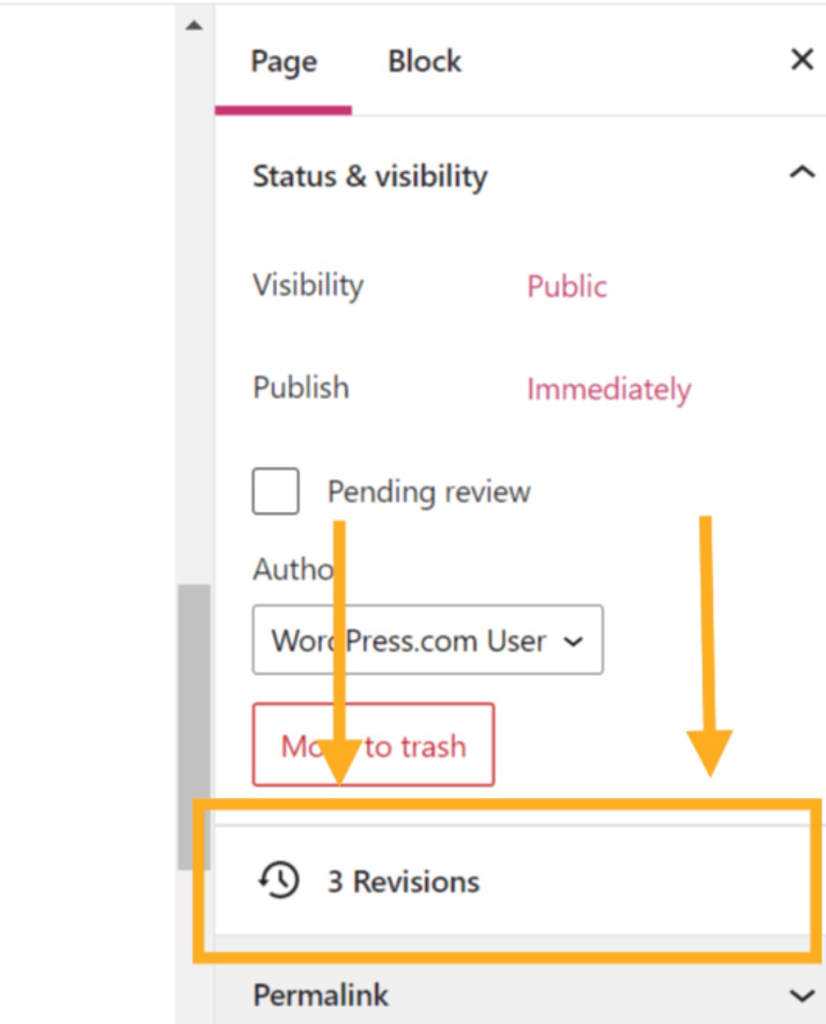
- I inställningarna till höger klickar du på Versioner.
- Detta kommer att visa dig alla tidigare sparade versioner av sidan eller inlägget. Bläddra igenom de tidigare sparade versionerna och klicka på knappen Läs in för att läsa in en tidigare version av innehållet.
Om du av misstag har tagit bort ett stycke innehåll (till exempel en sida eller ett inlägg) som du inte vill ta bort kan du återställa det från papperskorgen.
Så här kommer du åt ditt borttagna innehåll och återställer något som du har tagit bort av misstag:
- Öppna din adminpanel och klicka på Sidor eller Inlägg.
- Gå till fliken Borttaget.
- Klicka på trepunktsikonen bredvid inlägget som du vill återställa.
- Välj Återställ i rullgardinsmenyn.

När du gör det kommer sidan eller inlägget att visas igen som ett utkast. För att göra det live på din webbplats igen, redigera det och klicka på knappen Publicera.
Den här sektionen av guiden gäller för webbplatser med WordPress.com Business- eller Commerce-paket. Om du har ett Business-paket, se till att aktivera det. För gratis webbplatser och webbplatser med Personal- eller Premium-paketet kan du uppgradera ditt paket för att få åtkomst till den här funktionen.
När du introducerar tredjepartskod på din webbplats (vanligtvis i tillägg) kan din webbplats dra nytta av extra skydd. Det är därför vi tillhandahåller säkerhetskopieringar och återställningar på alla WordPress.com-webbplatser med tillägg och teman från tredje part installerade.
För att visa dina säkerhetskopior, gå till din adminpanel och klicka på Jetpack → Backup. Säkerhetskopieringar görs en gång per dag och ofta flera gånger per dag om du gör många ändringar på webbplatsen. Du kan också besöka Jetpack → Aktivitetslogg för att se en lista över åtgärder som har vidtagits på din webbplats och återställa en säkerhetskopia därifrån.
När du återställer en säkerhetskopia kommer den att få din webbplats att se ut exakt som den var vid den tidpunkten.
 WordPress.com Support