

Bir alan adını veya alt alan adını başka bir web sitesine veya web sayfası URL’sine yönlendirirseniz ziyaretçiler yeni içeriğe yönlendirilir. Bu kılavuzda, alan adı ve alt alan adı yönlendirme işlevinin nasıl kurulacağı gösterilmektedir.
Alan adı yönlendirme, ziyaretçileri bir alan adı URL’sinden diğerine otomatik olarak yönlendiren bir web sunucusu işlevidir.
Kayıtlı bir alan adını başka bir web sitesine veya web sayfası URL’sine yönlendirmek için alan adı yönlendirmeyi kullanabilirsiniz. Örneğin, yourgroovydomain.com → mygreatnewblog.com.
Alan adı yönlendirme özelliğinin kullanılabileceği bazı örnekler şunlardır:
- Alan adınızı başka bir platformda barındırılan bir web sitesine yönlendirme.
- Alan adınızı kendi WordPress.com web sitenizdeki belirli bir sayfaya yönlendirme.
- Trafiği bir sosyal medya profiline veya kanalına yönlendirmek için alan adınızı kullanma.
- Trafiği bir ürüne veya ortak bağlantısına yönlendirmek için alan adınızı kullanma.
Alt alan yönlendirme özelliğini şu şekilde kullanabilirsiniz:
- Bir alt alan adını başka bir URL’ye yönlendirin, örneğin, insanlar
blog.yourgroovydomain.com‘u ziyaret ettiklerindemygreatnewblog.com‘a yönlendirilirler. - Aynı web sitesindeki belirli bir sayfa için bir alt alan adı kullanın, örneğin
members.yourgroovydomain.com→yourgroovydomain.com/members. - Ayrı bir web sitesindeki belirli bir sayfaya bir alt alan adı yöneltin, örneğin
members.yourgroovydomain.com→mygreatnewblog.com/members - Ziyaretçilerinizi bir ödeme sayfasına yönlendirmek için
venmo.yourgroovydomain.comgibi bir alt alan adı veya Calendly zamanlayıcı sayfanıza yönlendirmek içincalendly.yourgroovydomain.comgibi bir alt alan adı kullanın.
Aynı alan adına bir alt alan adı yönlendirme adresi ayarladıktan sonra alt alan adına giden trafik, belirtilen sayfaya başarıyla gider. Ancak ziyaretçinin tarayıcı adres çubuğunda gösterilen URL, sitenin birincil adresi olmaya devam edecektir.
Alan adı yönlendirme özelliği genellikle diğer, daha yaygın alan adıyla ilgili eylemlerle karıştırılır. Yönlendirme özelliğini kullanmayacağınız bazı durumlar ve bunun yerine ne yapacağınız aşağıda açıklanmıştır:
- Bütün WordPress.com web sitenizi göstermek için başka bir sağlayıcıdan alan adınızı kullanmak isterseniz bunun yerine alan adını bu web sitenize bağlayın veya aktarın.
- Alan adınızı WordPress.com üzerinde başka bir siteye yönlendirmek isterseniz alan adını taşıyabilirsiniz.
- Bir WordPress.com site adresinden trafik yönlendirmek isterseniz (örneğin:
yourgroovyblog.wordpress.com→mygreatnewblog.com), bunun yerine bir Site Yönlendirme özelliğini kullanın.
Bir alan adı ve bir alt alan adı için yönlendirme adımlarını ayarlamak çok benzerdir.
Bir alan adı veya alt alan adı yönlendirmesi ayarlamak için:
- Sitenizin panosunu ziyaret edin.
- Yükseltmeler → Alan Adları‘na (veya WP Yöneticisi kullanıyorsanız Barındırma → Alan Adları‘na) gidin.
- Yönlendirmek istediğiniz alan adı şu anda sitenin birincil adresiyse sitenin birincil adresini sitenizdeki başka bir adresle değiştirin.
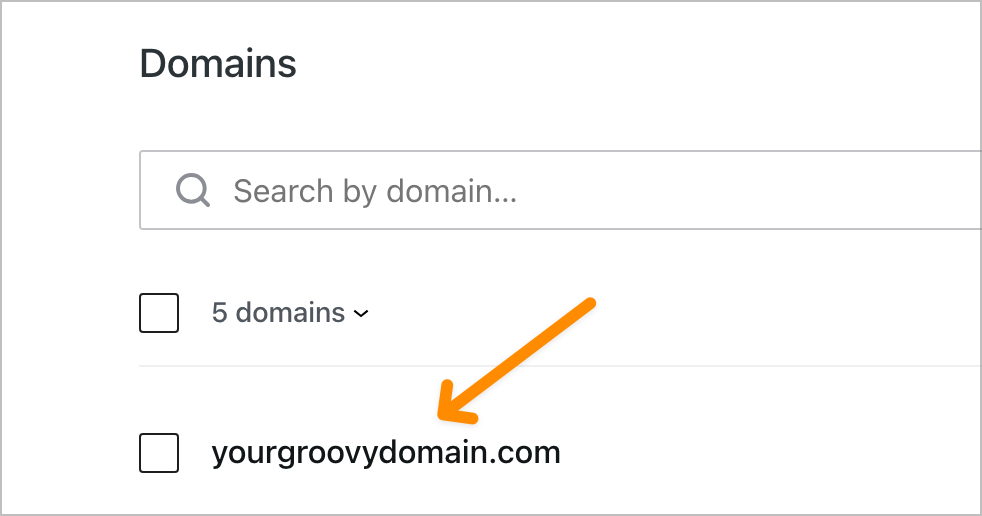
- Alan adını veya alt alan adı yönlendirme özelliğini ayarlamak istediğiniz alan adına tıklayın:
- Paneli seçeneklerini açmak için “Alan adı yönlendirme” seçeneğini belirleyin.
- “Kaynak URL” bölümünde, açılır kutudaki Alan Adı veya Alt Alan Adı seçeneğini seçin.
- Alt alan adları için, alt alan adını yazmanız için ek bir kutu görünür.
- “Hedef URL” kutusuna, alan adınızın yönlendirileceği URL’yi ekleyin.
- Hedef URL’nizi girdikten sonra “Oluştur” düğmesine tıklayın.
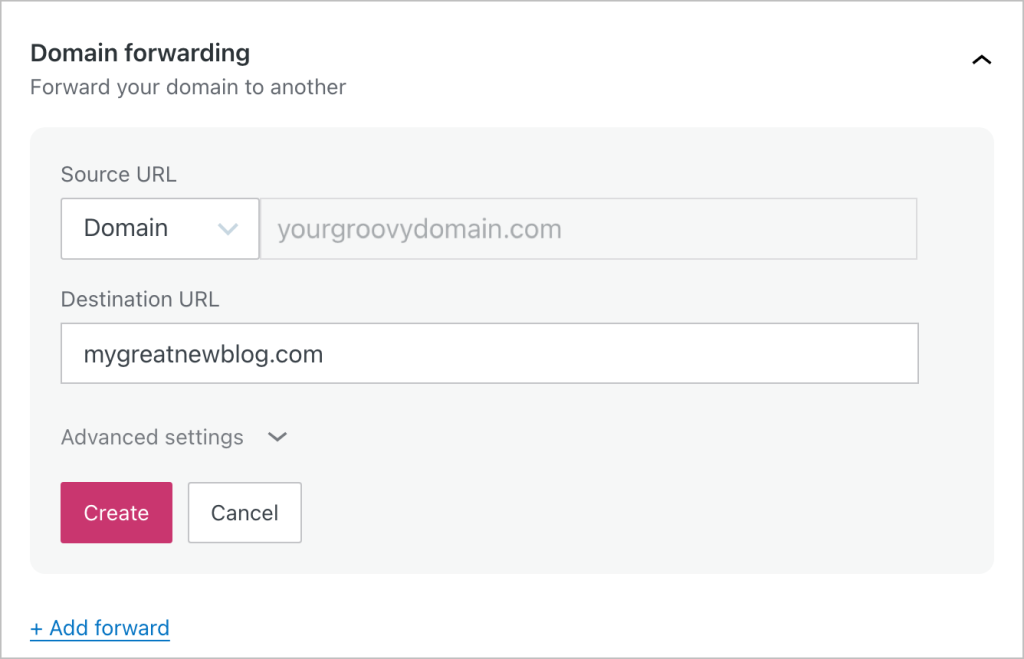
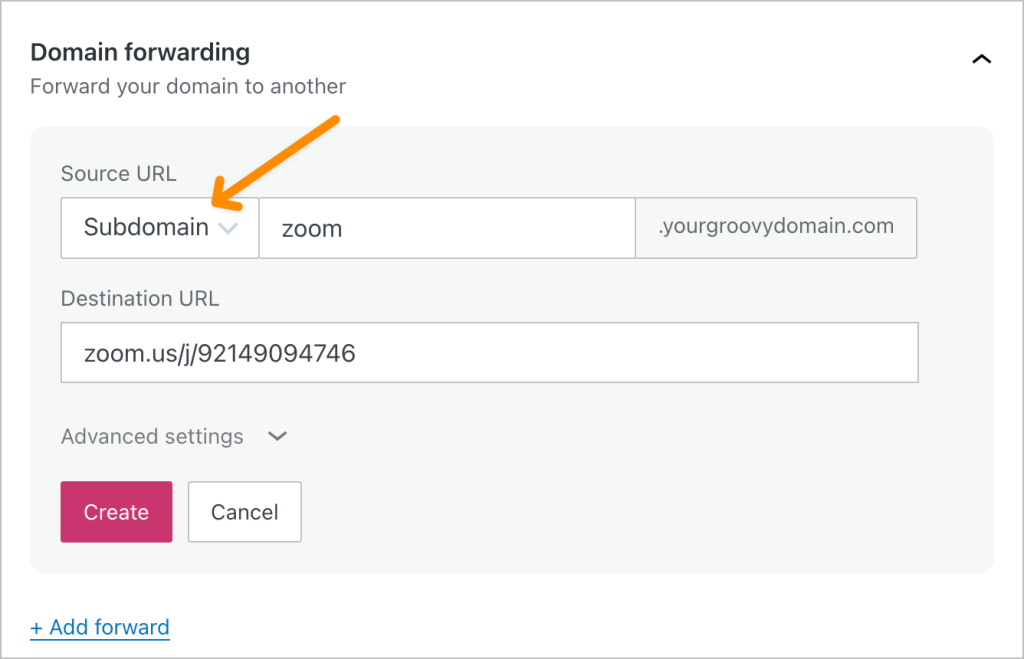
(Görselleri büyütmek için tıklayın)
Birden fazla alan adı veya alt alan adı yönlendirmesi eklemek için “Yönlendirme ekle” düğmesine tıklayabilirsiniz.
Alan adı yönlendirme ayarlarınızı yaparken yapılandırabileceğiniz isteğe bağlı gelişmiş ayarlar vardır.
Yeniden Yönlendirme türü: Tarayıcılara ve arama motoru gezginlerine sitenizin ne tür bir yönlendirmeyi kullandığını bildirmek için bir HTTP yönlendirmesi kullanılır. Varsayılan olarak, yeniden yönlendirme türü 307 Geçici Yeniden Yönlendirme‘dir. Gelişmiş ayarlarda yeniden yönlendirme türünü 301 Kalıcı Olarak Taşındı olarak değiştirebilirsiniz.
Desteklenen Yeniden Yönlendirme Türleri:
Geçici yeniden yönlendirme (307)
Yönlendirme, değişiklikleri yönlendirme adresinizde hızlı bir şekilde yaymayı sağlar.
Kalıcı yeniden yönlendirme (301)
Daha hızlı çözüm için yönlendirme adresinin tarayıcı tarafından önbelleğe alınmasını sağlar. Değişikliklerin tamamen yayılmasının daha uzun sürebileceğini unutmayın.
Yol yönlendirme: Bu ayar, ziyaretçilerinizi yeni alan adının tam yoluna yönlendirmenize olanak tanır. Örneğin, somepage.html adlı bir sayfanız varsa ve yolu yönlendirme seçeneğini ayarlarsanız yönlendirme, yeni alan adında aynı sayfa adını arar. Varsayılan olarak ayar “Yönlendirme” ayarıdır.
Alan adı yönlendirmeniz için yeniden yönlendirme türünü ve yol yönlendirme özelliğini ayarlamak üzere şu adımları izleyin:
- Alan adı yönlendirme oluşturmak için mevcut adımları izleyin.
- “Oluştur” düğmesine tıklamadan önce “Gelişmiş Ayarlar” bölümüne tıklayın.
- Yeniden yönlendirme türünüzü ve/veya yol yönlendirmenizi değiştirin.
- Alan adı yönlendirme özelliğini oluşturmak için “Oluştur” öğesine tıklayın.

Hedef URL’yi veya mevcut bir alan adı yönlendirme kaydının gelişmiş ayarlarını güncellemek için şu adımları izleyin:
- Sitenizin panosunu ziyaret edin.
- Yükseltmeler → Alan Adları‘na (veya WP Yöneticisi kullanıyorsanız Barındırma → Alan Adları‘na) gidin.
- “Alan adı yönlendirmesi” seçeneğini belirleyin
- Güncellemek istediğiniz alan adı yönlendirmesinin yanındaki “Düzenle” bağlantısına tıklayın.
- Hedef URL ve gelişmiş ayarlar dahil ayrıntıları güncelleyin.
- Değişikliklerinizi kaydetmek için “Kaydet” düğmesine tıklayın.
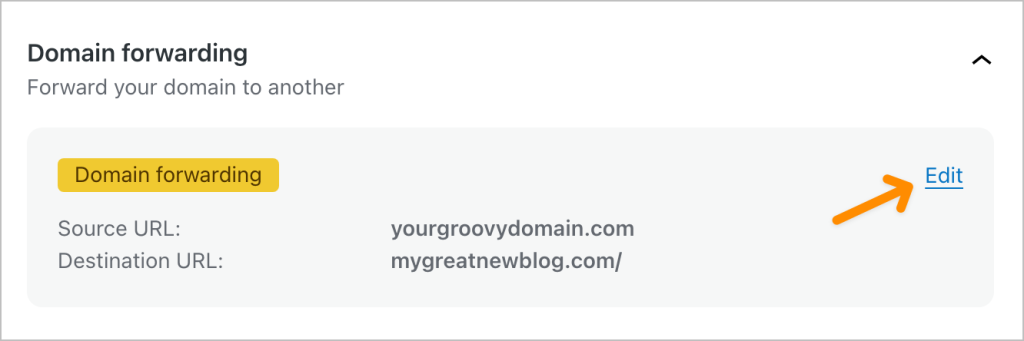
Alan adı yönlendirme özelliğini kaldırmak için şu adımları izleyin:
- Sitenizin panosunu ziyaret edin.
- Yükseltmeler → Alan Adları‘na (veya WP Yöneticisi kullanıyorsanız Barındırma → Alan Adları‘na) gidin.
- “Alan adı yönlendirmesi” seçeneğini belirleyin
- Güncellemek istediğiniz alan adı yönlendirmesinin yanındaki “Düzenle” bağlantısına tıklayın.
- “Yönlendirmeyi kaldırın” bağlantısına tıklayın.
Alan adı yönlendirmesini kaydettikten veya güncelledikten sonra, değişikliğin etkili olması için biraz beklemeniz gerekir. Değişikliği hemen kaydedebilseniz de, alan adı hemen yönlendirilmeyebilir ve bazen dünyanın dört bir yanındaki sunucularda ve internet servis sağlayıcılarında tam olarak güncellenmesi birkaç saat sürebilir.
 WordPress.com Destek