

Bazen bir siteye siz erişemeyebilirsiniz, ancak başkaları siteye erişebilir. Alan adınızda yakın zamanda DNS değişiklikleri yaptıysanız bir alan adını bağladıysanız ya da kısa süreliğine alan adınızın süresinin dolmuşsa bu durum meydana gelebilir.
DNS önbelleği, tarayıcıların web sitelerinin bir kopyasını bir sonraki ziyarette hızlı bir şekilde açılabilmeleri için ziyaret etme şekline benzer şekilde DNS isteklerini hızlı bir şekilde hızlandırmak için tüm işletim sistemleri tarafından kullanılır.
DNS önbelleği otomatik olarak güncellenir, ancak DNS kayıtlarında bir sonraki DNS önbellek güncellemesinden önce değişiklik olduğunda DNS önbelleğini manuel olarak temizlemek gerekebilir.
DNS önbelleğinizi temizlemeye karar vermeden önce site görünürlük sorunlarınızı gidermek için atabileceğiniz birkaç adım vardır.
- Yakın zamanda WordPress.com sitenize özel bir alan adı kaydettiniz, bağladınız veya aktardınız mı? Alan adı hatalarını giderme kılavuzumuzu ziyaret ederek alan adınızın çalışır durumda olduğundan emin olun.
- Basit ama genellikle gözardı edilen bir adım, önce tarayıcınızın önbelleğini temizlemektir. Yaygın tarayıcı sorunlarını nasıl çözeceğinize dair kılavuzumuz, göz atmak için mükemmel bir yerdir.
Aşağıdaki bölümlerde, bilgisayar ve dizüstü cihazlarda DNS önbelleğini temizlemeye yönelik talimatları bulacaksınız.
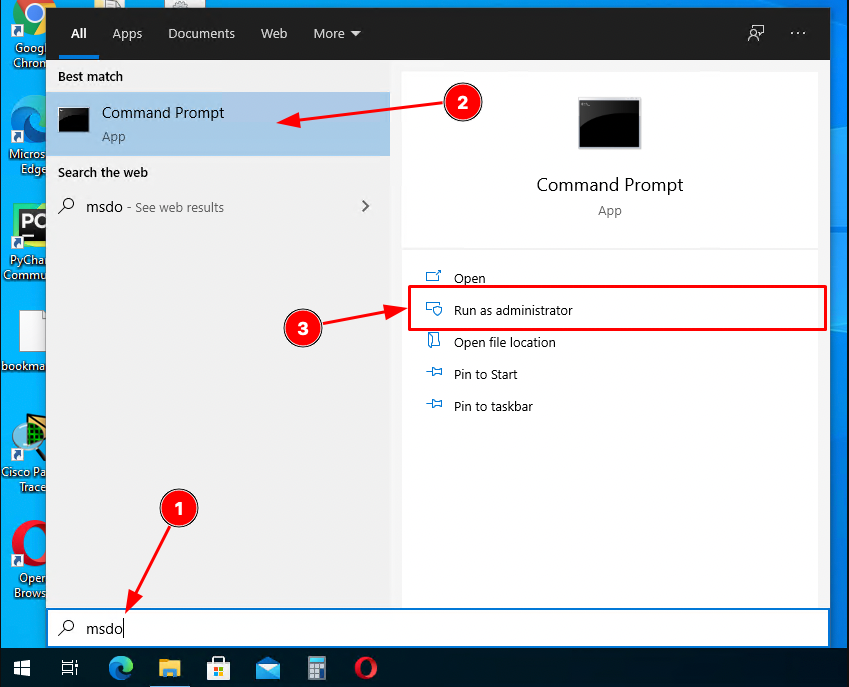
Komut istemini girmek için Windows tuşuna basın (bunu klavyenin sol tarafında, Ctrl ve Alt tuşları arasında bulabilirsiniz) ve msdosyazın.
Sağında “Komut İstemi” yazdığını fark ettiğinizde, aşağıdaki ekran görüntüsünde gösterildiği gibi “Yönetici olarak çalıştır” öğesine tıklayın:
Ardından şunu girin:
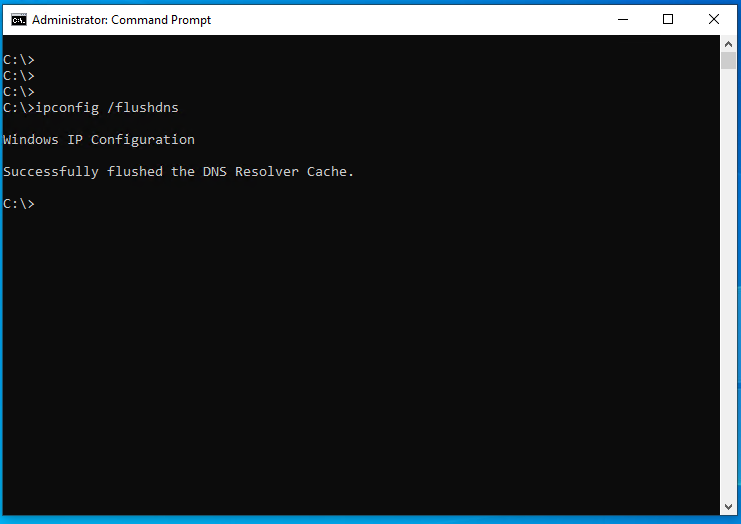
ipconfig /flushdnsve DNS önbelleğini temizlemek için klavyenizdeki Enter tuşuna basın:
Bilgisayarınızda Windows 7 kullanıyorsanız şu adımları izleyin:
- Başlat düğmesine tıklayın.
- Arama çubuğuna cmd yazın.
- Komut istemi açıldığında şunu yazın:
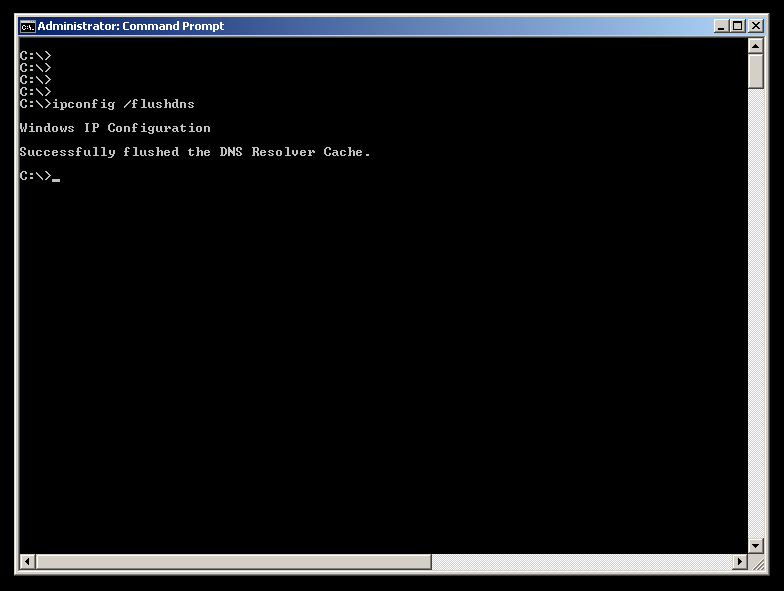
ipconfig /flushdns
- Klavyenizdeki Enter tuşuna basın ve işlemi birkaç kez daha tekrarlayın.
exityazın ve komut istemini kapatmak için Enter tuşuna basın.
Öncelikle, aşağıdaki komutlardan herhangi birini uygulamadan önce macOS sürümünüzü kontrol edin.
MacOS sürümünüzü bulmak için Apple logosuna (ekranınızın sol üst köşesi) tıklayın ve “Bu Mac Hakkında”yı seçin. Mac bilgisayarınızın çeşitli ayrıntılarını gösteren küçük bir iletişim kutusu gösterir.
Mac sürümünüze bağlı olarak, tam sürüm numarasını görmek için “Daha Fazla Bilgi” veya “Genel Bakış”a tıklamanız gerekebilir.
Daha sonra, Terminal uygulamasını Spotlight’tan Command (⌘) + Boşluk tuşuna aynı anda basarak ve Terminal yazarak başlatın.

💡
Bu komutlar hesap izinlerinin yükseltilmesini gerektirdiğinden şifrenizin hazır olması gerektiğini lütfen unutmayın.
Terminal uygulamasını başlattıktan sonra, aşağıda bulacağınız komutu kopyalayıp yapıştırın, ancak bunun macOS sürümünüz için olduğundan emin olun:
10.11 veya daha yeni
El Capitan, Sierra, High Sierra, Mojave, Catalina, Big Sur, Monterey, Ventura, Sonoma, Sequoia
sudo killall -HUP mDNSResponder
10.10
Yosemite
sudo discoveryutil udnsflushcaches
10.7, 10.8 ve 10.9
Lion, Mountain Lion, Mavericks
sudo killall -HUP mDNSResponder
10.6
Snow Leopard
sudo dscacheutil -flushcache
10.5 veya önceki sürümler
Leopard, Tiger, Panther, Jaguar, Puma, Cheetah, Kodiak
sudo lookupd -flushcache
Yukarıdaki listeden bir komut yürüttükten sonra erişemediğiniz bir siteyi açmayı deneyebilirsiniz.
Birçok Linux dağıtımı göz önüne alındığında, her biri için belirli komutlar sağlayamıyoruz. Linux dağıtımınızda DNS önbelleğini temizlemeye yönelik adımları öğrenmenin en iyi yolu, kullandığınız dağıtımın web sitesini, forumlarını veya belgelerini kontrol etmektir.
Aşağıda yer alan örnekler dağıtımınızda işe yarayabilir veya yaramayabilir.
Bu komutları çalıştırmak için hesabınızın şifresini girmeniz gerekebilir.
Aşağıda, farklı Linux dağıtımları için DNS önbelleğini temizlemek üzere örnekler listeledik:
dnsmasq
user@host$ sudo /etc/init.d/dnsmasq restart
pdnsd
user@host$ sudo pdnsd-ctl empty-cache
nscd
user@host$ sudo service nscd restart
Alternatif olarak, şunları deneyebilirsiniz:
user@host$ /etc/rc.d/init.d/nscd stop
user@host$ /etc/rc.d/init.d/nscd start
dns-clean
user@host$ sudo /etc/init.d/dns-clean restart
bind
user@host$ sudo /etc/init.d/named restart
Android İşletim Sistemi, DNS önbelleğini 10 dakika tutar ve Android’deki DNS önbelleğini temizlemenin varsayılan yolu yoktur.
Ancak Uçak Modunu etkinleştirmeyi, 15 saniye bekledikten sonra tekrar kapatmayı deneyebilirsiniz. Lütfen Uçak Modunun kullanımıyla ilgili talimatlar için cihaz üreticinizin kullanım kılavuzuna bakın.
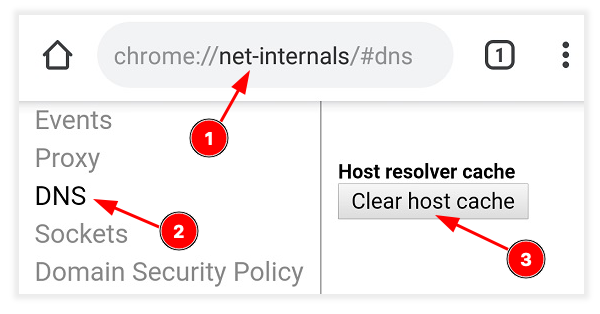
Alternatif olarak, Chrome tarayıcı uygulamasından DNS önbelleğini açıp şunları yapabilirsiniz:
- URL alanına dokunun.
chrome://net-internals/#dnsyazın ve bu URL’yi açın.- Sol kenar çubuğundan DNS‘e dokunun.
- “Ana bilgisayar önbelleğini temizle” düğmesine dokunun:
iPhone veya iPad cihazınız için DNS önbelleğini temizlemek iki şekilde gerçekleştirilebilir.
Bunu yapmanın en hızlı yolu, Uçak Modunu açmaktır:
- Uçak Modunu etkinleştirin.
- On ile on beş saniye bekleyin.
- Uçak Modunu Devre Dışı Bırakın.
iPhone DNS önbelleğinizi temizlemenin başka bir yolu da yeniden başlatmaktır.
 WordPress.com Destek