

Bu kılavuz, WordPress.com abonelerinize haber bülteni e-postalarının nasıl gönderileceğini anlatır. Bu kılavuzda gönderileriniz için e-posta bildirimlerini nasıl oluşturacağınızı, zamanlayacağınızı, yöneteceğinizi ve göndermeden önce e-postaları nasıl önizleyeceğinizi öğreneceksiniz.
Yeni bir yazı yayımladığınızda bildirim e-postası WordPress.com tarafından otomatik olarak gönderilir. Aboneleriniz için bir e-posta oluşturmak ve göndermek için aşağıdaki adımları izleyin:
- Panonuzu ziyaret edin.
- Sol taraftaki Gönderiler‘e tıklayın.
- “Yeni gönderi ekle” düğmesine tıklayın.
- Gönderinize “Başlık ekle” yazan kutuya yazarak bir başlık verin. Bu, e-postanın konu satırında kullanılacaktır.
- Gönderinizin metnini yazın ve görseller gibi başka içerikler eklemek için + blok ekleyici simgesine tıklayın (buradan WordPress düzenleyicisini kullanmayı öğrenin!)
- Gönderi ayarlarında, gönderiye kimlerin erişebileceğini seçin; herkes, yalnızca aboneler veya yalnızca ücretli aboneler. Erişim seçenekleri hakkında daha fazla bilgiyi aşağıda bulabilirsiniz.
- Gönderiyi sitenizde herkese açık hale getirmek için “Yayımla” düğmesine tıklayın. Böylelikle aboneleriniz bir e-posta bildirimi alır.
İleri bir tarih için yazı zamanlayabilirsiniz . Bildirim e-postası, planlanan yazınızın yayına girmesinin hemen ardından gönderilir. Gelecekte abonelerinize gönderilecek bir e-posta zamanlamak için aşağıdaki adımları izleyin:
- Panonuzu ziyaret edin.
- Sol taraftaki Gönderiler‘e tıklayın.
- “Yeni gönderi ekle” düğmesine tıklayın.
- Gönderinize “Başlık ekle” yazan kutuya yazarak bir başlık verin. Bu, e-postanın konu satırında kullanılacaktır.
- Gönderinizin metnini yazın ve görseller gibi başka içerikler eklemek için + blok ekleyici simgesine tıklayın (buradan WordPress düzenleyicisini kullanmayı öğrenin!)
- Gönderi ayarlarında zamanlama takvimini açmak için “Hemen” bağlantısına tıklayın . Gönderinin ve e-postanın yayınlanmasını istediğiniz tarih ve saati seçin:

- Ayrıca gönderi ayarlarında, gönderiye kimlerin erişebileceğini seçin; herkes, yalnızca aboneler veya yalnızca ücretli aboneler. Erişim seçenekleri hakkında daha fazla bilgiyi aşağıda bulabilirsiniz.
- Gönderiyi seçilen tarih ve saatte yayınlamak için “Zamanla” düğmesine tıklayın. Yazı yayımlandığında, abonelerinize bir e-posta bildirimi gönderilir.
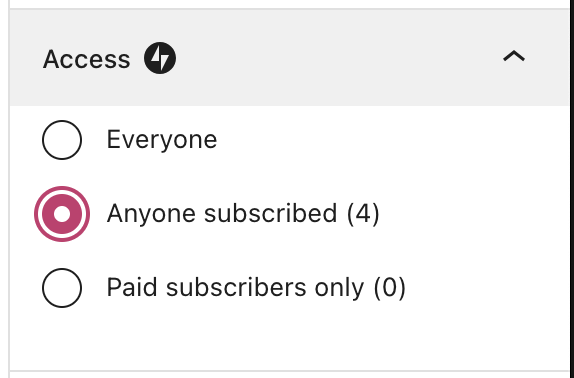
Varsayılan olarak, gönderiniz herkes tarafından erişilebilir ve tüm abonelerinize e-posta ile gönderilir. Bunun yerine bir gönderi oluştururken, “Erişim” ayarlarından söz konusu gönderiye kimlerin erişebileceğini kontrol edebilirsiniz.
Aşağıdaki Erişim seçeneklerinden birini seçebilirsiniz:
- Herkes: Gönderi herkes tarafından görülebilir.
- Abone olan herkes: Gönderi yalnızca aboneleriniz tarafından görülebilir, buna ücretsiz aboneler de dahildir. Abone olmayan herkes gönderiyi görüntülemek için abone olma seçeneği görür.
- Yalnızca Ücretli aboneler: Gönderi, ayarladığınız bir ödeme paketi aracılığıyla ödeme yapan aboneler tarafından görülebilir. Daha fazla bilgi için bkz. Ücretli Bülten Oluşturma.
Yazı yayımlandığında abonelere e-postalar gönderilir. E-posta gönderildiyse ancak bir abone e-posta almadığını bildiriyorsa aşağıdaki nedenlerden biri olabilir:
- Aboneniz yanlış e-posta adresini kontrol etmek veya e-postayı spam olarak filtrelemek gibi bir hata yapmış olabilir.
- Aboneniz aboneliğini, her yeni gönderi için ayrı e-posta almak yerine günlük veya haftalık gönderimler alacak şekilde ayarlamış olabilir.
- Aboneniz e-postanın gönderildiği vakitte henüz abone olmamış olabilir.
Abonelerinize bir e-posta gönderilmemişse olası nedenler şunlardır:
- Bir sayfa veya özel bir gönderi türü gibi farklı bir içerik türü yayımladınız. Yalnızca gönderiler için abonelere e-posta oluşturulur.
- Zaten yayımlanmış bir gönderiyi güncellediniz. Bu, bildirim e-postası göndermez.
- Siteniz gizli olarak ayarlanmışsa aboneleriniz gönderilerinizle ilgili herhangi bir e-posta bildirimi almaz.
 WordPress.com Destek