

Tek bir oturum açmayla birden fazla web sitesini kolayca yönetebilirsiniz. Bu kılavuzda, WordPress.com hesabınızda nasıl yeni bir site oluşturacağınızı ve siteleriniz arasında nasıl geçiş yapacağınızı öğrenebilirsiniz.
WordPress.com’a kaydolduğunuzda sizin için otomatik olarak yeni bir site oluşturulur.
Henüz bir WordPress.com hesabınız yoksa e-posta adresi, kullanıcı adı ve şifre belirlemek için bu kayıt formunu doldurun.
Sonraki adımda web sitenizin adresi, yani alan adı istenir. Yeni bir alan adı oluşturabilir, zaten sahip olduğunuz bir alan adını bağlayabilir veya ücretsiz .wordpress.com site adresiyle devam edebilirsiniz.
Son olarak, yeni web sitenizi kurmak için bir WordPress.com paketi seçeceksiniz. Her paket yalnızca bir site için geçerlidir.
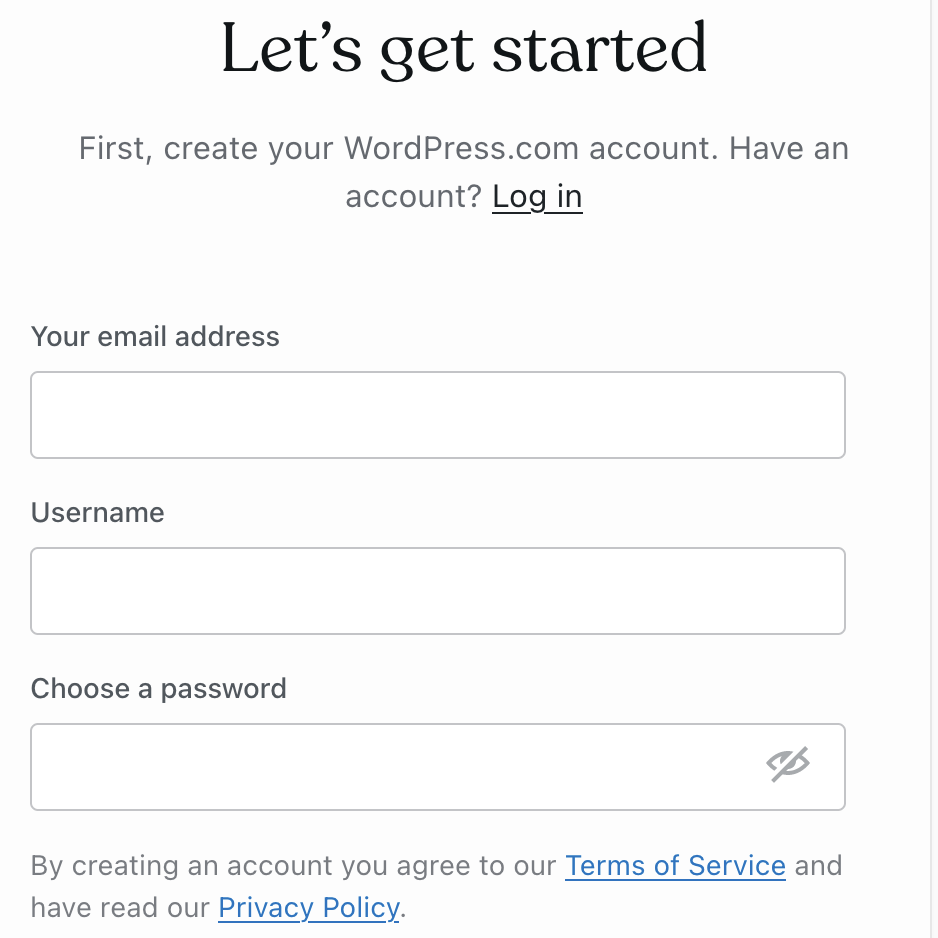
Mevcut hesabınızda yeni bir site oluşturmak için şu adımları izleyin:
- Hesabınızda oturum açın (henüz oturum açmadıysanız).
- Sitenizin Panosundan, hosting panonuza gitmek için sol üst köşedeki W simgesine tıklayın.

- Sağ üst köşedeki “Yeni site ekle” düğmesine tıklayın ve aşağıdakilerden birini seçin:
- Kendiniz oluşturun: WordPress.com hesabınızda sıfırdan yeni bir site oluşturun.
- Yapay zekâ ile oluşturun: Yapay zekânın gücüyle bir WordPress web sitesi oluşturun, düzenleyin ve yayınlayın.
- WordPress.com’a taşıyın: Herhangi bir hosting sağlayıcısındaki web sitenizi WordPress.com’a taşıyın.
- Jetpack eklentisi aracılığıyla: kendi barındırdığınız bir WordPress web sitesine WordPress.com’un gücünü ekleyin.
- İstendiğinde, yeni sitenin oluşturulmasını tamamlamak için bir alan adı ve bir WordPress.com paketi seçin.
Her site, farklı tasarımlar, alan adları, aboneler ve ayarlarla diğerlerinden tamamen bağımsız olacaktır. Bir paket yalnızca bir site için geçerlidir. Bir paket birden fazla web sitesi arasında paylaşılamaz.
Ayrıca mevcut bir sitenin kopyasını oluşturabilir veya ana sitenizi etkilemeden eklentileri, güncellemeleri ya da değişiklikleri test etmek için bir prova sitesi oluşturabilirsiniz.
Hesabınızda birden fazla web sitesi varsa şu adımları izleyerek bir siteden diğerine geçebilirsiniz:
- Sol üst köşedeki “W” logosuna tıklayarak Hosting Panosuna gidin.
- Çalışmak istediğiniz web sitesini seçin.
- İlgili sitenin Panosuna gitmek için “Benim Ana Sayfam” veya “WP Admin” bağlantısına tıklayın.
Mevcut sitenize yeni bir alan adı eklediyseniz ancak bu alan adı için yeni bir site oluşturmak istiyorsanız alan adını yeni siteye taşıyabilirsiniz:
- Hosting Panosuna gidin ve sağ üst köşedeki “Yeni site ekle” düğmesine tıklayın.
- Alan adınız WordPress.com hesabınızda kayıtlıysa, yani başka bir sağlayıcıdan bağlanmadıysanız, alan adını kutuya yazın ve çıkan sonuçlardan seçin.
- Alan adınız WordPress.com’da kayıtlı değilse bu aşamada alan adınızı girmeyin. Şimdilik ücretsiz
.wordpress.comadresini seçin; bu seçeneği listenin daha aşağısında bulabilirsiniz:
- Alan adınız WordPress.com’da kayıtlı değilse bu aşamada alan adınızı girmeyin. Şimdilik ücretsiz
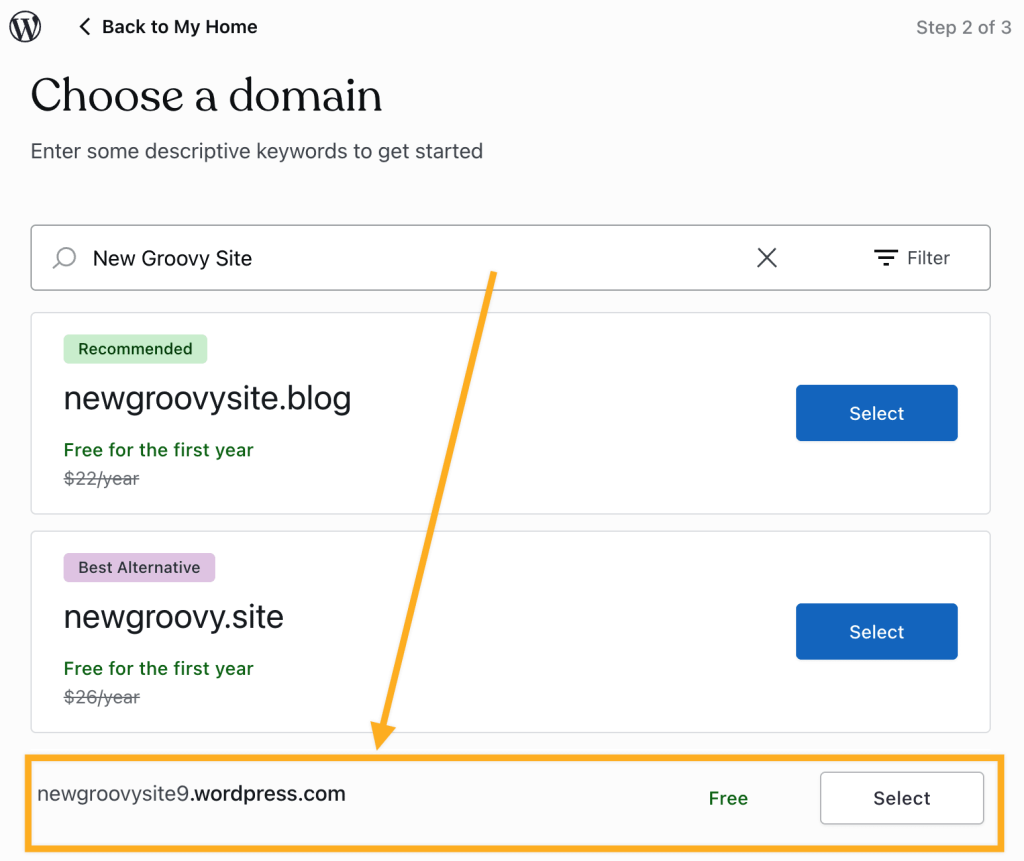
- Site oluşturma sürecini tamamlamak için yeni siteniz için bir WordPress.com paketi seçin.
Alan adınız henüz yeni siteye eklenmemişse (başka bir sağlayıcıdan bağlandığı için), alan adını başka bir WordPress.com sitesine taşıma adımlarını izleyin.
Ücretli bir hosting paketi, satın aldığınız tek bir siteye uygulanır. Aynı hosting paketiyle yeni bir site açmak için aşağıdaki seçeneklerden yararlanabilirsiniz:
- Aynı pakette yeni bir site kullanmak istiyorsanız yeni bir alan adı kaydedebilir ve mevcut sitenizin içeriğini temizleyebilirsiniz.
- Ücretli bir paketi hesabınızdaki bir web sitesinden diğerine aktarmanız gerekiyorsa yardım için destek ile iletişime geçin. Yalnızca mevcut paket sahibi, paketi yeni bir siteye veya kişiye taşıma talebinde bulunabilir.
- Bir paketi başka bir kullanıcı hesabına taşımak istiyorsanız sitenin kendisini aktarabilirsiniz; paket de onunla birlikte taşınır.
Eklentileri, güncellemeleri veya değişiklikleri canlı sitenizi etkilemeden test etmek amacıyla yeni bir site oluşturmayı planlıyorsanız, geçici ikinci bir site oluşturmak yerine bir prova sitesi oluşturabilirsiniz. Değişikliklerinizi prova sitesinden canlı siteye tek bir düğmeye tıklayarak aktarabilirsiniz.
 WordPress.com Destek