

WordPress’deki görüşler, sitenize güvenilirlik ve profesyonel bir his katar. Bu kılavuz, web sitenizdeki müşterilerden olumlu yorumlar oluşturmayı ve bunları paylaşmayı gösterecektir.

Sitenizin ne tür bir temayı kullandığına bağlı olarak görüşleri etkinleştirmenin iki yolu vardır. Blok temalarını kullanan siteler özel bir gönderi kategorisi oluşturacaktır. Klasik tema kullanan sitelerde özel bir gönderi türü etkinleştirirsiniz.
Sitenizin kullandığı tema türü için uygun sekmeyi seçin.
Blok temaları kullanan sitelerde, görüşleriniz için özel bir gönderi kategorisi oluşturursunuz. Gönderi kategorisini oluşturmak için şu adımları izleyin:
- Sitenizin panosunu ziyaret edin.
- Gönderiler → Kategoriler‘e gidin.
- “Yeni Kategori Ekle” altında kategorinize “Görüşler” gibi bir ad verin
- Yeni kategori oluşturmak için “Yeni Kategori Ekle” düğmesine tıklayın.
Ardından, ilk görüşünüzü nasıl oluşturacağınızıöğreneceksiniz.


Artık sitenizde görüşleri etkinleştirdiğinize göre, ilk görüşünüzü oluşturmanın zamanı geldi. Görüşleri etkinleştirmek için hangi yöntemi kullandığınıza bağlı olarak aşağıdaki uygun sekmeyi seçin.
Blok temalarını kullanan sitelerde, ilk görüşünüzü “Gönderi” olarak oluşturacak ve gönderiyi ilk adımda oluşturduğunuz görüş kategorisine atayacaksınız.
İlk görüşünüzü oluşturmak için şu adımları izleyin:
- Panonuzu ziyaret edin.
- Sol taraftaki Gönderiler‘e tıklayın.
- İlk görüşünüzü oluşturmak için “Yeni gönderi ekle” düğmesine tıklayın.
- Gönderinin üst kısmındaki “Başlık ekle“yi değiştirerek görüşünüze bir başlık verin ve müşterinizin görüşünü düzenleyiciyeekleyin.
- Bir yazar fotoğrafının veya logosunun görüntülenmesini istiyorsanız bunu her görüşe öne çıkan görsel olarak ekleyin.
- Gönderi ayarları kenar çubuğunu açın.
Sağda kenar çubuğunu görmüyorsanız ayarları görüntülemek için sağ üst köşedeki Ayarlar simgesine tıklamanız gerekebilir. Bu simge, iki eşit olmayan sütuna sahip bir kareye benzer.

- “Kategoriler” bölümünde, ilk adımda oluşturduğunuz görüş kategorisini kontrol edin.
- Yeni görüşünüzü yayımlamak için “Yayımla” düğmesine tıklayın.
Görüşler kategorisine nasıl gönderi ekleyeceğinizi öğrenmek için aşağıdaki videoyu izleyin.
Bir görüş düzenlerken, ekranınızın sağ tarafındaki ayarlar kenar çubuğundan öne çıkan bir görsel ayarlama, revizyonları inceleme ve daha fazlasını içeren ayarları değiştirebilirsiniz.
Sağda kenar çubuğunu görmüyorsanız ayarları görüntülemek için sağ üst köşedeki Ayarlar simgesine tıklamanız gerekebilir. Bu simge, iki eşit olmayan sütuna sahip bir kareye benzer.
Görüş ayarları hakkında daha fazla bilgi edinmek üzere görüşleri etkinleştirmek için hangi yöntemi kullandığınıza bağlı olarak aşağıdaki uygun sekmeyi seçin.
Gönderi ayarları altında aşağıdaki seçeneklerden herhangi birini ayarlayabilirsiniz:
- Öne Çıkan Görsel Ayarlayın: Görsel olarak ilgi çekici bir görüş oluşturmak için müşterinizin veya ürününüzün bir görselini ekleyin
- Durum: Görüşü herkese açık, özel veya şifre korumalı hale getirin.
- Yayımla: Görüşü hemen yayımlanacak şekilde ayarlayın veya geçmişte veya gelecekte bir tarih ve saat seçin.
- Kısaltma: Görüşün URL’sini görün ve değiştirin.
- Revizyonlar: Görüşün önceden kaydedilmiş sürümünü geri yükleyin.
- Yapay Zeka Asistanı: Sorunları görselleştirin ve yapay zeka önerilerini uygulayın.
- Alıntı: Görüşün kısa bir özetini yazın.
Ayrıca gönderi ayarlarını ayarlama kılavuzumuzda daha fazla bilgi verilmiştir.
Şimdiye kadar birkaç yayımlamış görüş oluşturmuş olmanızı öneririz. Ardından, görüşlerinizi web sitenizde göstermenin farklı yollarını inceleyeceğiz.
Görüşleri web sitenizde görüntülemek için varsayılan olarak oluşturulan sayfayı kullanabilirsiniz.
Görüşleri etkinleştirmek için hangi yöntemi kullandığınıza bağlı olarak aşağıdaki uygun sekmeyi seçin.
Görüşleri etkinleştirdikten ve en az birini yayımladıktan sonra, siteniz görüşlerinizle birlikte otomatik olarak yeni bir sayfa oluşturacaktır.
Yeni görüşler sayfasını görüntülemek için şu adımları izleyin:
- Panonuzu ziyaret edin.
- Gönderiler → Kategoriler‘e gidin.
- Görüşler kategorinizin üzerine gelin ve “Görüntüle” bağlantısına tıklayın.
Görüş kategorisini bu şekilde görüntülemek, ziyaretçilerinizin ne göreceğini görmenizi sağlar. Kategori URL’sinin şöyle bir şey olduğunu fark edeceksiniz:
https://yourgroovysite.wordpress.com/category/testimonials
Tüm görüşleriniz, sitenizin bu sayfasında en güncel sırayla otomatik olarak görünür. Sıralamayı değiştirmek isterseniz görüş ayarlarında görüşün yayımlandığı tarihi ayarlayabilirsiniz.
Site Düzenleyiciyi destekleyen temalar bu sayfanın düzenini düzenleyebilir. Varsayılan görüş sayfasının düzenini düzenlemek için Tüm Arşivler şablonunu düzenleyin.
Kendi görüş sayfanızı sıfırdan tasarlayabilirsiniz. Görüşleriniz için yeni bir sayfa oluşturmak üzere aşağıdaki adımları izleyin:
- Panonuzu ziyaret edin.
- Sol taraftaki Sayfalar seçeneğine tıklayın.
- “Yeni sayfa ekle” düğmesine tıklayın.
- İsteğe bağlı olarak, önceden tanımlanmış bir sayfa düzeni seçin veya boş bir sayfa oluşturmak için “Boş sayfa”ya tıklayın.
- Sorgu Döngüsü
bloku ekleyin.
- Bir görüş kategorisi kullanıyorsanız filtrelerden görüş kategorisini seçin.
- Özel bir gönderi türü kullanıyorsanız gönderi türü ayarı olarak “Görüş”ü seçin.
- Bu, daha önce oluşturduğunuz görüşleri otomatik olarak alır.
- Sayfanın web sitenizde görünmesini sağlamak için sağ üst köşedeki “Yayımla” düğmesine tıklayın.
Ziyaretçilerin görüşlerinizi görüntülemesi için bu sayfalardan herhangi birini sitenizin menüsüne ekleyebilirsiniz.
Sitenizde görüşleri görüntülemek için daha az yaygın kullanılan bir yöntem, kısa kodların kullanılmasıdır.
Sitenizin görüşleri için bir kategori oluşturduysanız kısa kodunu kullanırsınız. Sitenizin görüşleri için özel gönderi türünü etkinleştirdiyseniz [testimonials] kısa kodunu kullanırsınız.
Sitenizin kullandığı tema türü için uygun sekmeyi seçin.
Kısa Kod Bloku‘nu kullanarak kısa kodunu bir gönderiye veya sayfaya ekleyin. Yalnızca görüş kategorinizdeki gönderileri görüntülemek için kategori filtresini kullanın.
Aşağıdaki örnekte kategori görüşler olarak ayarlanmıştır, görüşün içeriği “true” değerine eklenir ve image_size=”medium” öne çıkan görseli orta boyutta görüntüler:
[display-posts category="testimonials" include_content="true" image_size="medium"]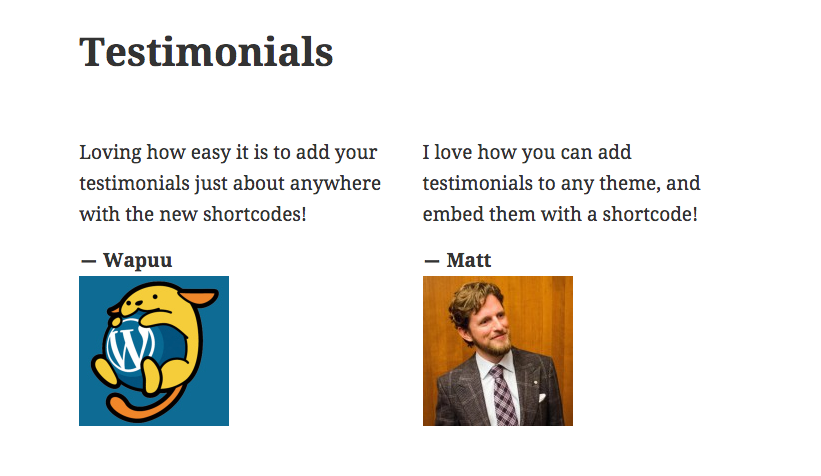
Eski görüşleri kaldırma veya mevcut bir görüşün içeriğini güncelleme zamanı gelmiş olabilir. Aşağıdaki adımları izleyerek oluşturduğunuz görüşleri yönetebilirsiniz.
Sitenizin kullandığı tema türü için uygun sekmeyi seçin.
Görüşlerinizi kategorilere ayırmak için bir gönderi kategorisi kullanarak bunları panonuzda tüm gönderileri düzenlediğiniz aynı yerden düzenleyebilirsiniz.
Görüşleri (gönderileri) filtrelemek için bu adımları izleyin, böylece şunları yönetebilirsiniz:
- Panonuzu ziyaret edin.
- Sol taraftaki Gönderiler‘e tıklayın.
- “Tüm Kategoriler” açılır menüsünü bulun ve görüş kategorinizi seçin.
- Görüş kategorinizdeki gönderileri filtrelemek için “Filtrele” düğmesine tıklayın.
- Görüşü düzenlemek için bir görüş başlığına tıklayın veya görüşün altındaki hızlı eylemleri kullanın.
- Birden çok yorumu tek seferde düzenlemek için toplu eylemleri kullanabilirsiniz.
Görüşleri nasıl filtreleyeceğinizi öğrenmek için aşağıdaki videoyu izleyin.

Görüş sayfası bağlantılarından herhangi biri “Sayfa Bulunamadı” hatasıyla sonuçlanırsa bu durum Görüş içerik türü devre dışı bırakılıp yeniden etkinleştirilerek düzeltilebilir. Bu yalnızca özel gönderi türü aracılığıyla oluşturulan görüşler için geçerlidir. Ayarlar → Yazma’ya gidin ve “İçerik türleri” bölümüne kaydırın, Görüşler seçeneğinin işaretini kaldırın, değişikliklerinizi kaydedin ve ardından Görüşler seçeneğini yeniden işaretleyip değişikliklerinizi yeniden kaydedin.
 WordPress.com Destek