

Eklenti ve tema güncellemeleri yeni özellikleri, hata düzeltmelerini ve güvenlik yamalarını içerir. Bu kılavuz, sitenizde bir eklentiyi veya temayı nasıl güncelleyeceğinizi gösterecektir.
Eklentiniz veya temanız WordPress.org deposunda listelenmişse bu eklentiler ve temalar otomatik olarak güncellenir. Siteniz düzenli olarak yeni sürüm olup olmadığını kontrol eder ve sizin için en son sürümü otomatik olarak yükler.
Bir eklentinin WordPress.org deposunda olup olmadığından emin değilseniz onu buradan arayın. WordPress.com panonuzda Eklentiler → Yeni Ekle‘ye giderek ve bunu bulmak için arama işlevini kullanarak bir eklenti yüklediyseniz bu eklentiler WordPress.org deposundan gelmektedir.
Bir temanın WordPress.org deposunda olup olmadığından emin değilseniz onu burada arayın. Sitenizde bir WordPress.com teması kullanılıyorsa bunu sizin için otomatik olarak güncel tutarız.
WordPress.org deposunda bulunmayan bir eklenti veya tema kullanıyorsanız güncellemeler her zaman otomatik olarak yüklenmez. Genellikle bu, Envato’dan ThemeForest gibi tema mağazalarından temalar ve doğrudan geliştiricinin web sitesinden satın aldığınız eklentileri içerir. Bu eklentiler ve temalar için güncellemeler geliştiriciler tarafından manuel olarak dağıtılabilir veya kendi otomatik güncelleme sistemlerini sağlayabilirler. Güncelleme süreçleri hakkında bilgi edinmek için doğrudan eklenti veya temanın oluşturucularına ulaşın.
Otomatik eklenti güncellemelerini kapatmanızı önermesek de bunu şu adımları izleyerek yapabilirsiniz:
- Sitenizin panosunu ziyaret edin.
- Eklentiler → Yüklü Eklentiler‘e gidin.
- Her eklentinin sağında “Otomatik Güncellemeler” için bir sütun olacaktır.
- Eklentinin otomatik güncellemelerini kapatmak için “Otomatik güncellemeleri devre dışı bırak” bağlantısına tıklayın.
- Bağlantıda “Otomatik güncellemeleri etkinleştir” ifadesi varsa otomatik güncellemelerin zaten kapalı olduğu anlamına gelir.
- Bazı eklentiler “Sunucu tarafından yönetilir” ifadesini kullanır, bu nedenle bu eklentiyi sizin için güvenli bir şekilde güncel tutarız.
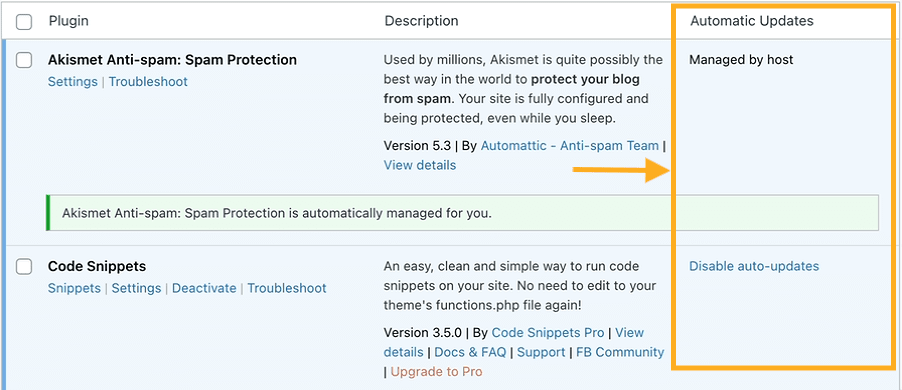
Uyumluluk sorunları için gerekirse eklentilerin veya temaların eski veya güncel olmayan sürümlerini yükleyebilirsiniz, ancak eski sürümde kalmak için otomatik güncellemeleri devre dışı bırakmanız gerekir.
Sizin için bir eklenti veya temayı yönettiğimizde, güvenlik ve güvenilirlik sağlamak için otomatik olarak güncellenir. Yönetilen eklentilerin örnekleri arasında Akismet Anti-spam, Jetpack ve Gutenberg bulunur.
Yönetilen eklentiler, eklenti adının altında şu etiketlerden birini görüntüler:
- , sizin için otomatik olarak yönetilir
veya
- Bu eklenti, WordPress.com tarafından yüklenmiştir ve paket aboneliğinizde sunulan özellikleri sunar.
Ayrıca bu tür eklentilerin yanında, sizin adınıza saklandıklarını belirten bir “Sunucu tarafından yönetilir” etiketi göreceksiniz.


Yönetilen temalar, WP Yöneticisi Tema Ayrıntıları sayfasında “WordPress.com tarafından yönetilen güncellemeler” etiketini görüntüler.

Bu etiketler, eklentinin veya temanın paketinize dahil edildiğini ve bizim tarafımızdan korunduğunu belirtir, böylece sorunsuz ve güvenli bir deneyimin keyfini çıkarabilirsiniz.
Yüklü eklentilerinizden birinde yeni bir güncelleme olup olmadığını kontrol etmek için:
- Sitenizin panosunu ziyaret edin.
- Eklentiler → Yüklü Eklentiler‘e gidin.
- Bir eklentinin güncellemesi varsa bir bildirim ve “Şimdi güncelle” yazan bir bağlantınız olacaktır:
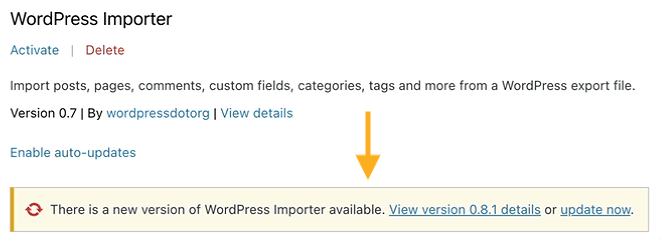
Yüklü çok sayıda eklentiniz varsa yalnızca güncellemeleri olan eklentileri göstermek için ekranın üst kısmındaki filtreyi kullanabilirsiniz:

Yüklü temalarınızdan birinde yeni bir güncelleme olup olmadığını kontrol etmek için:
- Sitenizin panosunu ziyaret edin.
- Görünüm → Temalar‘a (veya WP Yöneticisi kullanıyorsanız Görünüm → Tema Vitrini‘ne) gidin.
- “Temalarım” sekmesine tıklayın.
- Bir temada güncelleme varsa temanın üzerinde “Şimdi güncelle:” yazan bir bildirim görürsünüz.

Gelecekte bir eklenti güncellemesinin çalışması için bir gün ve saat ayarlayabilirsiniz. Bu güncellemeleri zamanlamak, eklentilerinizin sitenizle olası çakışmalarını denetlemek için onları izleyebileceğiniz zaman güncellenmesini sağlar. Her biri on adede kadar eklenti için ikiye kadar ayrı zamanlama oluşturabilirsiniz.
Eklenti güncellemelerinde bir zamanlama oluşturmak için:
- Sitenizin panosunu ziyaret edin.
- Eklentiler → Zamanlanmış Güncellemeler‘e gidin.
- “Yeni zamanlama ekle” etiketli düğmeye tıklayın.
- “Şu sıklıkla güncelle” altında, Günlük veya Haftalık öğesini seçin.
- Günün saatini seçin ve Haftalık bir zamanlama için zamanlanan güncellemenin gününü seçin.
- “Eklenti seç” seçeneğinin altında, zamanlanmış güncellemeye eklemek istediğiniz on adede kadar eklenti seçin.
- “Oluştur” etiketli düğmeye tıklayın.
Zamanlanmış güncellemeleriniz, Eklentiler → Zamanlanmış Güncellemeler altındaki Eklenti Güncelleme Yöneticisi ekranında görünür.
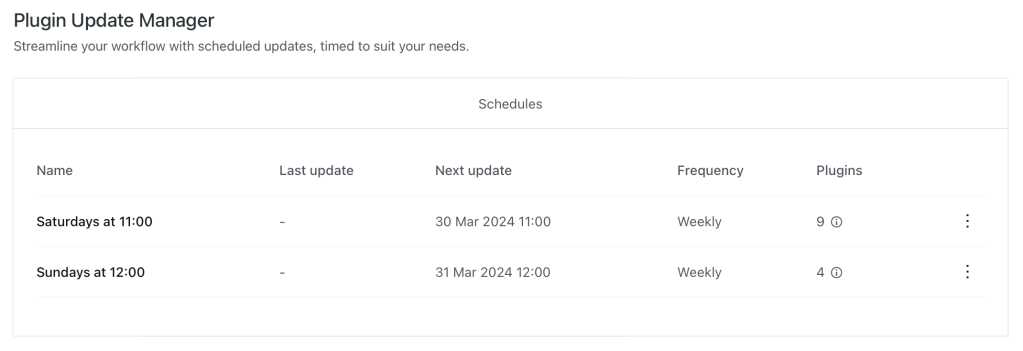
Eklenti güncellemelerinde bir zamanlamayı silmek için:
- Eklentiler → Zamanlanmış Güncellemeler‘e gidin.
- Silmek istediğiniz zamanlamanın sağındaki üç nokta simgesine tıklayın.
- “Kaldır” seçeneğine tıklayın.
- “Bu zamanlamayı silmek istediğinizden emin misiniz?” yazan iletişim kutusunda “Tamam” etiketli düğmeye tıklayın.
Şu adımları izleyerek tüm WordPress.com sitelerinizdeki eklentileri aynı anda güncelleyebilirsiniz:
- Siteler sayfasını ziyaret etmek için sitenizin panolarının sol üst köşesindeki W logosuna tıklayın.
- Sol taraftaki “Eklentiler” seçeneğine tıklayın.
- Sol tarafta, yönetici rolünüzolan tüm sitelerde yüklü eklentilerin listesini görüntülemek için “Eklentileri Yönet“e tıklayın.
- Yalnızca güncellemeye sahip eklentileri göstermek için “Güncelleme bekleniyor” seçeneğine tıklayın. Ekranın üst kısmında, belirli eklentileri arayabilir, etkin ve etkin olmayan eklentiler arasında filtre uygulayabilirsiniz.
- Yüklendiği tüm sitelerde eklentiyi düğmede gösterilen sürüm numarasına güncellemek için “Sürüme güncelle” düğmesine tıklayın.

Eklentinin yüklendiği tüm siteler için otomatik güncellemeleri etkinleştirme, devre dışı bırakma, kaldırma ve yönetme dahil olmak üzere daha fazla işlem yapmak için herhangi bir eklentinin yanındaki üç noktaya tıklayabilirsiniz. Burada “Eklentiyi Yönet“e ve ardından eklentinin sayfasında “Siteleri yönet“e tıklarsanız, bu eklenti eylemlerini her sitede ayrı ayrı gerçekleştirebilirsiniz.
 WordPress.com Destek