

Profesyonel E-postanızı satın alıp kurduktan sonra, e-posta ayarlarınızı doğrudan WordPress.com panosundan yönetebilirsiniz. Bu kılavuz yeni posta kutularının nasıl ekleneceğini veya e-posta adresinizin nasıl değiştirileceğini gösterir.
WordPress.com panonuz içinde yeni posta kutuları ekleyebilir, var olan posta kutularını yönetebilir ve faturalama ve ödeme ayarlarını görüntüleyebilirsiniz. Posta kutularınızı yönetmek için şu adımları izleyin:
- WordPress.com panonuzu ziyaret edin.
- Yükseltmeler → E-postalar‘a (veya WP Yöneticisi kullanıyorsanız Barındırma → E-postalar‘a) gidin.
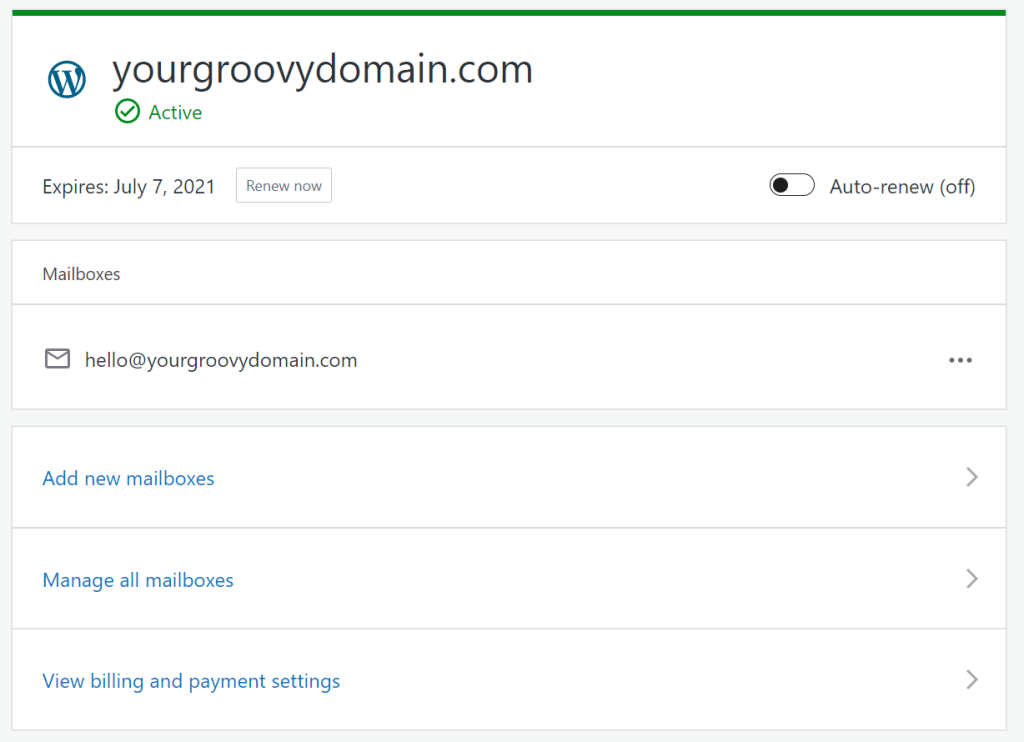
Buradan şunları yapabilirsiniz:
- Alan adınız için ek posta kutuları oluşturmak üzere “Yeni posta kutuları ekle” seçeneğine tıklayın.
- Şu işlemler dahil olmak üzere, E-posta Kontrol Paneli’ni ziyaret etmek için “Tüm posta kutularını yönet” seçeneğine tıklayın:
- Ödeme yöntemini, abonelik yenileme durumunu yönetmek ve aboneliği iptal etmek için “Faturalama ve ödeme ayarlarını görüntüle” seçeneğine tıklayın.
Tam e-posta ayarları için ayarladığınız e-posta adresini ve şifreyi kullanarak https://manage.titan.email/ adresinde oturum açarak e-postanızın Kontrol Paneli’ne erişin.
Posta kutusuyla ilişkili bir e-posta adresinin metnini düzenleyemezsiniz ancak e-posta adresini değiştirmek için iki seçeneğiniz vardır.
1. Seçenek: E-posta diğer adı oluşturmak için talimatları uygulayın. Mevcut gelen kutunuz aracılığıyla e-posta göndermek ve almak için diğer adı kullanabilirsiniz. Diğer ad ayarlamanız, var olan e-postaları posta kutusunda saklamanıza olanak sağlar.
2. Seçenek: Posta kutusunu (aboneliği değil) iptal edin ve yeni bir posta kutusu oluşturun. Not: Orijinal posta kutusunun iptal edilmesi de posta kutusunun verilerini siler. Veri kaybını önlemek için bunun yerine diğer ad yöntemini kullanın.
Posta kutusunu iptal etmek ve farklı bir posta kutusu için var olan lisansı kullanmak için şu adımları uygulayın:
- Sitenizin panosunu ziyaret edin.
- Yükseltmeler → E-postalar‘a (veya WP Yöneticisi kullanıyorsanız Barındırma → E-postalar‘a) gidin.
- “Tüm posta kutularını yönet“e tıklayın ve “Masaüstü uygulamasını yapılandır” bağlantısı gibi bağlantılardan herhangi birine tıklayın, sonra Titan Kontrol Paneli‘ne yönlendirileceksiniz.
- Kontrol Paneli’ne girdikten sonra “E-posta hesapları” bölümüne gidin ve belirli posta kutusunu silin.
- Posta kutusunu sildikten sonra, Titan’ın e-posta hesabı oluşturma kılavuzunu takip ederek kullanılmayan posta kutusuyla farklı bir e-posta adresi ilişkilendirebilirsiniz.
Profesyonel E-posta (Titan) posta kutunuzun şifresini sıfırlamak için şu adımları izleyin:
- WordPress.com hesabınızda, Profesyonel E-posta aboneliğinizle ilişkili sitenin panosunu ziyaret edin.
- Yükseltmeler → E-postalar‘a (veya WP Yöneticisi kullanıyorsanız Barındırma → E-postalar‘a) gidin.
- “Tüm posta kutularını yönet” seçeneğine tıklayın.
- Titan E-posta Kontrol Paneli‘ni yeni bir sekmede açmak için bu sayfadaki beş seçenekten herhangi birine (örneğin “masaüstü uygulamasını yapılandır”) tıklayın.
- Titan E-posta Kontrol Paneli‘nin sol tarafındaki menüden “E-posta Hesapları” öğesini seçin.
- Titan posta kutunuzun sağındaki üç noktaya tıklayın ve “Şifreyi Sıfırla” seçeneğini belirleyin.
- Sağlanan alanda, sıfırlama isteğini göndermek için bir e-posta adresi girin ve “Şifre sıfırlama bağlantısını gönder” düğmesine tıklayın.

- E-posta gelen kutunuzu kontrol edin ve Titan’dan bir e-posta ile gönderilen şifre sıfırlama bağlantısına tıklayın.
- Posta kutunuz için ayarlamak istediğiniz yeni şifreyi ekleyin ve “Güncelle” düğmesine tıklayın.
 WordPress.com Destek