

Profesyonel E-posta hizmetimizle özel markalı e-posta adresleri oluşturabilirsiniz. Bu kılavuzda, e-posta satın almayı ve posta kutularınıza nasıl erişebileceğinizi öğreneceksiniz.
Alan adınıza ilk kez yepyeni bir profesyonel e-posta adresi eklemek için şu adımları izleyin:
- Sitenizin panosunu ziyaret edin.
- Yükseltmeler → E-postalar‘a (veya WP Yöneticisi kullanıyorsanız Barındırma → E-postalar‘a) gidin.
- Sayfanın üst kısmında, aylık veya yıllık abonelik arasında seçim yapın.
- Profesyonel E-posta altında şu ayrıntıları girin:
- Oluşturmak istediğiniz e-posta adresinin adı (@ sembolünden önceki bölüm).
- E-posta hesabınız için bir şifre (en az 10 karakter).
- Birden fazla e-posta adresi oluşturmak için “Başka bir posta kutusu ekle” öğesine tıklayın ve yeni posta kutusunun ayrıntılarını girin. Fiyatlandırmanın posta kutusu başına olduğunu unutmayın.
- “Satın Al” düğmesine tıklayın ve ödeme işlemini tamamlayın. Alan adınız ücretsiz denemeiçin uygunsa deneme süresi sona erene kadar sizden ücret alınmaz.

Alan adınızla ayarlanmış e-posta iletme özelliğiniz varsa artık çalışmayacaktır. E-posta iletme özelliğini ve Profesyonel E-posta gibi eksiksiz bir e-posta hizmetini aynı anda kullanamazsınız. Bunun yerine, posta kutusu ayarlarınızda iletme özelliğini ayarlayın.
Alan adınız için daha önce başka bir sağlayıcıdan bir Titan e-postası oluşturduysanız WordPress.com adresinden Profesyonel E-posta satın alamazsınız.
Profesyonel E-postayı daha önce denememiş kayıtlı veya bağlı alan adlarında ücretsiz olarak üç aylık Profesyonel E-posta sunuyoruz. Ücretsiz deneme sürümünüzü talep etmek için yukarıdaki adımları izleyerek Profesyonel E-posta satın alın. Uygun olursa ücret 0 ABD doları olarak gösterilir.
Deneme süresi sona erdiğinde seçtiğiniz faturalandırma planına göre ücretlendirileceksiniz:
- Yıllık: Hesabınızdan 12 yerine 9 ay ücret alınacaktır.
- Aylık: Hesabınızdan standart aylık fiyat tahsil edilir.
Ücretsiz deneme sürümü sırasında ihtiyacınız olan sayıda posta kutusu ekleyebilirsiniz. Deneme süresi boyunca tüm posta kutuları ücretsiz olacaktır. Deneme süresinin sonunda, her posta kutusundan standart fiyat tahsil edilir.
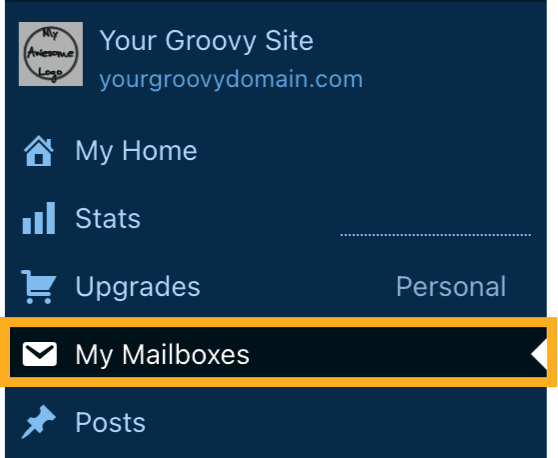
E-posta gelen kutunuza erişmek için:
- Sitenizin panosunu ziyaret edin.
- Yükseltmeler → E-postalar‘a (veya WP Yöneticisi kullanıyorsanız Barındırma → E-postalar‘a) gidin.
- Açmak istediğiniz posta kutusuna tıklayın.
- E-postanızı kontrol etmek için oturum açma ekranına e-posta adresinizi ve şifrenizi girin.
Ayrıca https://wp.titan.email/login/ adresini ziyaret ederek ve e-posta adresinizi ve şifrenizi girerek posta kutunuza erişebilirsiniz.
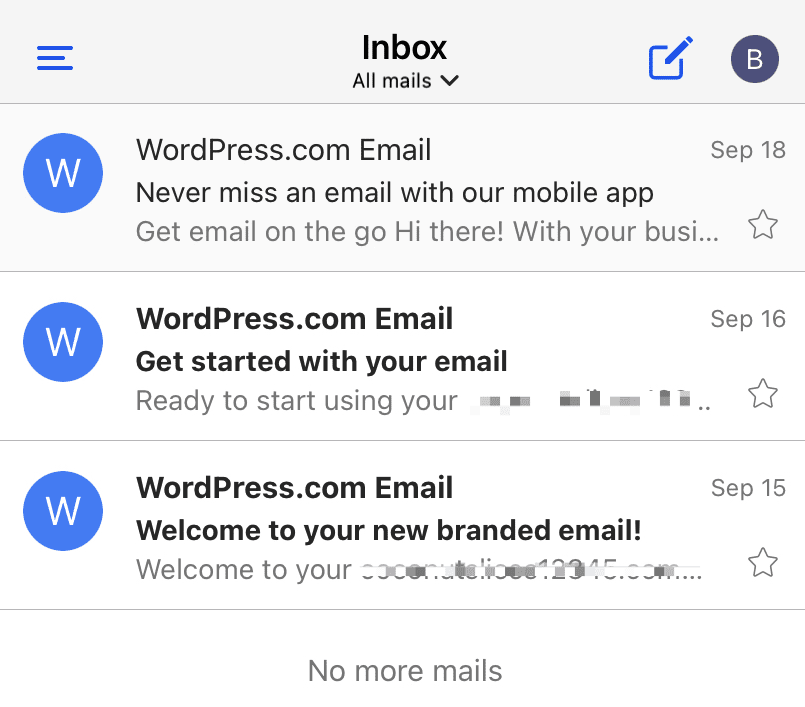
Titan mobil uygulamasını ve diğer e-posta uygulamalarını kullanarak iPhone ve Android’deki Profesyonel E-posta posta kutunuza erişebilirsiniz.
Akıllı telefonunuza Profesyonel E-posta eklemeyi öğrenmek için şu kılavuzları ziyaret edin:
Profesyonel E-posta satın aldığınızda WordPress.com, alan adınıza otomatik olarak DNS kayıtları ekler (alan adınız WordPress.com ad sunucularınıkullanıyorsa). Bu kayıtlar, alan adınızın e-posta adresini kullanarak e-posta gönderip alabilmenizi sağlar.
Bu DNS kayıtlarını yanlışlıkla kaldırdıysanız veya kaybettiyseniz Profesyonel E-posta (Titan) hesabınızı çalışma durumuna geri yükleyebilirsiniz. Profesyonel E-posta DNS kayıtlarınızı varsayılan ayarlarına nasıl sıfırlayabileceğiniz aşağıda açıklanmıştır:
- Panonuzdan Yükseltmeler → Alan Adları (veya WP Yöneticisi kullanıyorsanız Barındırma → Alan Adları) bölümüne gidin.
- E-postanın ilişkili olduğu alan adına tıklayın.
- “DNS kayıtları” seçeneğine ve ardından “Yönet” düğmesine tıklayın.
- Sağ üstte, “BIND dosyasını İçe Aktar” düğmesinin yanındaki üç noktaya tıklayın ve “Profesyonel E-Posta için DNS kayıtlarını Geri Yükle” seçeneğini seçin:

“Profesyonel E-posta için DNS kayıtlarını geri yükle” seçeneğiniz yoksa bunun nedeni şu ikisinden biridir:
- E-posta kayıtlarınız doğru şekilde ayarlandı, bu nedenle hiçbir şey yapmanıza gerek yok!
- DNS’iniz WordPress.com üzerinden yönetilmez, bu nedenle Profesyonel E-posta için DNS kayıtlarını manuel olarak eklemek üzere sonraki bölümdeki adımları takip etmeniz gerekir.
Alan adınızın DNS’si başka bir sağlayıcı tarafından yönetiliyorsa çalışan bir Profesyonel E-posta (Titan) hesabından emin olmak için alan adınıza şu DNS kayıtlarını eklemeniz gerekir:
| Tür | Değer | Öncelik |
|---|---|---|
MX | mx1.titan.email | 10 |
MX | mx2.titan.email | 20 |
TXT | v=spf1 include:_spf.wpcloud.com include:spf.titan.email ~all | Yok |
DKIM ve DMARC kayıtları eklemek istenmeyen e-postalarla mücadeleye yardımcı olabilir. Bir DKIM kaydını ve bir DMARC kaydını nasıl oluşturacağınızı öğrenin.
WordPress.com sitenizden gönderilen e-postaların doğrulanması hakkında daha fazla bilgi için Alan Adınız İçin E-Posta Kimlik Doğrulamasını Ayarlama ile ilgili ayrıntılı talimatlarımızı ziyaret edin.
 WordPress.com Destek