

Google Takvim, Google’dan ücretsiz bir takvim uygulamasıdır. Bu kılavuz, WordPress.com web sitenize bir Google Takvim’i nasıl gömebileceğinizi (yani gösterebileceğinizi) gösterecektir.
Bir Google Takvim’i web sitenize yerleştirmek için Google kullanmanız üzere bir kod sunar. Gömme kodunuzu bulmak için şu adımları izleyin:
- Google Takvim’de henüz oturum açmadıysanız https://calendar.google.com/ adresini ziyaret edin ve oturum açın.
- Ekranın sol tarafında “Takvimlerim” bölümünü bulun.
- Takvim adının yanındaki üç noktaya tıklayın ve “Ayarlar ve paylaşım” seçeneğini seçin:
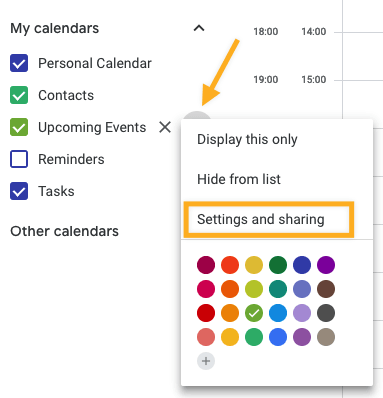
- “Etkinliklere dair erişim izinleri” bölümüne kaydırın.
- “Herkese açık hale getir ” onay kutusunu işaretleyerek takviminizi herkese açık hale getirin:

- “Takvimi entegre edin” bölümüne ilerleyin. “Yerleştirme kodu” kutusundaki tam kodu kopyalayın. Yerleştirme kodu Google hesap adınızı içerir, bu nedenle bu adı herkese açık hale getirmeye dair sorun yaşamadığınızdan emin olun.
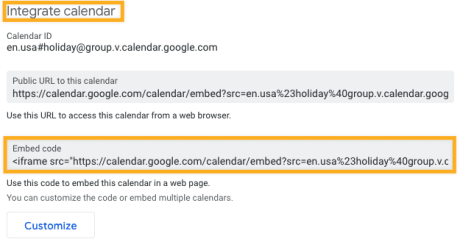
- Alternatif olarak takvim ayrıntılarını, genişliğini, yüksekliğini, rengini, dilini, saat dilimini ve daha fazlasını ayarlamak için “Özelleştir” düğmesine tıklayın. Ekranın üst kısmındaki yerleştirme kodu her değişiklikle güncellenecektir, bu nedenle takvim gömmeyi özelleştirmeyi tamamladığınızda yeni kodu kopyalayın.
Artık Google Takvim gömme kodunuz olduğuna göre WordPress düzenleyicide şu adımları izleyerek sitenizde görüntüleyebilirsiniz:
- Yeni bir blok eklemek için + Blok Ekleyici‘ye tıklayın.
- Google Takvim Bloku‘nu arayın ve sayfaya eklemek için üzerine tıklayın.
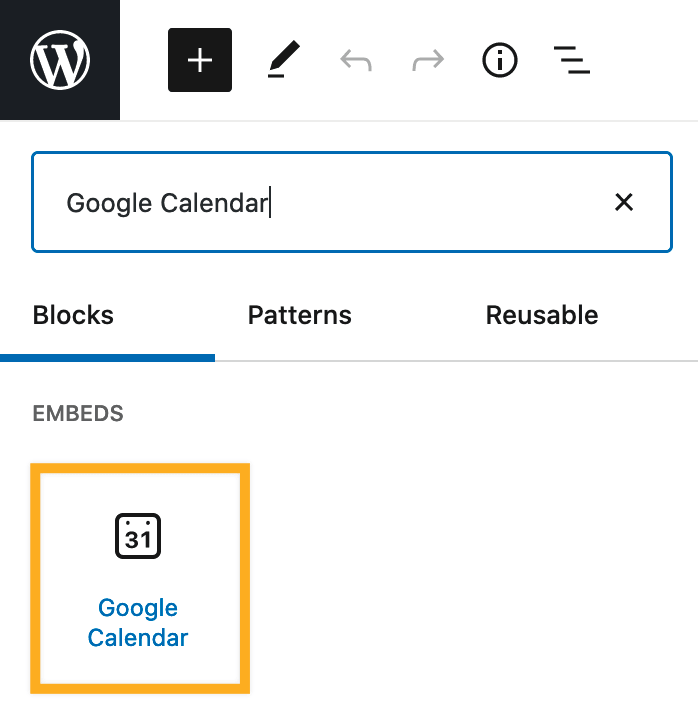
Blok ekleme hakkında ayrıntılı yönergelere buradan ulaşabilirsiniz.
💡
Tüm WordPress.com sitelerine dahil olan Google Takvim bloku eksik mi? Kullanıcı tarafından barındırılan bir WordPress.org siteniz olabilir; ücretsiz Jetpack eklentisini yükleyerek Google Takvim blokuna erişebilirsiniz.
- Aşağıda gösterildiği gibi, Google Takvim gömme kodunuzu sağlanan kutuya yapıştırın:

- “Göm” düğmesine tıkladığınızda takviminiz görünür.
- Takvim, düzenleyici ekranında doğru şekilde oluşturulamayabilir, bu nedenle takvimin gerçek sitenizde nasıl görüneceğini gözlemlemek için “Yeni sekmede ön izle” seçeneğini kullanın:
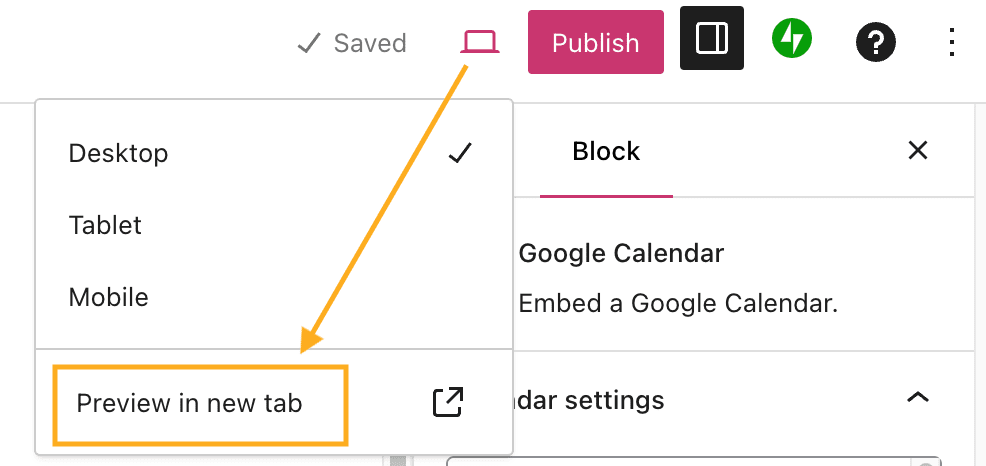
- İsteğe bağlı olarak takviminizi sola, sağa veya ortaya hizalamak (ve temanız destekliyorsa geniş ve tam genişlik seçenekleri) için Google Takvim bloku araç çubuğunu kullanın:

Genişlik, yükseklik, renk, dil, saat dilimi ve daha fazlası gibi Google Takvim gömmenizin görünümünü değiştirmek isterseniz önceki bölüme dönün ve 6. adımda açıklanan ” Özelleştir” seçeneklerini kullanın.
 WordPress.com Destek