

Bu kılavuzda, başkalarını web sitenizde çalışmaya nasıl davet edebileceğiniz açıklanır ve kişinin ne yapmasını istediğinize bağlı olarak farklı düzeylerde izin verilir.
Birine kullanıcı adınızı ve şifrenizi vermek yerine (bu bir güvenlik riski teşkil eder), onu sitenizde kendi kullanıcı hesabını oluşturup “Ekibinizin” bir parçası olmaya davet edebilirsiniz.
Mevcut yönetici hesaplarınızı görüntülemek ve yeni ekip üyeleri eklemek için:
- Sitenizin panosunu ziyaret edin.
- Kullanıcılar → Tüm Kullanıcılar bölümüne gidin.

Yönetici arabirimi stiliniz için uygun sekmeyi seçin:
- Sitenizin panosunu ziyaret edin.
- Kullanıcılar → Tüm Kullanıcılar bölümüne gidin.
- “Ekip” sekmesinin altında, + Ekip üyesi ekle düğmesine tıklayın.
- “Rol” açılır menüsünden bir rol seçin. Her rolün açıklaması ve verdiği izinler için Kullanıcı Rollerini görüntüleyin.
- Davet etmek istediğiniz kişinin e-posta adresini veya WordPress.com kullanıcı adını girin. (Bir e-posta adresi eklediğinizde ek e-posta adresi alanları aşağıda otomatik olarak görünür).
- “Davet gönder” düğmesine tıklayarak bu kişiyi sitenizin kullanıcısı olarak davet eden bir e-posta gönderin.
Henüz daveti kabul etmeyen davet edilen kullanıcılar “bekleyen davetler” bölümünde görünür:
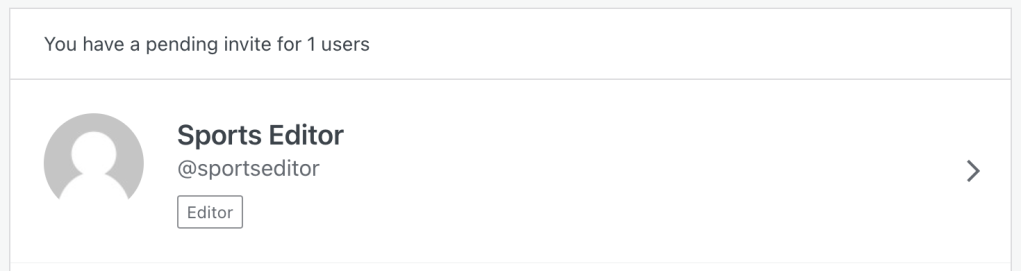
Bir hata yaptıysanız ve daveti iptal etmek istiyorsanız bekleyen davetler bölümden davetliyi seçtikten sonra “İptal Et” seçeneğine tıklayabilirsiniz.

WordPress.com’a davet edilen kullanıcı kısa süre içinde kendi hesabını ve şifresini nasıl oluşturacağına ilişkin ayrıntıları içeren bir davet e-postası alır. Bu e-postadaki “Daveti kabul et” düğmesine tıkladıktan sonra, kullanıcı için belirlediğiniz rolü kapsamında sitenize erişebilir. Daha sonra, Kullanıcılar → Tüm Kullanıcılar bölümünde ekibinizin bir parçası olarak görünür.
Yönetici, site sahibinin hesabı dışındaki tüm hesapları siteden kaldırabilir. Önce site sahibini kaldırmak için site sahibinden site sahipliğini başka bir yöneticiye aktarmasını isteyin.
Yönetici olarak, site sahibinin hesabı dışında herhangi bir kullanıcı hesabını sitenizden kaldırmak için şu adımları izleyin:
- Sitenizin panosunu ziyaret edin.
- Kullanıcılar → Tüm Kullanıcılar bölümüne gidin.
Yönetici arabirimi stiliniz için uygun sekmeyi seçin:
- Sitenizin panosunu ziyaret edin.
- Kullanıcılar → Tüm Kullanıcılar bölümüne gidin.
- Silmek istediğiniz kullanıcıya tıklayın.
- Eklenti içermeyen sitelerde, kullanıcıyı kaldırmak için [Ad] Adlı Kullanıcıyı Kaldır düğmesini görürsünüz. Kullanıcıyı kaldırdıktan sonra gönderileri toplu olarak düzenleyebilir ve içeriği farklı bir kullanıcıya yeniden atayabilirsiniz.
- Eklentilerin etkinleştirildiği sitelerde içeriği başka bir kullanıcıya atfedip atfetmeyeceğinizi seçmeniz istenir.
- Daha sonra kullanıcıyı kaldırmak için “Kullanıcıyı sil” düğmesine tıklayabilirsiniz.
Katkıda Bulunan, Yazar, Düzenleyici veya Yönetici olarak eklendiğiniz bir siteden kendinizi kaldırmak için şu adımları izleyin:
- https://wordpress.com/me adresindeki profilinizi ziyaret edin.
- Yan tarafta, “Blogları Yönet” seçeneğine tıklayın:

- Farenizi sitenin üzerine getirin ve “Blogtan Ayrıl” bağlantısına tıklayın:

- Gösterilen uyarıyı okuyun ve kararınızı onaylayın. Site hesabınızdan kaldırılır ve artık bu siteye erişemezsiniz.
Yöneticiler, aynı zamanda sahibi de olmadıkları sürece bir siteden veya blogtan ayrılabilirler.
Site sahibi ve diğer yöneticiler, aşağıdaki adımları izleyerek diğer kullanıcıların rollerini değiştirebilirler.
- Panonuzdan başlayarak Kullanıcılar bölümüne gidin.
- Rolünü değiştirmek istediğiniz kullanıcıya tıklayın.
- Açılır “Rol” menüsünden yeni rolü seçin.
Site sahibinin rolü Yönetici dışında hiçbir role ayarlanamaz. Site sahibi için başka bir rol ayarlamak istiyorsanız önce başka bir kullanıcıya sitenin sahipliğini devredin.
Başka bir kullanıcıyı davet etmeye çalışırsanız ve davetinizi alamıyorsa bu kullanıcı e-posta adresinin WordPress.com adresinden davet e-postaları almasını daha önce engellemiş olabilir. “Kullanıcı davetleri engelledi” yazan bir hata mesajıyla da karşılaşabilirsiniz. Bunun, yeni bir blog gönderisi yayımlandığında abonelik e-posta sıklığını ayarlamaktan farklı olduğunu unutmayın.
Kullanıcının davetleri engellediğini düşünüyorsanız ve sitenize katılmak istediğini onaylıyorsanız davetlerin önündeki engelleri kaldırmak üzere daha fazla yardım almak için WordPress.com Destek ekibiyle iletişime geçebilirsiniz.
Sitenizi oluşturması veya güncellemesi için bir WordPress uzmanı tutabilirsiniz. Akılda tutulması gereken birkaç önemli nokta şunlardır:
- Geliştiriciler, serbest çalışanlar veya diğer WordPress uzmanları da dahil olmak üzere, kullanıcı adınızı ve şifrenizi hiçbir zaman hiç kimseye vermeyin. Sitenize erişim izni vermenin güvenli ve emniyetli yolu, yukarıda açıklandığı gibi bir kullanıcı eklemektir.
- Site Özelleştirme En İyi Uygulamaları ile ilgili kılavuzumuzu geliştiricinizle paylaşın, böylece WordPress.com web sitesinde çalışırken önemli hususlardan haberdar olabilirler.
- İş tamamlandıktan sonra geliştiricinin sitenize erişimini kaldırın.
Geliştiricilerle çalışma hakkında daha fazla bilgi edinin:
 WordPress.com Destek