

“Kalıcı bağlantı yapısı” için kısa bir kalıcı bağlantı yapısı; bir web sitesindeki bireysel gönderiler, sayfalar veya diğer içerikler için bağlantı oluşturmak üzere kullanılan biçime veya URL’ye atıfta bulunur. Bu kılavuzda sitenizdeki blog gönderileri için kalıcı bağlantı yapılarının nasıl değiştirileceği açıklanmaktadır.
Bu özellik, WordPress.com Kurumsal ve Ticaret paketlerine sahip sitelerde mevcuttur. Kurumsal paketiniz varsa bunu etkinleştirdiğinizden emin olun. Ücretsiz veya Kişisel ve Premium paketlerine sahip sitelerde bu özelliğe erişmek için paketinizi yükseltin.
Bu, bir blog gönderisi için kalıcı bağlantı örneğidir:
https://yourgroovydomain.com/2024/01/01/first-blog-post
Yukarıdaki örnekte /2024/01/01/first-blog-post bölümü “kalıcı bağlantı yapısının” parçasıdır. Eklentilerin etkinleştirildiği siteler, özel bir kalıcı bağlantı yapısı kullanabilir. Örneğin, yalnızca blog gönderisi adını veya kalıcı bağlantının kısaltmasını görüntülemek için kalıcı bağlantı yapısını değiştirebilirsiniz, örneğin: https://yourgroovydomain.com/first-blog-post
Kalıcı bağlantı adresinin kısaltmasını (veya URL’nin son bölümünü, örneğin yukarıdaki örnekte first-blog-post) özelleştirmek istiyorsanız bu kılavuzdaki adımları izleyebilirsiniz.
WordPress varsayılan olarak gönderinin tarih ve adı veya başlığıyla gönderi URL’leri oluşturur. Gönderi bağlantılarınızın estetiğini ve kullanılabilirliğini ayarlamak için sitenizin blog gönderisi bağlantılarının (yani kalıcı bağlantıların) bu URL yapısını özelleştirebilirsiniz.
Sitenizin kalıcı bağlantılarını özelleştirmek için aşağıdaki adımları izleyin:
- Sitenizin etkinleştirilen uygun bir pakete sahip olduğundan emin olun.
- Panonuzdan başlayarak Ayarlar → Kalıcı Bağlantılar bölümüne gidin.
- Kalıcı Bağlantıların yapısı bölümüne gidin.
- Aşağıdaki kalıcı bağlantı yapılarından birini seçin:
- Normal
- Gün ve isim
- Ay ve isim
- Sayısal
- Yazı ismi
- Özel yapı
- Ekranın altındaki “Değişikleri Kaydet” düğmesine tıklayın.
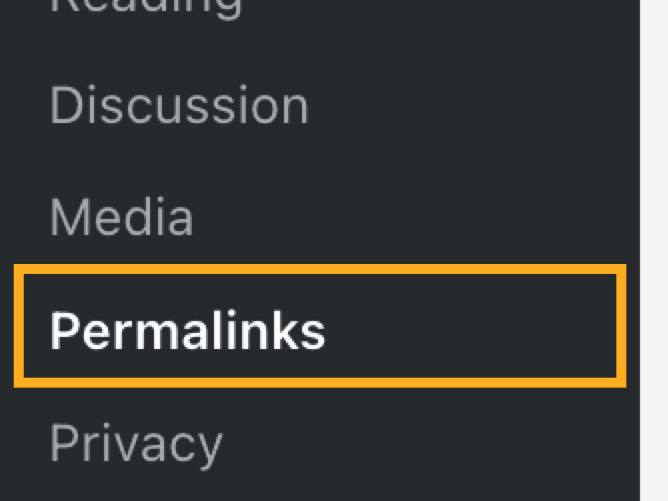
Panonuzda “Ayarlar” bölümünde “Kalıcı Bağlantılar” seçeneğini görmüyorsanız bu sitenizin eklenti özellikli bir pakette olmadığı anlamına gelir.
⚠️
Varsayılan “Gün ve ad” kalıcı bağlantı ayarını “Gönderi adı” olarak değiştirirseniz gönderiler eski bağlantılardan otomatik olarak yönlendirilmez. Bunu ayarlamak için bir yönlendirme eklentisi kullanın.
Gönderi bağlantılarını, örneğin URL’den tarihi kaldırma gibi beğendiğiniz herhangi bir biçime göre ayarlayabilirsiniz. Kalıcı bağlantılarınızda Özel Yapı seçeneğini kullanmak için:
- Sitenizin etkinleştirilen uygun bir pakete sahip olduğundan emin olun.
- Panonuzdan başlayarak Ayarlar → Kalıcı Bağlantılar bölümüne gidin.
- “Kalıcı Bağlantıların yapısı” bölümüne gidin.
- “Özel Yapı” seçeneğinin yanındaki radyo düğmesine tıklayın.
- Kalıcı bağlantıyı görünmesini istediğiniz sırayla eklemek istediğiniz her Kullanılabilir etiket (aşağıya bakın) için düğmeye tıklayın. Örneğin, URL’lerin yalnızca gönderinin başlığını göstermesini istiyorsanız yalnızca
%post_id%öğesine tıklayın. - “Değişiklikleri Kaydet” düğmesine tıklayın.
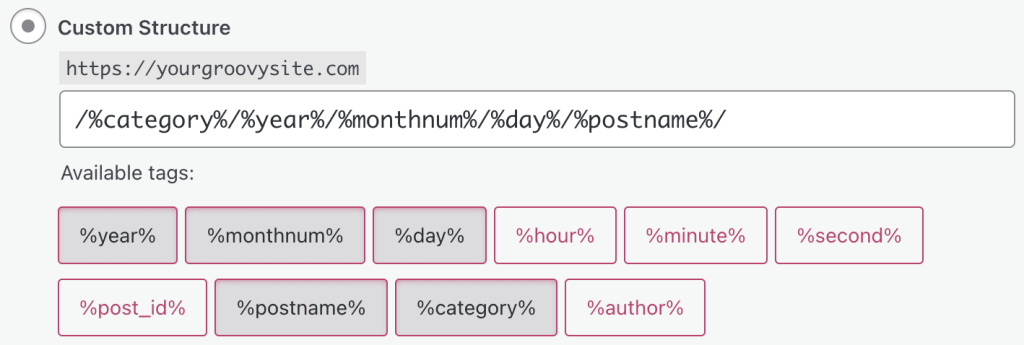
Özel Yapı seçeneğinin altında, kullanılabilir etiketlerin listesi bulunur. Her etiket, URL’nizin yapısı için bir yer tutucudur:
%year%– Gönderinin yayımlandığı yıl.%monthnum%– Yayımlanan ayın sayısal değeri.%day%– Ayın gününün sayısal değeri.%hour%– Gönderinin yayımlanma saati.%minute%– Gönderinin yayımlandığı dakika.%second%– Gönderi yayımlandığı saniye.%post_id%– Gönderinin “gönderi kimliği” olarak adlandırılan sayısal değeri.%postname%– Gönderinin “kısaltması”. Varsayılan kısaltma, gönderinize verdiğiniz başlıktır, ancak kalıcı bağlantıyı değiştirdiyseniz kısaltma sizin ayarladığınız gibi olacaktır.%category%– Gönderinin kategorisi.%author%– Gönderinin yazarı.
Bir ziyaretçi bir kategori veya etiket sayfasına gittiğinde, URL varsayılan olarak https://yourgroovysite.com/category/categoryname veya https://yourgroovysite.com/tag/tagname adresine gider.
URL’deki “kategori” veya “etiket” sözcüğünü değiştirmek istiyorsanız şu adımları izleyin:
- Sitenizin etkinleştirilen uygun bir pakete sahip olduğundan emin olun.
- Panonuzdan başlayarak Ayarlar → Kalıcı Bağlantılar bölümüne gidin.
- “İsteğe bağlı” bölümüne gidin.
- Kullanmak istediğiniz Kategori tabanını veya Etiket sözcüğünü girin.
- Değişiklikleri Kaydet düğmesine tıklayın.
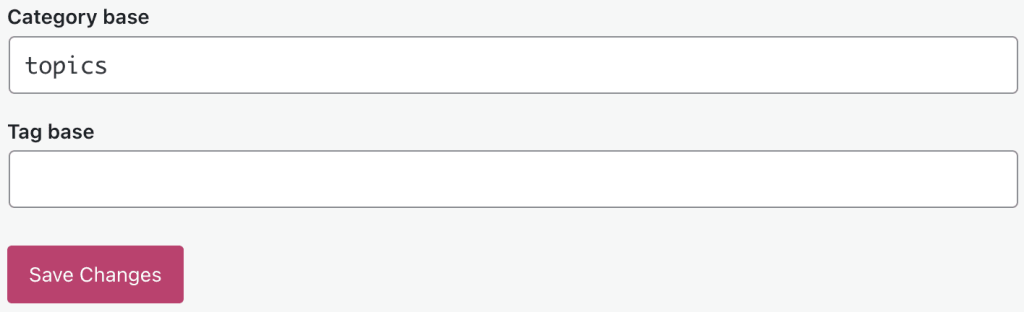
Kategori veya etiket tabanını sıfırlamak için ilgili alandaki metni temizleyin (boş bırakın) ve “Değişiklikleri Kaydet” düğmesine tıklayın.
Sitenizde yüklü olan eklentilerden ek seçenekleriniz olabilir. Örneğin, WooCommerce eklentisini yüklediyseniz ürün URL’leri için kalıcı bağlantı yapısını değiştirebilirsiniz.
Bazen kalıcı bağlantılarla ilgili hatalarla karşılaşabilirsiniz. Gerçekleştirebileceğiniz bir sorun giderme adımı, aşağıdakileri yaparak kalıcı bağlantıları sıfırlamaktır:
- Panonuzdan başlayarak Ayarlar → Kalıcı Bağlantılar bölümüne gidin.
- “Ortak Ayarlar” altında, mevcut kalıcı bağlantı yapısı ayarlarınızı dikkate alın.
- Farklı bir kalıcı bağlantı yapısı seçin ve “Değişiklikleri Kaydet” düğmesine tıklayın.
- Başta sahip olduğunuz kalıcı bağlantı yapısını yeniden seçin.
- Kalıcı bağlantılarınızı sıfırlamak için “Değişiklikleri Kaydet” düğmesine tekrar tıklayın.
 WordPress.com Destek