

Web sitenizin ziyaretçilerine en iyi deneyimi sunmak için web sitenizin görsellerinin hızlı bir şekilde yüklenmesi önemlidir. Bu kılavuz, görselin kalitesini korurken dosya boyutunu azaltarak görsellerinizi nasıl optimize edeceğinizi gösterecektir.
Bir WordPress web sitesinde, önerilen görsel boyutunu belirleyen herhangi bir sayıda tema, düzen ve diğer etken olabilir. Bu nedenle, burada önerebileceğimiz her şeye uyan bir yaklaşım yoktur. Genel olarak, görsel boyutlarınızı olması gerektiği kadar büyük ve gerektiğinden daha büyük olmayacak şekilde ayarlayabilirsiniz.
Modern dijital kameralar ve akıllı telefonlar, büyük dosya boyutlarına sahip yüksek kaliteli görseller yakalar. Bu görseller bir web sitesinde gösterilirken görüntüleyiciler için kalitesini korurken dosya boyutunu %50 veya daha fazla azaltabilirsiniz.
Ortam Kütüphanesindeki Görseli Düzenle panelinden dosya boyutunu ve ölçülerini şu adımları izleyerek kontrol edebilirsiniz:
- Sitenizin panosunda Ortam Kütüphanesi‘ni ziyaret edin.
- Dosya boyutunu ve ölçülerini kontrol etmek istediğiniz görsel küçük resmine tıklayın.
- Küçük resmin etrafında bir kenarlık ve sağ alt köşede bir sayı görürsünüz.
- Düzenle düğmesine tıklayın.
- Ardından, Düzenle panelinde dosya boyutunu ve ölçülerini görürsünüz.
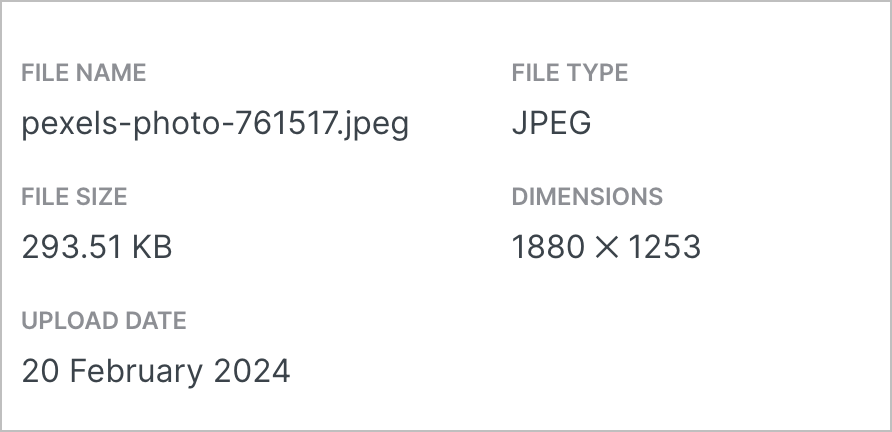
Sitenizdeki görsele göz atın. Yüksek kalitede görünüyor ama yavaş mı yükleniyor? Örneğin, genişliği 5000 piksel ise genişliğini 2500 piksele indirmeyi göz önünde bulundurun. Hâlâ iyi görünüyorsa görsel kalitesi ile boyut arasında doğru dengeyi bulana kadar görsel boyutunu 2000 piksel veya 1800 piksel genişliğe daha da azaltmayı deneyin.
Bu kılavuzdaki şu bölümlerde farklı araçlarla görsel boyutunu nasıl azaltacağınız gösterilmektedir.
Görselleri yeniden boyutlandırmak için kullanabileceğiniz birçok yöntem vardır. Şu bölümlerde bilgisayarınızda bulunan araçları, çevrimiçi programları ve daha gelişmiş yazılımları ele alacağız.
Bir Windows bilgisayarda Microsoft Paint’i kullanabilirsiniz. Görselinizi bu programla açın, ardından Paint penceresinin üst kısmındaki Yeniden Boyutlandır‘a tıklayın. Görselin boyutunu yüzdeye göre küçültebilir ve yeni, daha küçük sürümü kaydedebilirsiniz.
Bir Mac bilgisayarda Önizleme adlı uygulamayı kullanabilirsiniz. Uygulamayla görselinizi açın, ardından Araçlar’a ve ardından “Boyutu ayarla“ya tıklayın.
Görsel boyutunu küçültmenin hızlı bir yolunu arıyorsanız şunlar gibi ücretsiz üçüncü taraf araçları kullanabilirsiniz:
Bu hizmetlerle görselinizi yükleyebilir, yeni bir boyut seçebilir ve yeni sürümü dışa aktarabilirsiniz. Bu hizmetlerin WordPress.com ile ilişkili olmadığını lütfen unutmayın.
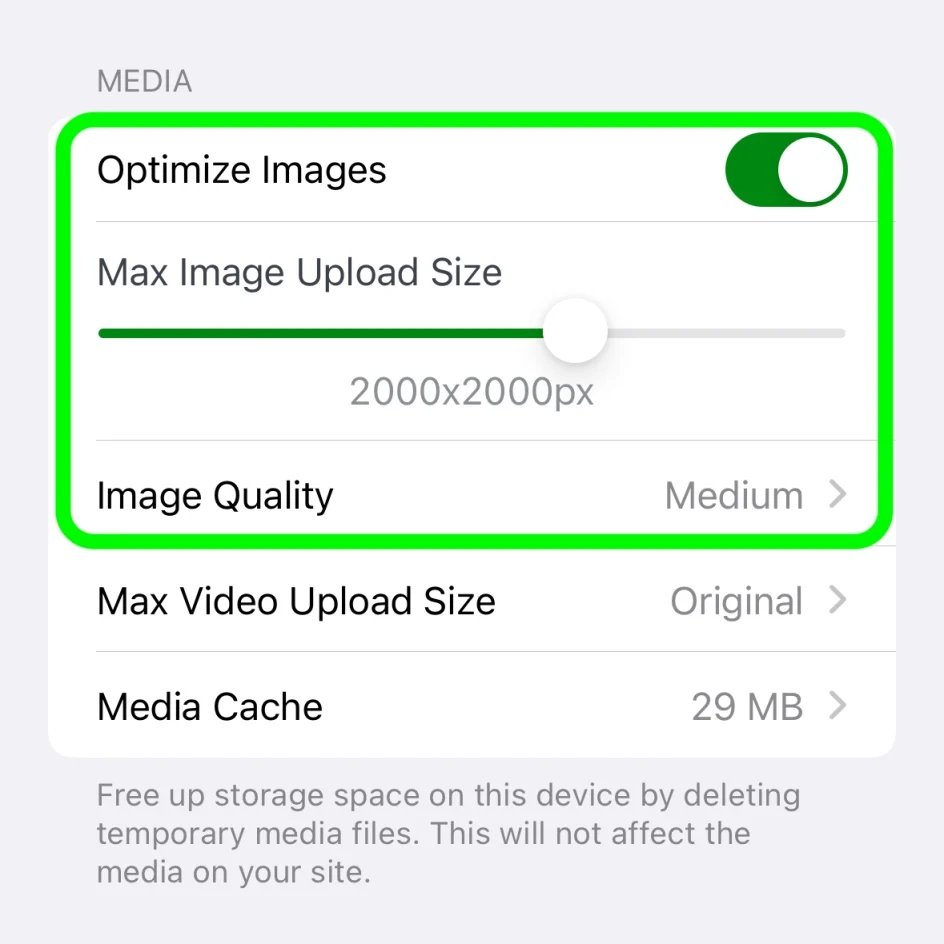
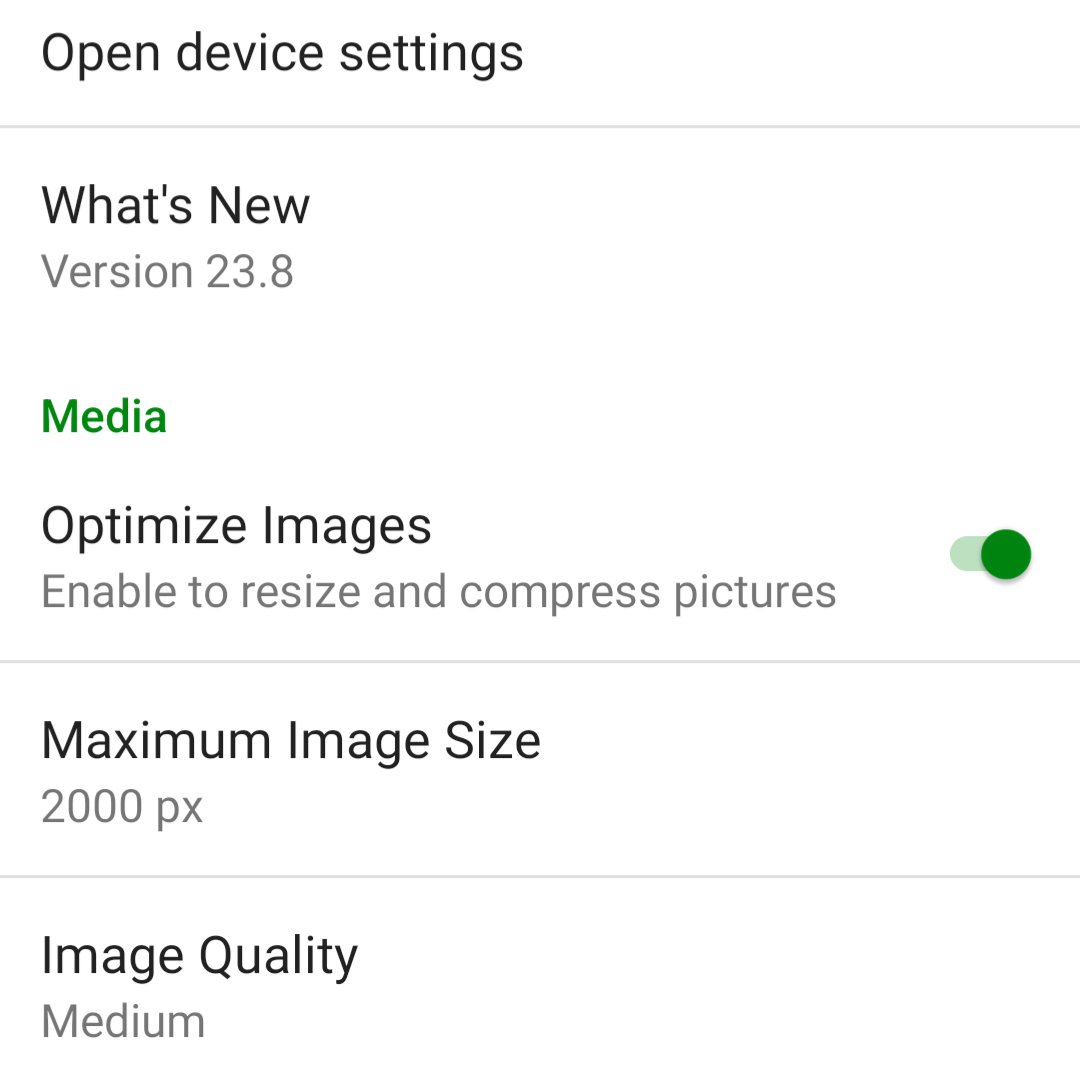
WordPress Uygulamasını kullanarak sitenizde bir şey yayınlıyorsanız uygulamanın görsellerini optimize etme seçeneği vardır. Varsayılan olarak, “Görselleri Optimize Et” seçeneği açılır. “Maksimum Görsel Yükleme Boyutunu” ayarlayabilirsiniz, böylece yüklediğiniz orijinal dosya otomatik olarak yeniden boyutlandırılır.
iPhone için Jetpack uygulamasında ve Android için Jetpack uygulamasında, ayarları düzenlemek istiyorsanız şu adımları izleyebilirsiniz:
- Telefonunuzdaki Jetpack uygulamasında oturum açın.
- Sağ alttaki profil simgenize tıklayın.
- “Uygulama Ayarları“na tıklayın.
“Görselleri Optimize Et“i kapatabilir (önerilmez) veya “Maksimum Görsel Yükleme Boyutu“nu ayarlayabilirsiniz. Varsayılan değer 2000 x 2000 pikseldir.
Görselin nasıl optimize edildiği üzerinde daha fazla kontrol sahibi olmak istiyorsanız Windows, Mac, Linux ve daha fazla işletim sistemine yüklenebilen Photoshop’a ücretsiz bir alternatif olan GNU Image Manipulation Program (GIMP kullanılarak görsel boyutunu küçültebilirsiniz.
GIMP kullanarak görsel boyutunu küçültmek için:
- Görseli GIMP’de açın.
- Araç çubuğundan Görsel‘e tıklayın, ardından “Görseli Ölçekle“yi seçin.
- Görsel boyutunda, genişlik değerini istediğiniz boyutta değiştirin.
- Ölçekle‘ye tıklayın
- Araç çubuğundan Dosya‘yı seçin. Ardından “Farklı Dışa Aktar“ı seçin.
- “.jpg” ile biten dosyanızı adlandırın.
- Dışa Aktar‘ı seçin
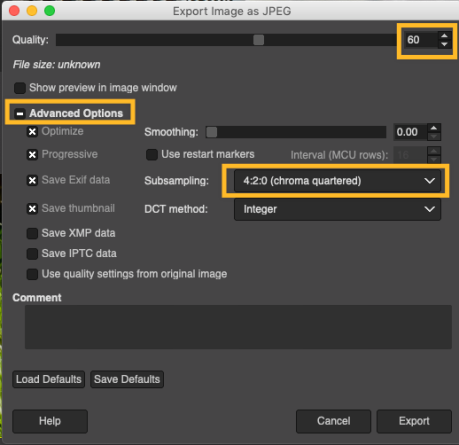
- Açılan iletişim kutusunda Kalite’yi 60 olarak değiştirin (veya istediğiniz düzeye değiştirin).
- Gelişmiş Seçenekler‘e tıklayın.
- Alt Örneklemeyi 4:2:0 (renk dörde bölünmüş) olarak değiştirin.
- Dışa Aktar‘a tıklayın.
İşte sonuçların bir karşılaştırması. Her görseli tam olarak görüntülemek için kaydırıcıyı kullanın:
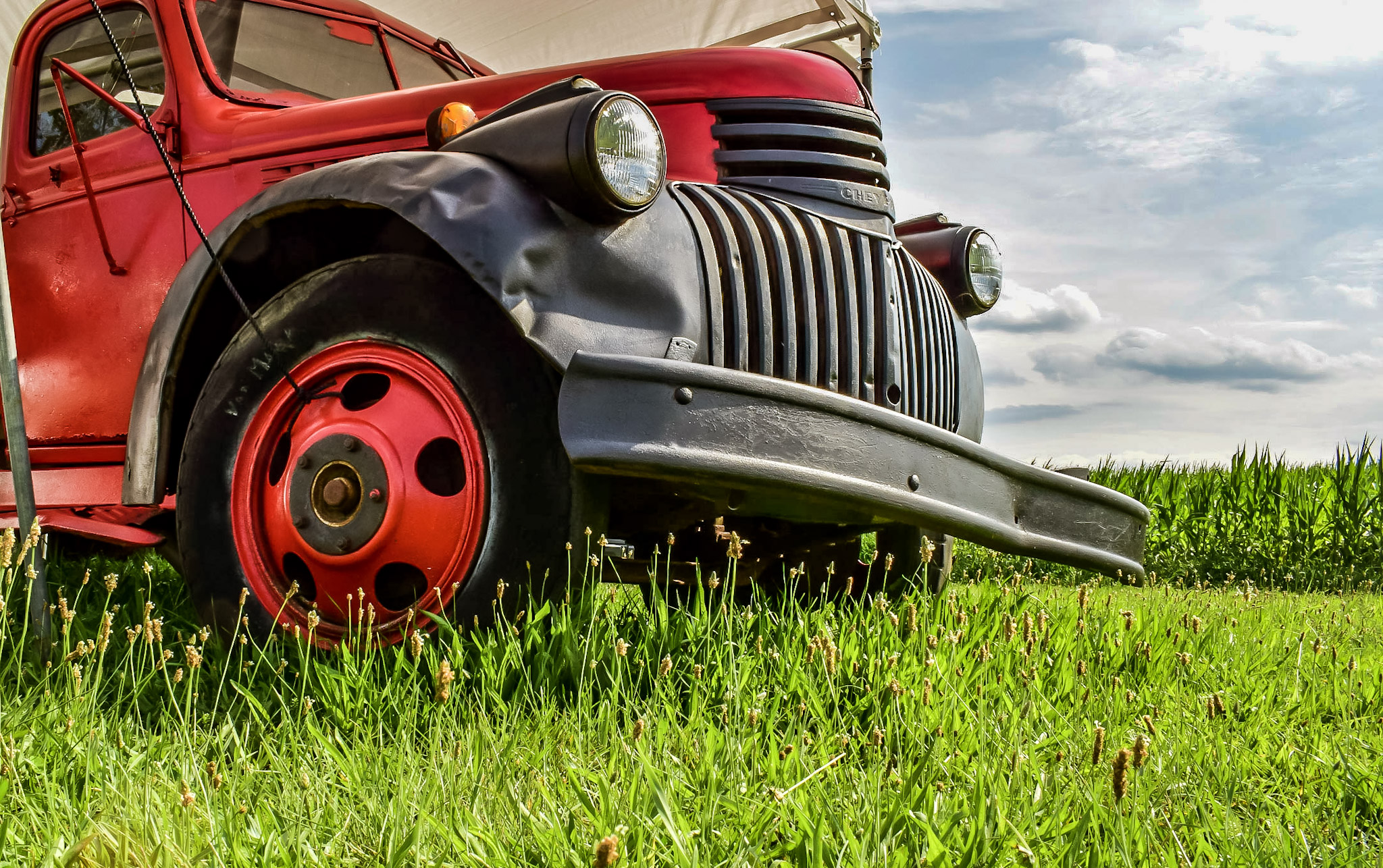
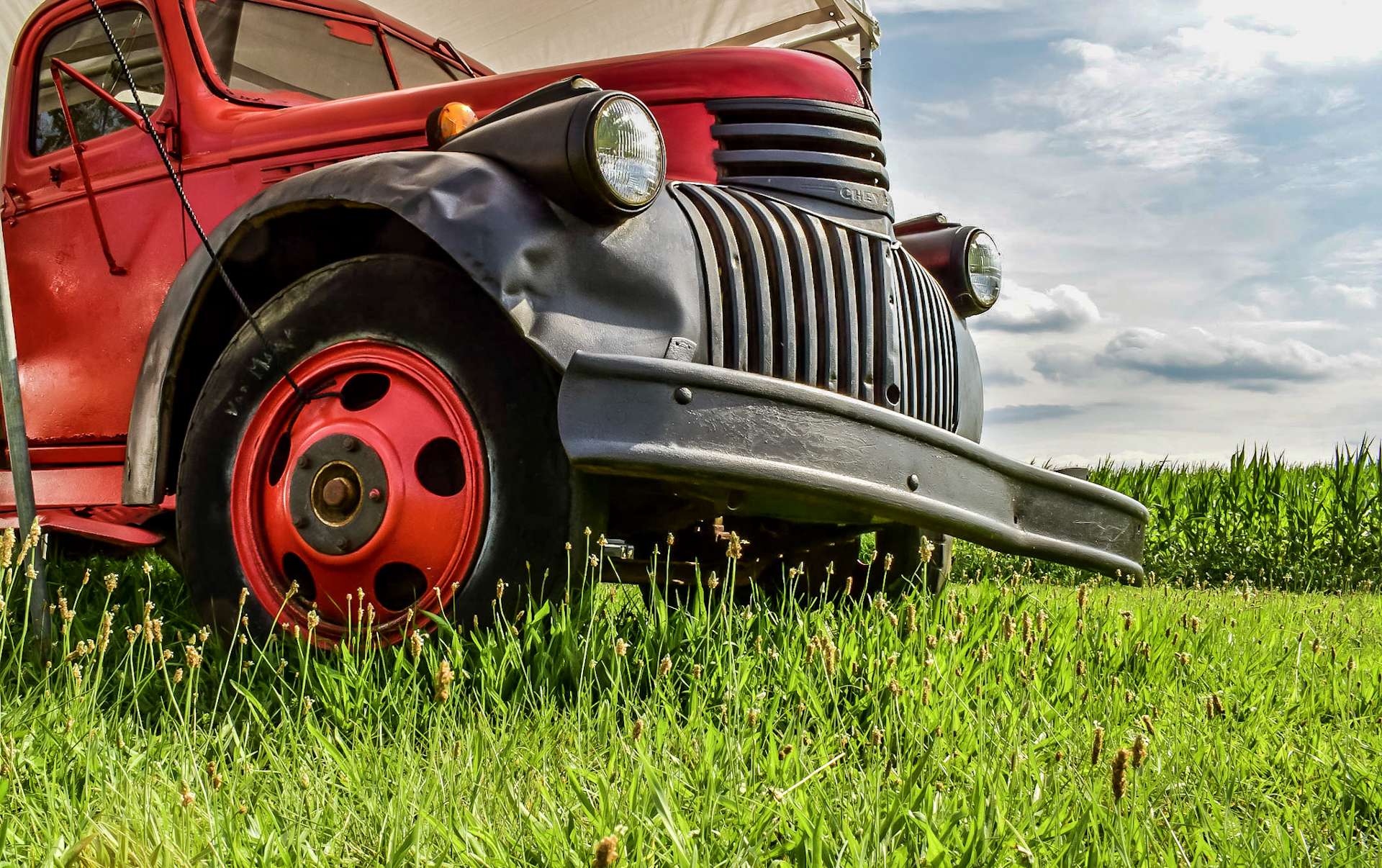
Diğer görüntü düzenleme yazılım araçları bir grup fotoğrafı hızlı bir şekilde boyutlandırmak ve sıkıştırmak için kolay seçeneklere sahip olabilir:
Ayrıca kullanabileceğiniz web tabanlı hizmetler de vardır:
WordPress.com paketiniz eklentileri destekliyorsa görsel yükleme sürelerini otomatik olarak hızlandırmak için yerleşik Jetpack Site Hızlandırıcımızdan (CDN) yararlanabilirsiniz.
- Sitenizin panosunu ziyaret edin.
- Jetpack → Ayarlar bölümüne gidin.
- “Performans” etiketli sekmeye tıklayın.
- “Performans ve hız” adlı bölüme gidin.

Retina ekranlar normal ekranlara göre çok daha yüksek piksel yoğunluğuna sahiptir, bu da normal piksel yoğunluğuna sahip görüntülerin bulanık görünmesine neden olabilir. Bunu önlemek için, bir Retina ekran tespit edersek görselin maksimum netlikte görüntülenmesi için iki katı boyutta sunarız. Bu yalnızca Ortam Kütüphanenizdeki görsel sitenizdeki boyuttan daha büyükse işe yarar.
Sitenizdeki maksimum ekran boyutunun iki katı olsa bile, bir görsel dosyası kameranızın kullandığı tam çözünürlükten önemli oranda daha küçük olmalıdır, böylece görsellerinizi optimize edebilir ve Retina ekranlarda iyi görünmelerini sağlayabilirsiniz.
 WordPress.com Destek