

WordPress.com düzenleyicisi çalışmanızı otomatik olarak kaydeder ve sitenizdeki her sayfa veya gönderi için bir revizyon geçmişi saklar. Bu kılavuz size bir sayfanın veya gönderinin önceki bir sürümünün nasıl geri yükleneceğini gösterecektir.
Yazı yazarken ve düzenleme yaparken yaptığınız değişiklikler otomatik olarak her 15 saniyede bir yerel cihazınıza ve dakikada bir çevrimiçi olarak kaydedilir. Düzenleme ekranın sağ üstünde “Taslağı Kaydet” bildirimininin “Otomatik Kayıt” ve “Kaydedildi” şeklinde değiştiğini görürsünüz:

Sayfayı veya gönderiyi henüz yayınlamadıysanız sayfanın üst kısmındaki “Taslağı Kaydet” bağlantısına tıklayarak manuel olarak kaydedebilirsiniz:

Yayımlanmış bir gönderiyi veya sayfayı düzenliyorsanız otomatik kaydetme çalışmaya devam eder ancak yayımlanmış içeriğin üzerine yazılmaz. Ekranın üst kısmındaki “Kaydet” düğmesine tıklayana kadar değişiklikler sitede gösterilmeyecektir:

Düzenleme yaparken çevrimdışı olursanız ya da gönderi/sayfa oluştururken yanlışlıkla ayrılarak başka bir yere giderseniz WordPress.com gönderinizi web tarayıcınızın yerel depolama konumuna kaydeder. Düzenleyiciye döndüğünüzde, “Bu gönderinin aşağıdaki sürümden daha yeni bir otomatik kaydı var” yazan bir not görürsünüz.
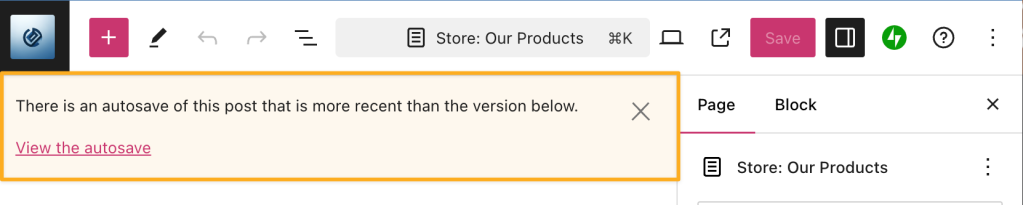
Taslağa olduğu gibi dönmek için X simgesine tıklayın veya en son otomatik kaydı geri yüklemek için otomatik kaydı görüntüle seçeneğine tıklayın. Ayrıca içeriğinizin daha önceki sürümlerinden birini geri yüklemek için revizyonlara göz atabilirsiniz.
Her otomatik kayıt için bir revizyon saklanmaz, yalnızca sistemin yakaladığı son revizyon kaydedilir. Manuel olarak kaydettiğinizde veya “Kaydet” ya da “Yayımla” düğmesine tıkladığınızda revizyon saklanır.
Bir taslağı manuel olarak kaydettiğinizde veya “Kaydet” düğmesine tıkladığınızda bir revizyon oluşturulur. Revizyonlar, son değişiklikleri görüntülemenize ve gerekirse önceki bir sürüme dönmenize olanak tanır.
Bir sayfanın veya gönderinin kaydedilmiş revizyonlarını görüntülemek için:
- Panonuzu ziyaret edin.
- Gönderiler‘deki Sayfalar‘a tıklayın (veya şablon revizyonları için Düzenleyici → Şablonlar‘a gidin).
- Düzenlemek istediğiniz içeriğe tıklayın.
- Ayarlar kenar çubuğunu açın.
Sağda kenar çubuğunu görmüyorsanız ayarları görüntülemek için sağ üst köşedeki Ayarlar simgesine tıklamanız gerekebilir. Bu simge, iki eşit olmayan sütuna sahip bir kareye benzer.

- Revizyonlar etiketinin yanındaki sayıya tıklayın.
- Bu seçenek yoksa henüz görüntülenecek kaydedilmiş revizyon yoktur. Kayıp içeriği kurtarmak için bu diğer ipuçlarını kontrol edin.

Kullanıcı rolünüze bağlı olarak, aşağıdaki revizyonlara erişilebilir:
- Yöneticiler ve düzenleyiciler mevcut tüm revizyonlara erişebilir.
- Yazarlar, yazdıkları tüm gönderiler için düzeltmeler görebilir.
- Katkıda bulunanlar, yalnızca taslaklarındaki revizyonları görebilir.
Bir sonraki bölümde, içerik revizyonlarınızı nasıl karşılaştıracağınız ve geri yükleyeceğiniz açıklanmaktadır.
Revizyonları karşılaştırırken kaldırılan içerik solda kırmızı renkte gösterilir ve eklenen içerik sağda yeşil renkte gösterilir. Ekranın üst ortasındaki kaydırıcıyı kullanarak geçmiş tüm revizyonlara göz atabilirsiniz:

Varsayılan olarak size en son iki revizyonu gösterir. Karşılaştırmak istediğiniz iki farklı revizyonu seçmek için “herhangi iki revizyonu karşılaştır” etiketli üstteki kutuyu işaretleyebilirsiniz.
Revizyonunuzu belirledikten sonra, geri yüklemek için aşağıdaki adımları kullanabilirsiniz.
- Panonuzu ziyaret edin.
- Sayfalar veya Gönderiler bölümüne gidin.
- Düzenlemek istediğiniz sayfaya veya gönderiye tıklayın.
- Ayarlar kenar çubuğunu açın.
- Revizyonlar etiketinin yanındaki sayıya tıklayın.
- Ekranın üst kısmında, önceki sayfa sürümlerini yüklemek için kullanabileceğiniz bir kaydırıcı bulacaksınız:

- İki revizyonu yan yana karşılaştırmak için “Herhangi iki revizyonu karşılaştır” seçeneğine tıklayın. İki revizyonu karşılaştırdığınızda, en son sürümü sağda, önceki revizyon soldadır.
- Bir revizyona dönmek için “Bu Revizyonu Geri Yükle” düğmesine tıklayın. Bu, sağdan seçilen revizyonu içeren düzenleyiciyi yükler.
- Herhangi bir revizyonu geri yüklemeden düzenleyiciye dönmek için “Düzenleyiciye git” bağlantısına tıklayın.
Bir revizyonun belirli bir kısmını tüm içeriği değiştirmeden geri yüklemek istiyorsanız sadece geri yüklemek istediğiniz içeriği kopyalayabilirsiniz. Şu adımları izleyin:
- Revizyonları yukarıda açıklandığı gibi görüntüleyin.
- Revizyonun kurtarmak istediğiniz bölümünü vurgulayın.
- Sağ tıklayın ve Kopyala öğesini seçin veya Mac’te cmd+c, PC’de ctrl+c‘yi seçin.
- Revizyonların tamamını yüklemeden Revizyonlar penceresini kapatmak için İptal‘e tıklayın.
- Kopyalanan içeriği eklemek istediğiniz konuma bir Özel HTML bloku ekleyin.
- Revizyonun bir kısmını Özel HTML blokuna yapıştırmak için sağ tıklayın ve Yapıştır öğesini seçin veya Mac’te cmd+v veya PC’de ctrl+v‘yi kullanın.
- Özel HTML bloku araç çubuğundaki üç noktaya tıklayın ve Bloklara dönüştür öğesini seçin.
Üzerinde çalıştığınız bir gönderinin veya sayfanın içeriğini kaybederseniz ve içeriği revizyonlarda bulamazsanız, içeriğin neden kaybedilebileceğini şu diğer yaygın nedenlere göz atın:
- Gönderinin/sayfanın yanlışlıkla silinmediğinden emin olmak için çöp kutusunu kontrol edin.
- Bir gönderiyi sayfa olarak yazmaya başlamadığınızdan veya bunun tam tersini yapmadığınızdan emin olmak için hem Gönderiler hem de Sayfalar bölümündeki diğer taslaklarınızı kontrol edin.
- Başka bir gönderi veya sayfa düzenleyici sekmesinin açık olmadığından emin olun. Düzenleyicinin birden çok tarayıcı penceresinde/sekmesinde açık olması, siz farklı bir sekmede çalışırken otomatik kaydetmenin bir sekmede tetiklenmesine neden olabilir.
- Otomatik kaydetmenin çalıştığından ve her değişiklik yapıldıktan sonra birkaç saniyede bir gönderinin sağ üst tarafında Kaydedildi bilgisinin göründüğünden emin olun. Böyle bir durum yoksa gönderinin veya sayfanın kaydedildiğinden emin olmak için manuel olarak “Taslağı Kaydet düğmesini seçtiğinizden emin olun ve ardından tarayıcınızın önbelleğini temizlemeyi deneyin.
- Düzenleyicide çok uzun bir gönderi yazıyorsanız bunu kopyalayıp yerel bilgisayarınızda bir Word veya metin belgesi gibi bir yere yapıştırarak yedeğini tutmanız oldukça faydalı olur.
 WordPress.com Destek