

Bazen çapa bağlantıları veya atlama bağlantıları olarak da anılan sayfa atlamaları, bir bağlantının üzerine tıkladığınızda uzun bir sayfada yukarıda veya aşağıda bir yere anında gitmenizi sağlar. Sağdaki İçindekiler Tablosu, sayfa atlamalarına örnektir.
Sayfa atlama, sayfanın bir bölümüne bağlantı vermenin harika bir yoludur. Site ziyaretçileriniz, uzun bir sayfanın bir bölümünden aynı sayfanın başka bir bölümüne gitmek için tıklayabilir.
Örneğin bir sayfanın üst kısmında bir bölüm adları listesi olduğunu varsayalım. Her bir ismi sayfanın ilerleyen bölümlerinde ilgili bölümle ilişkilendirebilirsiniz, böylece ziyaretçiler doğrudan ilgilendikleri bilgi hakkındaki bölüme atlayabilir. Daha sonra okuyucuları sayfanın başındaki tüm bölümlerin orijinal listesine doğrudan geri bağlayabilirsiniz.
💡
Ayrıca gönderi/sayfanızdaki tüm başlıklardan otomatik olarak sayfa atlamaları oluşturmak için İçindekiler Tablosu blokunu ve metninizdeki dipnotları otomatik olarak biçimlendirmek için bir Dipnotlar blokunu kullanabilirsiniz.
Bu video İngilizce.
Kendi dilinizde altyazıları okumayı tercih ediyorsanız YouTube’un otomatik alt yazı özelliğini kullanabilirsiniz:
Otomatik çeviri altyazıları açmak için:
- Videoyu oynatın.
- Videonun sağ alt köşesindeki ⚙️ Ayarlar simgesine tıklayın.
- Altyazılar/CC’yi seçin.
- Otomatik çevir’i seçin.
- Tercih ettiğiniz dili seçin.
Otomatik dublaj (deneysel) ile dinlemek için:
- ⚙️ Ayarlar simgesine tıklayın.
- Ses parçasını seçin.
- Videoyu hangi dilde dinlemek istediğinizi seçin:
ℹ️ Çeviri ve dublajlar Google tarafından otomatik olarak oluşturulur, mükemmel olmayabilir ve otomatik dublaj hâlâ test aşamasındadır, bu nedenle tüm dillerde mevcut olmayabilir.
İlk adım, okuyucularınızın sayfa atlamasına tıkladıklarında gelmesini istediğiniz bölümü seçmektir. Bunu yapmak için atlamak istediğiniz blokta “çapa” olarak bilinen bir bağlantı oluşturabiliriz.
- Çapa eklemek istediğiniz bloka tıklayın. Birçok yaygın blok; Paragraf, Başlık, Görsel, Sütunlarve Düğmeler dahil olmak üzere bağlantıları destekler.
- Sağdaki kenar çubuğunda blok ayarlarını görüntüleyin. Sağdaki kenar çubuğunu görmüyorsanız ayarları görüntülemek için sağ üst köşedeki Ayarlar simgesine tıklayın. Bu simge, iki adet eşit boyda olmayan sütuna sahip bir kareye benzer:

- Blok ayarlarının altında, Gelişmiş‘e tıklayın.
- HTML Çapası kutusuna bir sözcük yazın. Bu çapanınız olur. Sayfanın başka bir yerinde bağlantı olarak kullanılmayan benzersiz bir sözcük kullandığınızdan emin olun. Birden fazla sözcük kullanmak istiyorsanız sözcükler arasına otomatik olarak şunun gibi bir tire (-) ekler:
iki-sözcük:
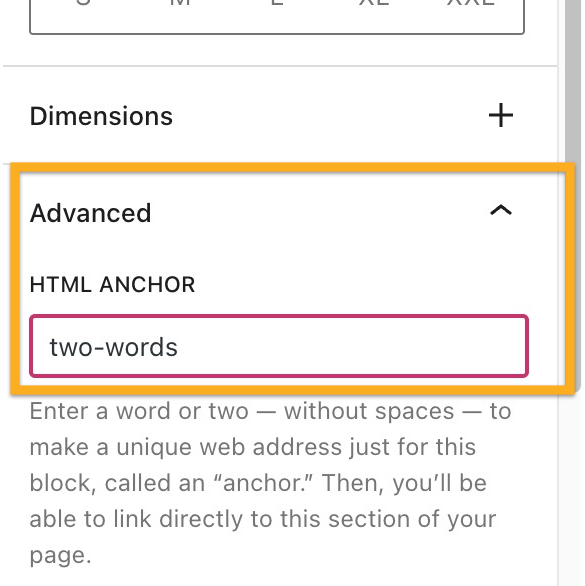
Şimdi sırada, sayfa atlama bağlantısını oluşturacağız. Ziyaretçileriniz, 1. adımda oluşturduğunuz bölüme ulaşmak için buna tıklayacaktır.
- Okurlarınızın tıklaması için bir metin girin veya görsel, düğmeveya gezinme menüsü öğesi ekleyin.
- Metin/görsel/düğme/menü elemanını seçin ve blokun araç çubuğundaki bağlantı seçeneğine tıklayın. Bağlantı seçeneği, burada vurgulandığı gibi, bir zincirin gerçek bağlantısına benzeyen bir simgedir:
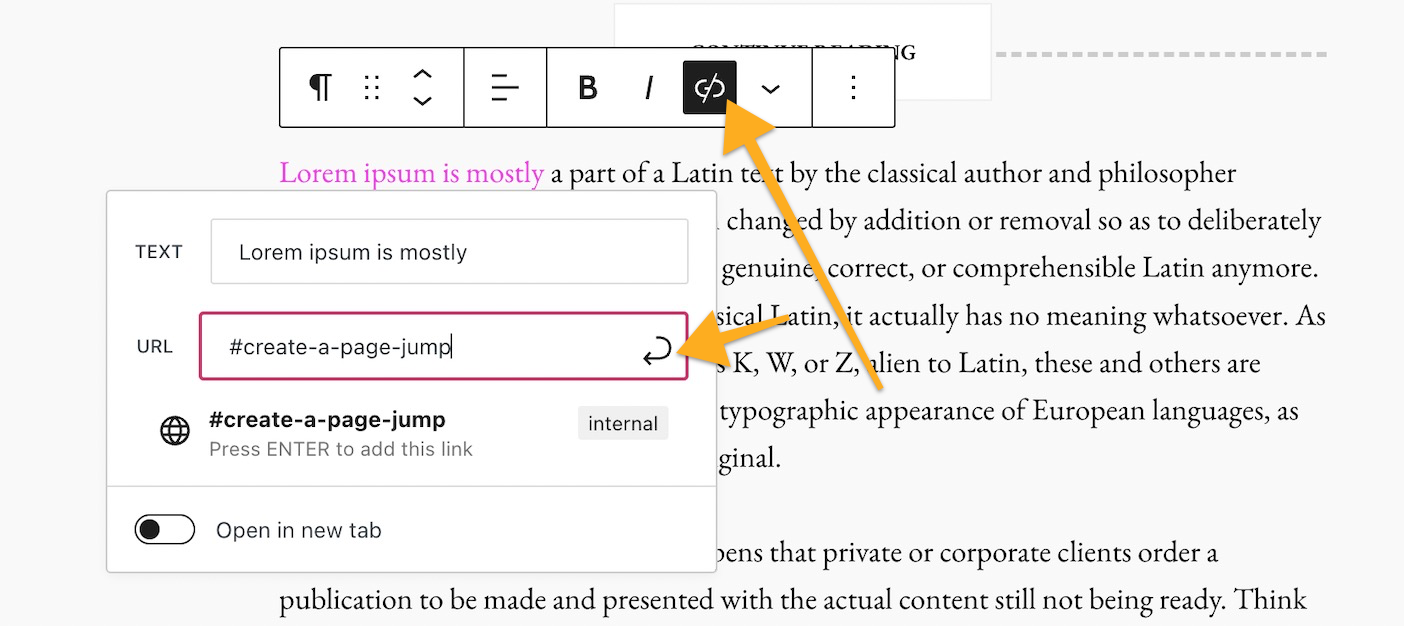
- Etiket (#) işaretiyle başlayan, 1. adımda oluşturduğunuz HTML Çapasını girin. Örneğin
sayfa-atlama-oluşturadlı bir çapa oluşturursanız bağlantınızı#sayfa-atlama-oluşturolarak yazarsınız. - Değişikliklerinizi kaydetmek için düzenleyicinin sağ üst köşesindeki Kaydet/Güncelle/Yayımla‘ya tıklayın.
Hepsi bu! Artık 2. Adımda oluşturduğunuz bağlantının sizi 1. Adımda oluşturduğunuz bağlantıya götürdüğünden emin olmak için genel sayfadaki bağlantınızı test edebilirsiniz. Sayfa atlama bağlantılarının bir sayfa veya gönderiye önizleme yaptığınızda çalışmayacağını unutmayın, bu yüzden yayımlanmış sürümde test edin.
Gezinme menünüzden sayfanın belirli bir bölümüne bağlantı veren sayfa atlamaları oluşturabilirsiniz. Bu özellik, uzun kaydırmalı bir ana sayfası olan siteler için yaygındır. Sayfa atlamaları, ziyaretçilerin istedikleri ana sayfa bölümünü görüntülemelerini kolaylaştırır.
- İlk adım, atlanacak nokta olarak bir çapa oluşturmaktır.
- Menünüze Özel Bağlantı olan yeni bir öğe ekleyin.
- Metin alanında, menü öğesinin adının ne olmasını istiyorsanız o şekilde yazın. Bu, sayfa atlayışını etkilemeyecek.
- URL alanına, çapanızı önüne bir etiket (#) sembolüyle yazın.

#benim-çapam gibi bir sayfa atlamanın yalnızca bağlantısının bulunduğu sayfada çalışacağını unutmayın. Eğer farklı bir sayfanın bir bölümüne atlamak isterseniz bu kılavuzun bir sonraki bölümüne bakın.
Sayfa atlamalarının tek işlevi yalnızca aynı sayfa içindeki bölümlere bağlamak değildir. Sayfa atlamalarını ayrıca bir sayfadan başka bir sayfadaki spesifik bir alana atlamak için de kullanabilirsiniz.
Fark şu ki, sadece çapaya bağlamak yerine, yukarıdaki 2. Adımda #Sayfa-atlaması-oluştur olarak bağlantımızı yazdığımız gibi, tam sayfa URL’sine ek olarak çapayı da bağlarız.
Örneğin, sayfanızda aşağıdaki URL varsa:
https://yourgroovydomain.com/example/
ve o sayfada “benzersiz-tanımlayıcı” adlı bir çapa oluşturursanız, tam atlama bağlantısı şu olur:
https://yourgroovydomain.com/example/#unique-identifier
Sayfanın başına dön atlama bağlantısı oluşturmak için:
- Sayfanızın başında bir bloka çapa ekleyin.
- Sayfanızı küçültün, “en üste dön” veya “en başa atla” gibi bir metin yazın.
- Bu metni çapanıza bağlayın.
 WordPress.com Destek