

Artık istemiyorsanız içeriği (sayfalar ve gönderiler gibi) Çöp Kutusuna gönderebilirsiniz. Bu kılavuz, içeriği çöp kutusuna nasıl taşıyacağınızı, çöp kutusundan nasıl geri yükleyeceğinizi ve içeriği kalıcı olarak nasıl sileceğinizi gösterecektir.
Web sitenizdeki tüm içeriği silmek ve baştan başlamak istiyorsanız Sitenizi Sıfırlama ile ilgili kılavuzumuzu ziyaret edin.
Sitenizden bir içerik silmek için aşağıdaki adımları izleyin.
- Sitenizin WP Yöneticisi panosunu ziyaret edin.
- Hangi içeriği silmek istediğinize bağlı olarak sol taraftaki Sayfalar‘a (veya Gönderiler, Portfolyo veya Görüşler‘e) tıklayın.
- Silmek istediğiniz içeriğin başlığının üzerine gelin.
- “Çöp Kutusu” bağlantısına tıklayın.
Alternatif olarak, şu adımları izleyerek birden çok sayfayı toplu olarak silebilirsiniz:
- Silmek istediğiniz her sayfanın yanındaki onay kutusunu seçin.
- “Toplu eylemler” açılır menüsünden “Çöp Kutusuna Taşı” öğesini seçin.
- Seçilen tüm sayfaları çöp kutusuna taşımak için “Uygula” düğmesine tıklayın.
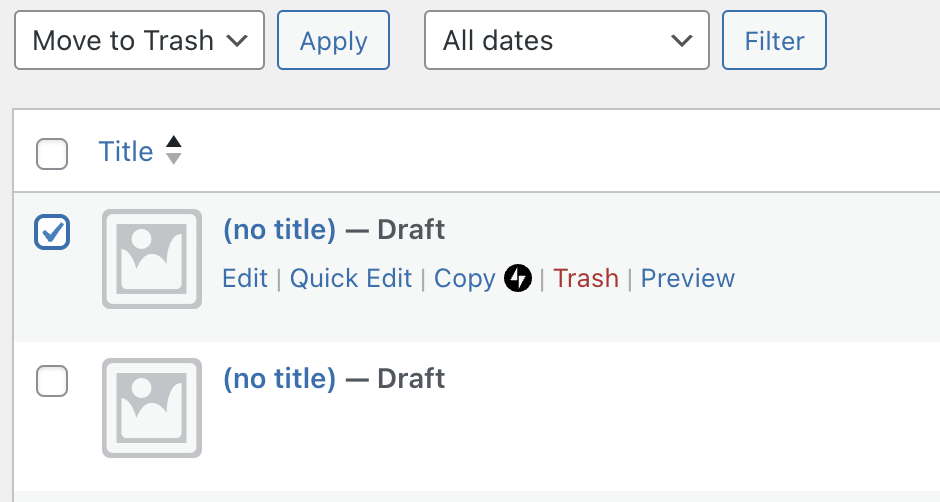
Sayfa veya gönderi 30 gün boyunca çöp kutusunda kalır. 30 gün sonra bu kalıcı olarak silinir. Bir sayfa veya gönderi çöp kutusundayken herkese açık olarak görüntülenemez.
WordPress Düzenleyici‘de bir sayfa veya gönderi üzerinde çalışıyorsanız ve bunu silmek istediğinize karar verdiyseniz ayarlar kenar çubuğundaki bir seçeneği kullanarak çöp kutusuna taşıyabilirsiniz.
Sağda kenar çubuğunu görmüyorsanız ayarları görüntülemek için sağ üst köşedeki Ayarlar simgesine tıklamanız gerekebilir. Bu simge, iki eşit olmayan sütuna sahip bir kareye benzer.

- Sayfa veya gönderi başlığının yanındaki üç nokta simgesine tıklayın.
- “Çöp Kutusuna Taşı” seçeneğine tıklayın.
- Görüntülenen pencerede, sayfayı veya gönderiyi silmek istediğinizi onaylamak için “Çöp Kutusu” düğmesine tıklayın.

Çöp kutusundaki öğeler, çöp kutusuna atıldıktan sonraki 30 gün içinde geri yüklenebilir. Çöp kutusuna atılan öğeler 30 gün sonra otomatik olarak silinir. Çöp kutusundan içeriği geri yüklemek için şu talimatları izleyin:
- Sitenizin WP Yöneticisi panosunu ziyaret edin.
- Hangi içeriği silmek istediğinize bağlı olarak sol taraftaki Sayfalar‘a (veya Gönderiler, Portfolyo veya Görüşler‘e) tıklayın.
- Üstteki “Çöp Kutusu” sekmesine tıklayın.
- Geri yüklemek istediğiniz içeriğin başlığının üzerine gelin.
- “Geri yükleyin” bağlantısına tıklayın.

İçerik, siz tekrar yayımlayana veya silene kadar süresiz olarak kalacağı Taslaklar sekmesine taşınacaktır.
Aşağıdaki adımları izleyerek Çöp Kutusundan içeriği kalıcı olarak silebilirsiniz.
⚠️
Bir öğeyi kalıcı olarak silmeyi seçtiğinizde bu geri yüklenemez!
- Sitenizin WP Yöneticisi panosunu ziyaret edin.
- Hangi içeriği silmek istediğinize bağlı olarak sol taraftaki Sayfalar‘a (veya Gönderiler, Portfolyo veya Görüşler‘e) tıklayın.
- Üstteki “Çöp Kutusu” sekmesine tıklayın.
- Kalıcı olarak silmek istediğiniz içeriğin başlığının üzerine gelin.
- “Kalıcı Olarak Sil” bağlantısına tıklayın.
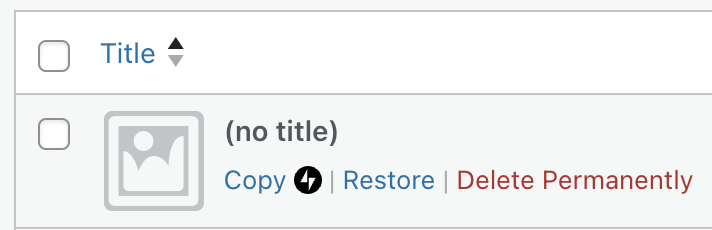
Bir öğe, başka bir yetkili bir kullanıcı tarafından sitenizden kalıcı olarak silindiyse öğeyi kurtarmanın bir yolu yoktur. Birden fazla kullanıcıya sahip siteler için uygun kullanıcı rolünü atamaya dikkat edin.
Çöp kutusundan silinen öğeler geri yüklenemez. Silinen bir öğeyi kurtarmanız gerekirse bazı durumlarda işe yarayabilecek bir ipucunu burada bulabilirsiniz.
İnternet Arşivi, 1996’dan beri web sitelerinin milyarlarca anlık görüntüsünü içeren çevrimiçi bir kütüphanedir. Bir sitenin geçmiş anlık görüntülerine erişmek ve silinen içeriği kurtarmak için kullanabileceğiniz arşive Wayback Machine üzerinden erişilebilir.
İnternet Arşivi Wayback Machine‘i ziyaret edin ve silinen gönderinin veya sayfanın URL’sini (veya tam bağlantıya sahip değilseniz web sitesi adresinizi) girin. Siteniz arşivdeyse mevcut anlık görüntüleri tarihe göre sıralanmış olarak görebilirsiniz. Sitenizi o tarihteki haliyle görüntülemek için bir anlık görüntü seçin.
Sitenizin arşivde olacağının garantisi olmadığını unutmayın. Özel sitelerin ve arama motorlarından gizlenen sitelerin anlık görüntüleri olmayacaktır.
 WordPress.com Destek