

Sitenizin arama trafiğini ve performansını ölçmek, sorunları gidermek ve Google’ın arama sonuçlarında sitenizi öne çıkarmak için web sitenizi Google ile doğrulayın. Bu kılavuz, Google Search Console’u kullanmak için site sahipliğinizi nasıl doğrulayacağınızı gösterecektir.
Çoğu site doğrulama aracı, sitenizin üst bilgisine bir “HTML etiketi” veya “meta etiket” eklemenizi isterken, gerekli etiketi WordPress.com web sitenize eklemek için özel araçlar sağlayarak süreci basitleştirdik.
Sitenizin panosundan, Jetpack → Trafik‘i (veya Jetpack → Ayarlar‘ı) ziyaret edin, ardından site doğrulama araçlarına erişmek için Trafik sekmesine (eklentilerin etkinleştirildiği sitelerde) tıklayın.
Bu kılavuzda açıklanan Google doğrulama adımlarına ek olarak, sitenizi Bing, Pinterest, Yandex ve Facebook ile doğrulayabilirsiniz.
Google ile sitenizi doğrulamak için iki yöntem öneririz. Yalnızca bir yöntemi tamamlamanız gerekir.
Google Search Console’u kullanmaya başlamak için şu adımları izleyin:
- Google Search Console ana sayfasını ziyaret edin ve Google hesabınızla oturum açın.
- Google Search Console panosunun sol üst köşesinde, “Özellik Ekle“ye tıklayın.

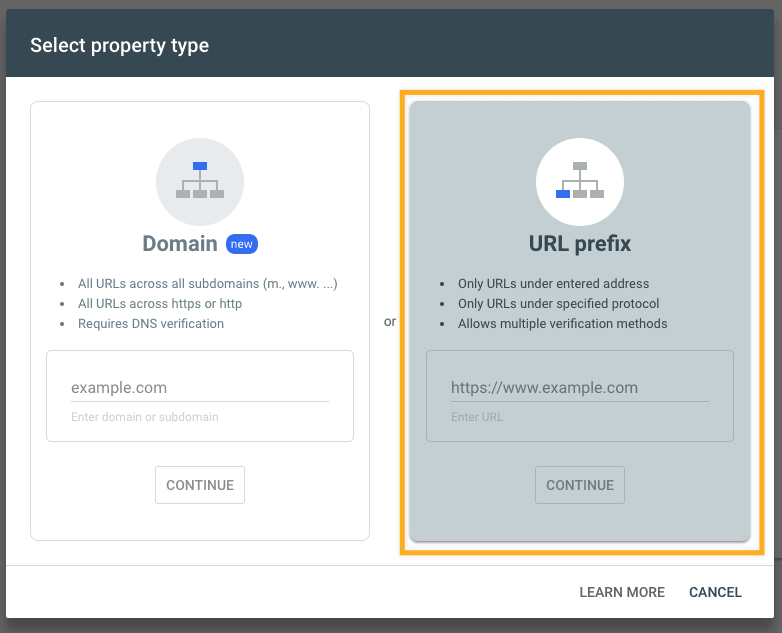
- Size iki “özellik türü” seçeneği sağlanacaktır. Buradan “URL öneki” yöntemini seçin.
- WordPress.com web sitenizin alan adını (
https://dahil vewwwolmadan) girin ve “Devam” düğmesine tıklayın.
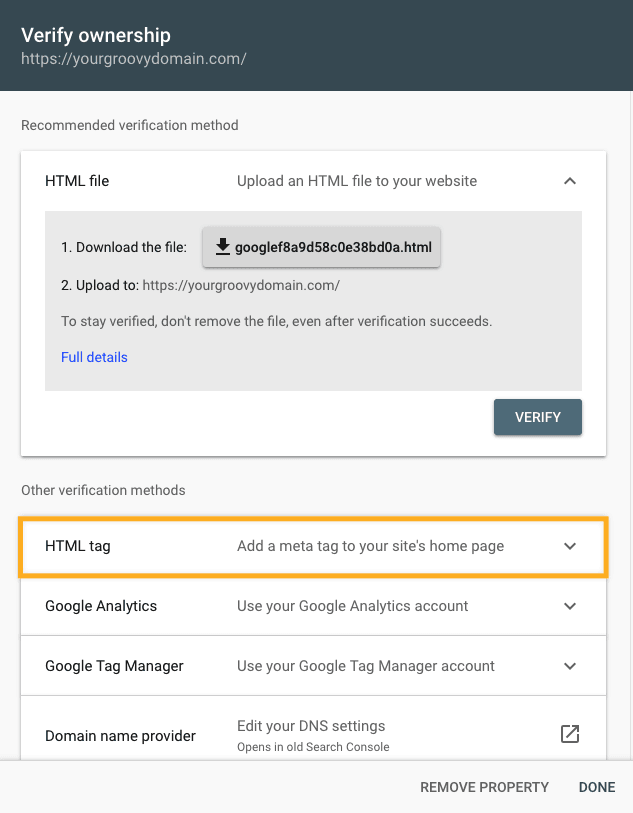
- Sonraki ekranda “Verify ownership” (Sahipliği doğrula) açılır penceresinde, sayfayı “Other verification methods” (Diğer doğrulama yöntemleri) bölümüne kaydırın ve “HTML Tag” (HTML Etiketi) seçeneğine tıklayın.
- Burada şuna benzeyen bir HTML kodu satırı bulabilirsiniz:
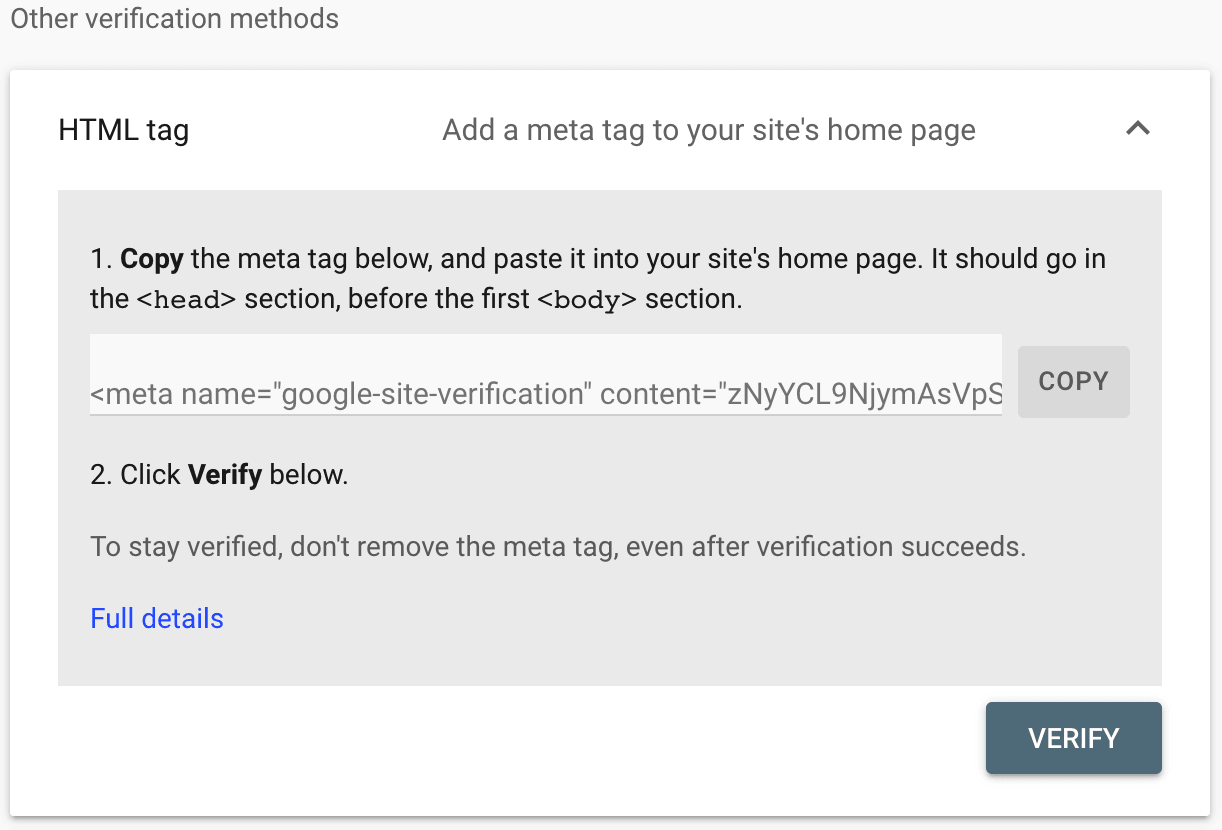
- Meta etiketini bilgisayarınızın panonuza kopyalamak için Kopyala düğmesine tıklayın. Hiçbir karakteri kaybetmeden tam kodu buraya kopyalamaya dikkat edin.
- Yeni bir tarayıcı sekmesi veya pencere açıp WordPress.com sitenizin panosunu ziyaret edin.
- Sol taraftaki seçeneklerde Jetpack → Trafik‘e gidin (veya eklentilerin etkinleştirildiği sitelerde Jetpack → Ayarlar‘a ve ardından Trafik sekmesine gidin).
- “Site doğrulama hizmetleri” bölümüne kaydırın ve Google kutusunu bulun.
- Daha önce Google’dan sağlanan kodu yapıştırın.
- “Ayarları kaydet” düğmesine tıklayın.

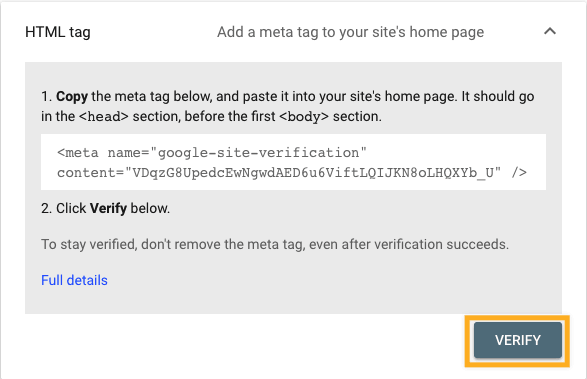
- Google Search Console doğrulama sayfasına dönün ve Doğrula düğmesine tıklayın.
Yukarıda açıklanan HTML etiket yöntemini kullanamıyorsanız alan adınızı Google ile doğrulamak için alternatif olarak bir DNS kaydı (özellikle bir TXT kaydı) kullanabilirsiniz. Alan adınızı bu kılavuzda daha önce açıklanan HTML etiket yöntemini kullanarak başarıyla doğruladıysanız bu adımları tamamlamanıza gerek yoktur.
Alan adı yöntemini kullanarak Google ile sitenizi doğrulamak için şu adımları izleyin:
- Google Search Console ana sayfasını ziyaret edin ve Google hesabınızla oturum açın.
- Google Search Console panosunun sol üst köşesinde, “Özellik Ekle“ye tıklayın.

- Size iki özellik türü seçeneği sağlanacaktır. Alan Adı yöntemini buradan seçin.

Https://veyawwwolmadan sitenizin alan adını girin, örneğin,yourgroovydomain.comve “Devam” düğmesine tıklayın.- Google şimdi alan adınızın kayıtlı olduğu yeri doğrulamayı deneyecek ve alan adınızı WordPress.com ile doğrulama seçeneği sunacak. Devam etmek için bunu yok saymalı ve “Tüm DNS Sağlayıcıları” seçeneğini seçmelisiniz:

- “Alan adı sahipliğini DNS kaydı ile doğrulayın” ekranında, sağlanan TXT kaydını kopyalayın:

- Yeni bir tarayıcı sekmesinde veya penceresinde, WordPress.com hesabınızı açın ve Yükseltmeler → Alan Adları bölümüne gidip, doğrulamak istediğiniz alan adına tıklayın.
- “DNS Kayıtları” seçeneğine ve ardından “Yönet” düğmesine tıklayın.
- Sağ üst köşedeki “Kayıt ekle” düğmesine tıklayın.
- Tür açılır menüsünü TXT olarak değiştirin. Ad veya TTL alanlarını ayarlamayın. Google’dan aldığınız metin kodunu aşağıdaki görselde gösterildiği gibi Metin alanına yapıştırın:
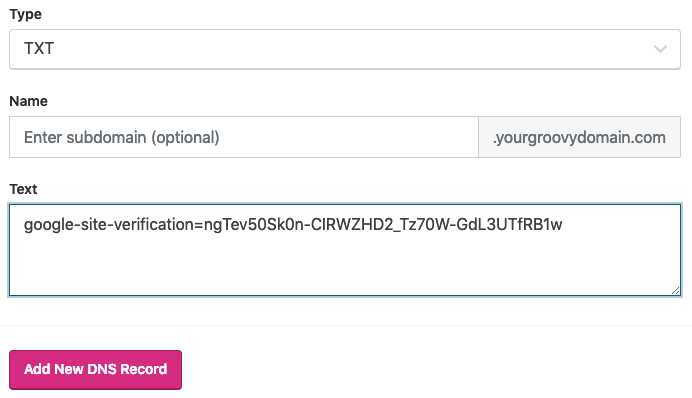
- Kaydı kaydetmek için “Yeni DNS Kaydı Ekle” düğmesine tıklayın.
- Son olarak, Google ekranına dönün ve Doğrula düğmesine tıklayın.
- Çoğu durumda doğrulama hemen yapılır, ancak Google’ın alan adınızı doğrulanmış olarak tanıması 72 saat kadar sürebilir.
Kılavuzun bu bölümü WordPress.com Business ve Commerce paketine sahip siteler için geçerlidir. Business paketiniz varsa etkinleştirdiğinizden emin olun. Ücretsiz siteler ile Personal ve Premium paketlerindeki siteler için bu özelliğe erişmek üzere paketinizi yükseltin.
Eklentinin etkinleştirildiği siteler Google ile otomatik olarak doğrulayabilir. Google ile sitenizi otomatik olarak doğrulamak için şu adımları izleyin:
- Sitenizin panosunu ziyaret edin.
- Jetpack → Ayarlar bölümüne gidin.
- Trafik sekmesine tıklayın.
- Site doğrulama bölümüne gidin ve “Üçüncü taraf hizmetlerle site sahipliğini doğrulayın” seçeneğini açın.
- Eğer Site doğrulama bölümünü görmüyorsanız sitenizin herkese açık olarak ayarlandığından emin olun.
- “Google ile otomatik doğrula” düğmesine tıklayın.

- Bir açılır pencere görüntülenir ve Google hesaplarınızı listeler veya oturum açmanızı ister. Google Search Console ile kullanmak istediğiniz hesabı seçin veya hesabınızda oturum açın.
- Oturum açtıktan sonra WordPress’e izin vermeniz istenir. İzin Ver seçeneğine tıklayın.
- Birkaç saniye sonra, sitenizin yeşil bir onay işaretiyle ve “Siteniz Google ile doğrulandı” mesajıyla doğrulanması gerekir.
Yukarıdaki yöntemlerden birini kullanarak sitenizi Google ile doğruladıktan sonra, aşağıdaki adımları izleyerek site haritanızı Google’a yükleyebilirsiniz:
- WordPress.com sitenizin panosunu ziyaret edin.
- Sol taraftaki seçeneklerde Jetpack → Trafik‘e gidin (veya eklentilerin etkinleştirildiği sitelerde Jetpack → Ayarlar‘a ve ardından Trafik sekmesine gidin).
- Aşağı kaydırarak Site haritaları bölümüne gidin:
- Genellikle alan adınızın ardından
/sitemap.xmlalan adınızın bulunduğu site haritasının URL’sini kopyalayın. - Google Search Console’un Site Haritaları (Dizin → Site Haritaları) bölümüne gidin:

- Site haritanızın URL’sini buraya girin ve “Gönder” düğmesine tıklayın.

⚠️
Site haritasını yükledikten sonra bir hata alırsanız lütfen web sitenizin herkese açık olduğunu doğrulayın ve tekrar yüklemeyi deneyin.
Google’dan, sitenizin belirli sayfalarını dizine eklerken karşılaştıkları sorunları vurgulayan e-postalar alabilirsiniz. Google Search Consol Hatalarını Giderme kılavuzumuzu ziyaret edin.
 WordPress.com Destek