

Görselleri ve diğer dosyaları web sitenize yüklediğinizde, bunlar sitenizin Ortam bölümünde saklanır. Bu kılavuz, sitenizin mevcut paket deposunu nasıl kontrol edeceğinizi, depolama kapasitenizi nasıl artıracağınızı ve nasıl yer açacağınızı gösterir.
Sitenizin depolama alanı, söz konusu site için hangi paketinizin olduğuna bağlıdır:
Ücretli paketinizin süresi dolarsa veya paketiniz iptal edilirse önceden yüklenen dosyalarınız silinmez ve erişilebilir durumda kalır. Ancak, yeterli depolama alanına sahip bir pakete yükseltene veya mevcut depolama alanınızda biraz alan açana kadar yeni dosyalar yükleyemezsiniz.
Sitenizde ne kadar depolama alanı kaldığını kontrol etmek için şu adımları izleyin:
- https://wordpress.com/sites adresindeki Siteler sayfasını ziyaret edin
- Web sitenizi seçin.
- “Genel Bakış” sekmesi altında, paketiniz ve kullanılan depolama alanı hakkında bilgi bulacaksınız:

İhtiyacınız olan depolama alanı, sitenizi nasıl kullanacağınıza bağlı olarak değişir:
- Kişisel bir blog, yan proje veya basit bir açılış sayfası gibi az sayıda görsel içeren bir web siteniz varsa 1 GB yeterli olabilir.
- Birden fazla sayfa görsel, galeri ve diğer görsel öğelere sahip daha ayrıntılı bir site oluşturuyorsanız 13 GB’ye kadar kullanabilirsiniz.
- Web siteniz çok sayıda görsel ve/veya video içeren ortam ağırlıklı bir site olacaksa ve büyük miktarda depolama alanına ihtiyaç duyacağınızı düşünüyorsanız daha fazla depolama alanı sunan bir pakete yükseltmek isteyebilirsiniz.
Depolama dışındaki faktörlerin de paket seçiminizi etkileyebileceğini unutmayın. Her paketin özellikleriyle ilgili tam bir karşılaştırma için bu sayfaya bakın.
Sitenize daha fazla depolama alanı eklemenin en uygun maliyetli yolu sitenizin paketini yükseltmektir:
Hangi paketi seçeceğinizden emin değilseniz kullanılabilir depolama alanınızı istediğiniz zaman artırmak için paketinizi yükseltebilirsiniz.
Paketlerimize dahil olandan daha fazla depolama alanı eklemek istiyorsanız eklenti olarak ek depolama alanı satın alabilirsiniz. Depolama Eklentisi şu anda 50 GB Depolama ve 100 GB Depolamaseçenekleriyle sunulmaktadır:
Depolama eklentileri, web sitenizin ortam dosyalarını saklama kapasitesini artırır. Depolama yükseltmeleri, Profesyonel E-posta veya Google Workspace gibi hizmetler için e-posta depolama alanı olarak geçerli değildir.
Sitenizde zaten 200 GB depolama alanı varsa ödeme yaparken “Üzgünüz, eklenen alan siteniz için kullanılamaz.” yazan bir mesaj görürsünüz. Sitenizin kullandığı depolama miktarını azaltmak için şu ipuçlarını kullanabilirsiniz.
Sitenizde kullanılan depolama alanını azaltmak için ortamınızı özel bir dosya depolama veya dosya paylaşım hizmetine yükleyebilirsiniz. Örneğin, videoları YouTube gibi ücretsiz bir video hizmetinde depolayabilir ve YouTube videolarını web sitenize gömebilirsiniz. Fotoğraflar için Flickr gibi harici bir barındırma hizmetinden görsel dosyaları gömebilirsiniz.
WordPress.com Premium paketinde, videolarınız 13 GB depolama hakkınıza dahil edilir. Eklentilerin kurulu olduğu Kurumsal veya Ticaret paketlerinde, VideoPress ile eklenen videolar depolama hakkınıza dahil edilmez.
Depolama alanını boşaltmak için istenmeyen görselleri, videoları ve diğer ortam dosyalarınısilebilirsiniz. Artık kullanmadığınız dosyaları sitenizden kaldırmak için şu adımları izleyin.
Yönetici arabirimi stiliniz için uygun sekmeyi seçin:
- Sitenizin panosunu ziyaret edin.
- Kenar çubuğundaki Ortam‘a gidin.
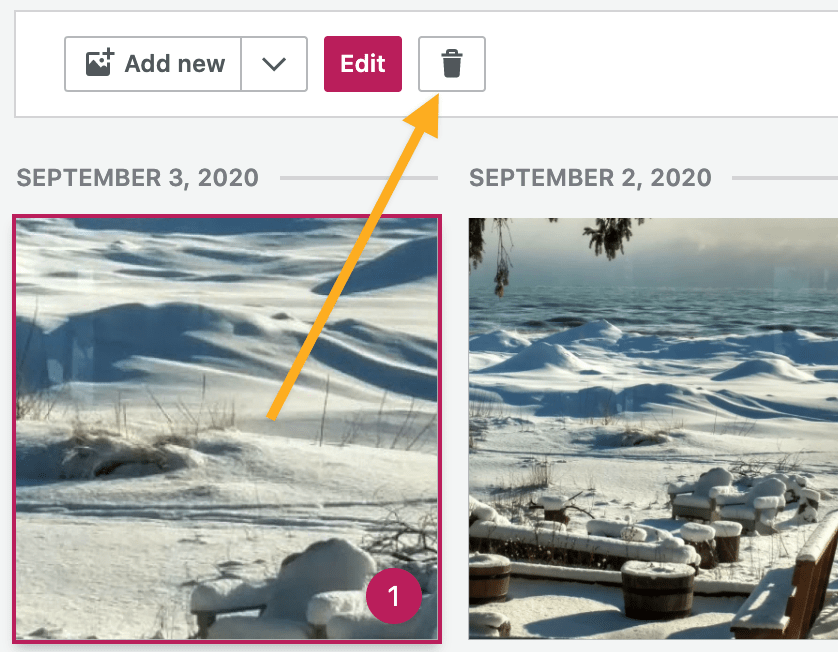
- Silmek istediğiniz dosyaya veya dosyalara tıklayın. Seçilen tüm dosyalarda bir sayı görünür.
- “Düzenle” düğmesinin yanındaki çöp kutusu simgesine tıklayın.
- Seçilen öğeleri silmek istediğinizden emin olduğunuzu onaylayın.

⚠️
Silinen dosyalar kurtarılamaz. Tüm gönderiler, sayfalar ve bileşenler de dahil olmak üzere silinen görseller, videolar ve diğer ortam dosyaları artık web sitenizde görünmez.
 WordPress.com Destek