

Mevcut içeriğinize yeni bir görünüm kazandırmak için sitenizin temasını değiştirebilirsiniz. Bu kılavuzda, yeni bir temaya nasıl geçileceği açıklanmaktadır.
Sitenizin temasını değiştirmek için şu adımları izleyin:
- Sitenizin panosunu ziyaret edin.
- Görünüm → Temalar öğesine gidin.
- Sitenizin mevcut teması, listede Etkin olarak etiketlenen ilk tema olacaktır.
- Mevcut temalara göz atın ve beğendiğinizi seçin.
- Üç nokta simgesine tıklayın ve “Etkinleştir” seçeneğini belirleyin:
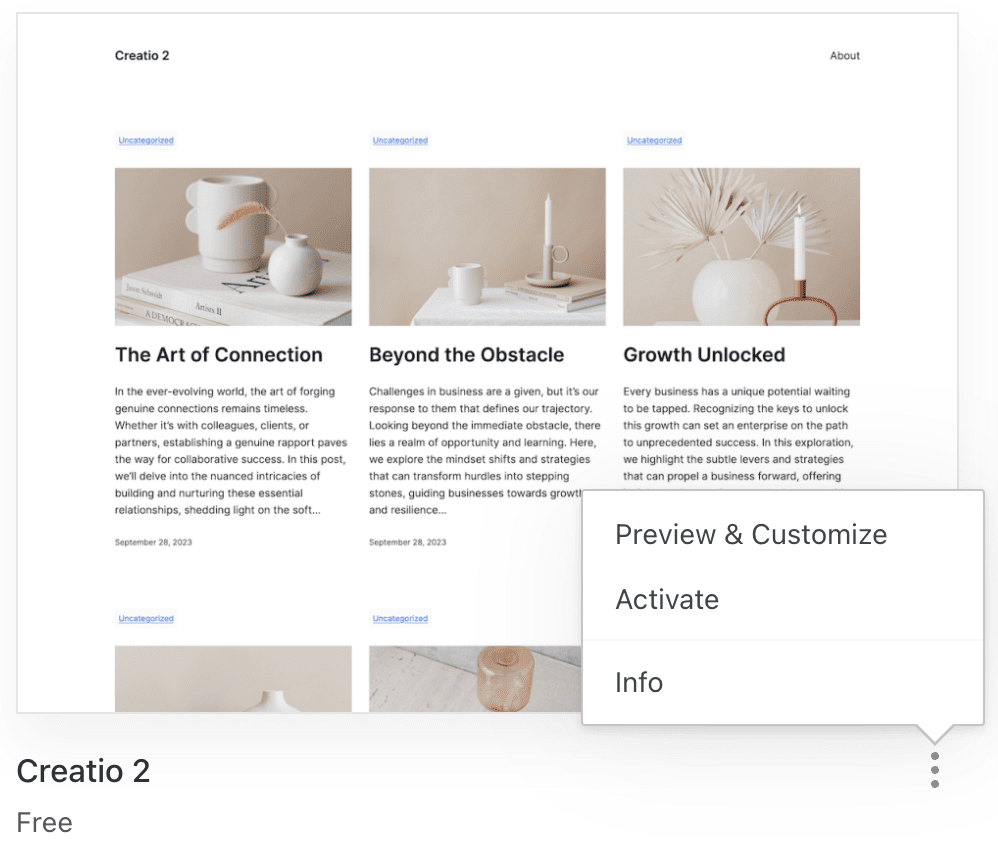
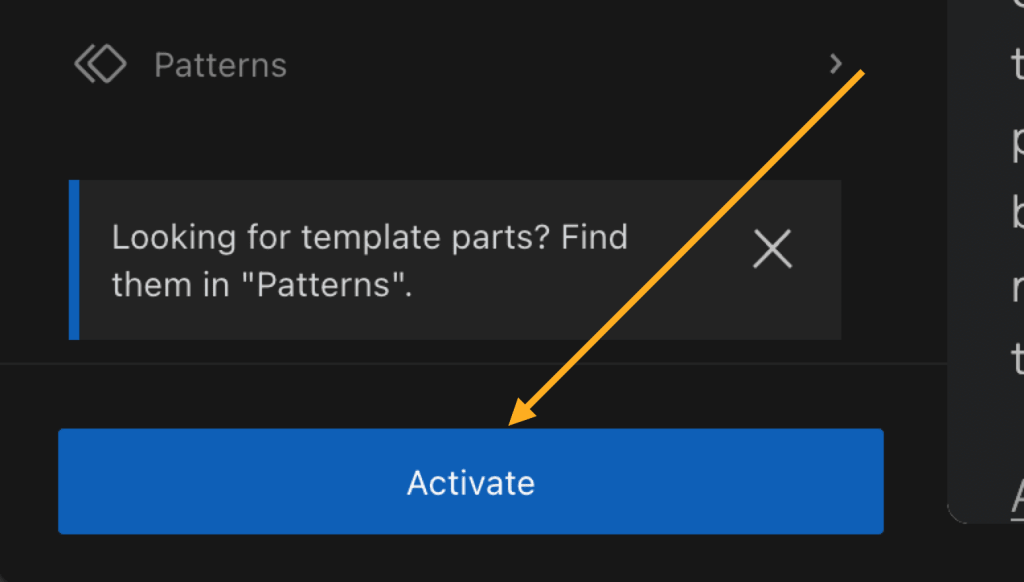
- Sitenizin mevcut ana sayfasının yeni temanın ana sayfa düzeniyle değiştirileceğini açıklayan bir pencere görünebilir. Devam etmek istiyorsanız “Etkinleştir” düğmesine tıklayın:

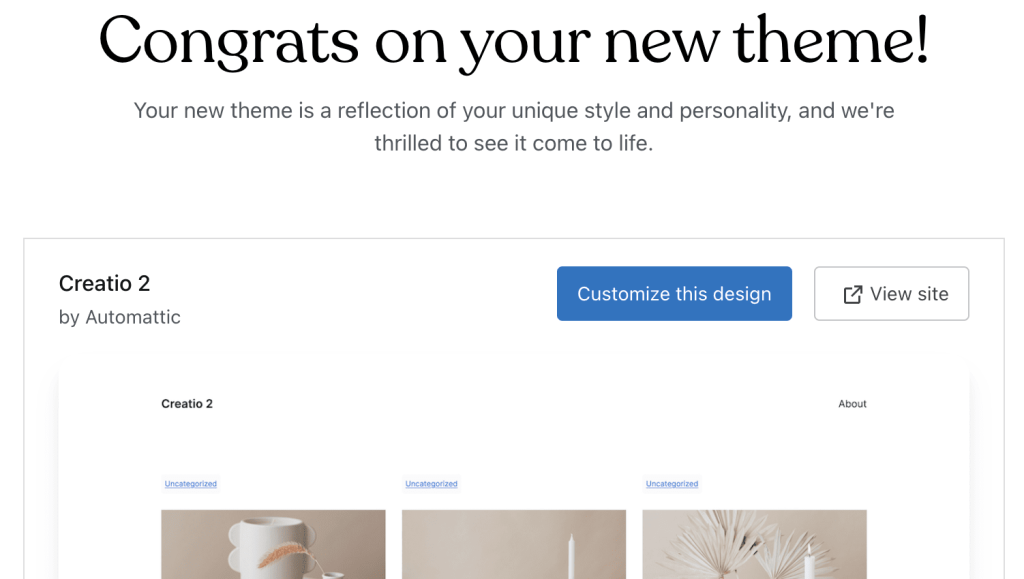
- Birkaç saniye sonra yeni tema sitenize uygulanacaktır. Sitenizin yeni tasarımını düzenlemek için “Bu tasarımı özelleştir” düğmesine tıklayın.
Temaları değiştirmek güvenli, zarar verici olmayan bir işlemdir. Mevcut sayfalarınız, ortamınız ve diğer verileriniz sitede kalır.
Sitenizin ana sayfası yeni temanın ana sayfasına güncellenecektir. Önceki temanızın ana sayfasından herhangi bir içeriği kurtarmak istiyorsanız söz konusu içeriği görüntüleyip kopyalamak için önceki temayı yeniden etkinleştirin.
Önceki temanızın adını unuttuysanız sitenizin Etkinlik Günlüğü‘nü kontrol edin. Aralarında geçiş yaptığınız temaların adını bulacaksınız:

Bir temayı etkinleştirmeden bu temayla sitenizin nasıl görüneceğini görebilirsiniz. “Önizle ve Özelleştir” seçeneği, seçilen temayı sitenizin içeriğiyle birlikte Site Düzenleyicisine yükler. Bu önizlemede, canlı sitenizdeki temayı değiştirmeden önce sitenizin içeriğinin temayla nasıl görüneceğini görebilirsiniz.
Bir temanın web sitenizde nasıl görüneceğini görmek için:
- Sitenizin panosunu ziyaret edin.
- Görünüm → Temalar öğesine gidin.
- Sitenizin mevcut teması, listede Etkin olarak etiketlenen ilk tema olacaktır.
- Mevcut temalara göz atın ve beğendiğinizi seçin.
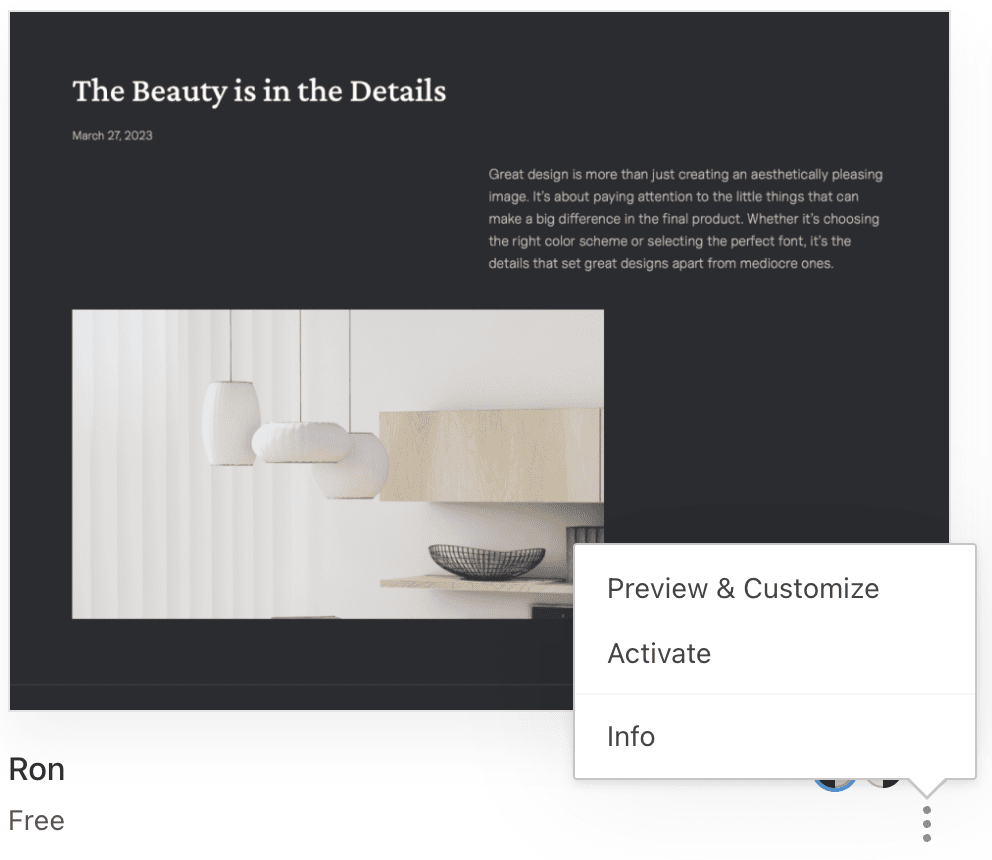
- Üç nokta simgesine tıklayın ve “Önizle ve Özelleştir” seçeneğini seçin:
- Düzenlemeye göz atın ve Stiller, Şablonlar ve Site Düzenleyicisinin diğer alanlarında istediğiniz değişiklikleri yapın. Siz temayı etkinleştirene kadar değişiklikleriniz canlı sitenize uygulanmaz.
- Yeni temanın görünüşünden memnunsanız “Etkinleştir” düğmesine (değişiklik yapmazsanız) veya “Etkinleştir ve Kaydet” düğmesine (kaydedilmesi gereken değişiklikler yaptıysanız) tıklayarak bunu canlı sitenize uygulayabilirsiniz.
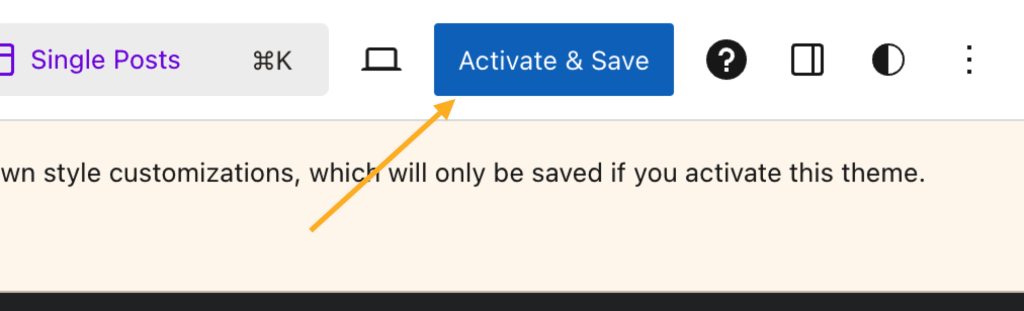
Düzenleyici önizlemesinden değişikliklerinizi kaydetmeden çıkmak için:
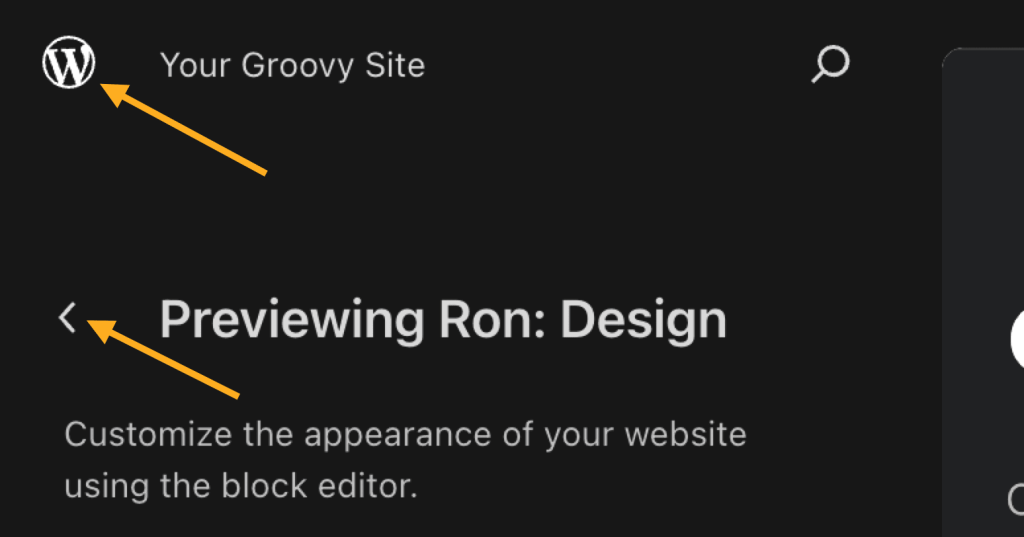
- “Önizleme [Tema Adı]: Tasarım” metninin yanındaki < (ok) öğesine tıklayın.
- Düzenleyiciden çıkmak ve tema arama sayfasına geri dönmek istediğinizi onaylayın.
Şablonlara veya düzenleme araçlarına tıkladıysanız Tasarım ekranına dönmek için sol üstteki site simgesine tıklayabilirsiniz:
Yeni bir temaya geçtiğinizde, kontrol etmek isteyebileceğiniz birkaç şey vardır:
Doğru ana sayfa atandı mı? Panonuzda, doğru sayfanın ana sayfanız olarak ayarlandığından emin olmak için Ayarlar → Okuma bölümüne gidin. Bu “Varsayılan” olarak ayarlanırsa yeni temanın demo ana sayfası görüntülenir, daha sonra Görünüm → Düzenleyici‘de özelleştirebilirsiniz.
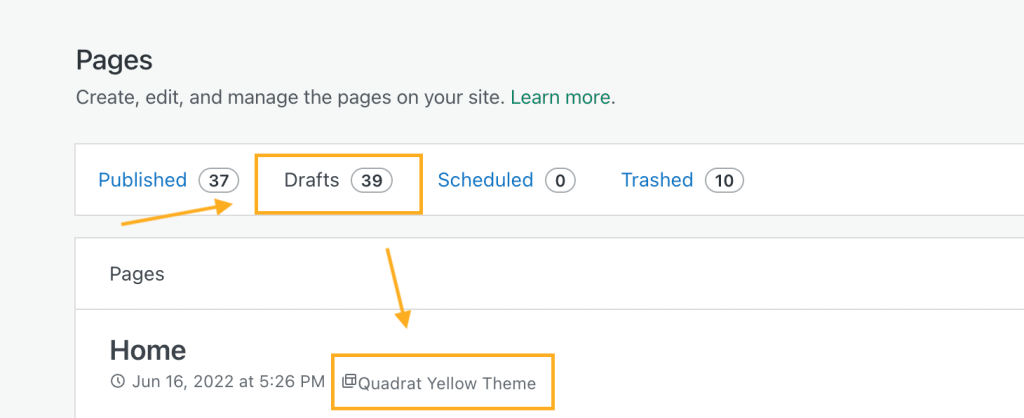
Bazı temalar, etkinleştirdiğinizde ana sayfanızı yeni temanın ana sayfasıyla değiştirir. Bu durumlarda, eski ana sayfanız Taslaklar’a taşınır (asla silinmez). Önceki ana sayfanızı geri yüklemek istiyorsanız bunu tekrar yayınlayıp ana sayfanız olarak ayarlayabileceğiniz “taslaklar” altında bulabilirsiniz. Temanın adı, daha kolay tanımlanabilmesi için sayfanın yanında gösterilir:
Bazı blok temaları ana sayfası için ayrı bir sayfa kullanmaz. Bunun yerine, ana sayfaları Site Düzenleyicisi’ndeki ön sayfa şablonu aracılığıyla düzenlenir. Eski ana sayfanızdaki içeriği yeni temanın ön sayfasına taşımanız gerekirse eski ana sayfadan bloklarınızı kopyalayıp yeni temanızın ön sayfa şablonuna Görünüm → Düzenleyici‘de yapıştırabilirsiniz.
Doğru öğeleri gösterdiklerinden ve doğru sayfalara bağlantı verdiklerinden emin olmak için menülerinizi inceleyin.
Temanızla birlikte aktarılamayan tek şey herhangi bir Özel CSS‘dir, çünkü bu temaya özeldir. Ancak, Görünüm→ Özelleştir → Ek CSS bölümünde bulunan CSS geçmişi bağlantısında geçmiş CSS’nizi kurtarabilirsiniz.
 WordPress.com Destek