

Markdown Bloku, normal karakterleri ve noktalama işaretlerini kullanarak bağlantılar, listeler ve diğer stillerle gönderiler ve yorumlar oluşturmanıza olanak sağlar.
Markdown, ellerini klavyeden kaldırmadan ve bir sürü karmaşık kodu ve kısayolu öğrenmek zorunda kalmadan zengin metin yazmak için hızlı ve kolay bir yöntem isteyen yazarlar ve blog yazarları tarafından kullanılır.
Gönderiler, sayfalar ve yorumlar için Markdown’ı kullanabilirsiniz. Bu kılavuzda, Markdown’ı blogunuzda nasıl etkinleştireceğiniz ve bununla nasıl yazacağınız anlatılmaktadır.
Markdown’ı zaten biliyorsanız blogunuzda etkinleştirin ve yazmaya başlayın. Yardım için bu Markdown Referans sayfasına başvurabilirsiniz. Markdown Bloku, CommonMark özelliğini takip eder (hangi özelliklerin etkin olduğunu görmek için en son sürüm bağlantısına tıklayın).
Markdown Blokunu kullanmadan önce siteniz için Markdown’ı etkinleştirmeniz gerekir.
- Sitelerim → Yazma seçeneğine gidin.
- “Gönderileri veya sayfaları düz metin Markdown söz diziminde yazın.” diyen seçeneği açın.
- Ayarları Kaydet‘e tıklayın.
- Panonuzu ziyaret edin.
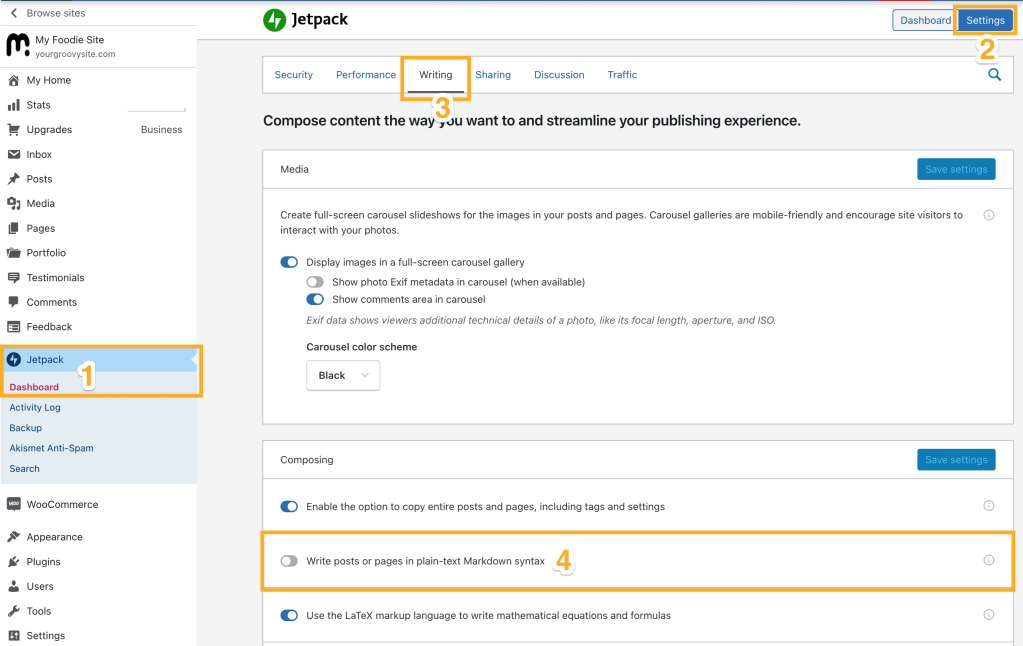
- Jetpack → Ayarları → Yazma‘ya gidin.
- Oluşturma bölümü altında, “Gönderileri veya sayfaları düz metin Markdown söz diziminde yazın.” seçeneğinin yanındaki düğmeye tıklayın.
- Ayarları Kaydet düğmesi gri değilse değişiklikleri kaydetmek için tıklayın.
- Panonuzu ziyaret edin.
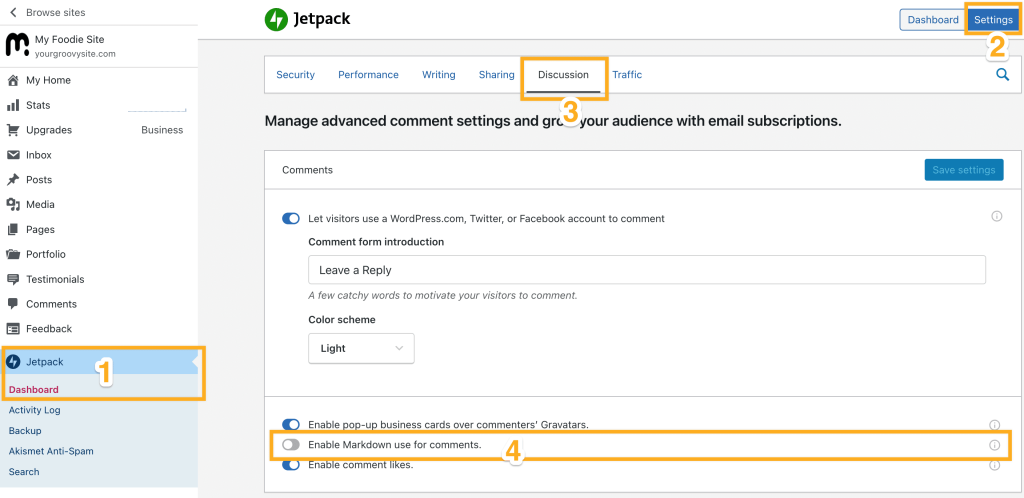
- Jetpack → Ayarlar → Tartışma‘ya gidin.
- Yorumlar altında “Yorumlar için Markdown’ı etkinleştir” seçeneğinin yanındaki düğmeye tıklayın.
- Ayarları Kaydet düğmesi gri değilse değişiklikleri kaydetmek için tıklayın.
Bir Markdown Bloku eklemek için +Blok Ekleyici simgesine tıklayın.
Hızla bir Markdown Bloku eklemek için yeni bir Paragraf Blokunda /markdown yazıp enter tuşuna da basabilirsiniz.

Blok ekleme hakkında ayrıntılı yönergelere buradan ulaşabilirsiniz.
Her blokun, kendisini doğrudan düzenleyicide yönetmenize imkan veren, bloka özgü denetimleri vardır. Markdown Bloku, Markdown ve Önizleme sekmelerini ve daha fazla seçenek kontrolünü sunar.

Bir Markdown blokundayazarken Markdown sekmesinin seçili olduğunu görürsünüz ve bu, Markdown kodunuzu buraya yazmanız gerektiğini belirtir ( Markdown biçimlendirmesi hakkında daha fazla bilgi aşağıdadır).
Daha fazla bilgi için Önizleme sekmesine tıklayabilirsiniz. Markdown içeriği yayımlandığında görünür. (Gerçek görünümün temanız tarafından eklenen stillere bağlı olarak değişeceğini unutmayın).

💡
Önizleme’ye tıklarsanız ve Markdown kodunu görmeye devam ederseniz bunun iki nedeninden biri vardır.
- Markdown henüz etkinleştirilmedi. Bu adımlarla Markdown’ı etkinleştirin.
- Markdown yanlış. Referans kılavuzu için buraya bakın.
Markdown blokundan uzaklaşırsanız blok, Markdown’ın Önizlemesini gösterir. Markdown blokuna tekrar tıkladığınızda, yazmaya devam edebilmeniz için Markdown sekmesine geri döner.
Markdown, stilleri ve bağlantıları belirtmek için özel karakterler ve noktalama işaretleri kullanır. Belgenizi biçimlendirmenin temelinde kullandığınız belirli karakterler ve bunları belgeye nasıl yerleştirdiğiniz yatar. Markdown, belge yayımlandığında bu özel karakterleri uygun biçimlendirmeye dönüştürür.
Örneğin, Markdown’da bir kelimeyi vurgulamak için başına ve sonuna bir yıldız işareti eklersiniz, örneğin: *vurgulanmış*. Yazınız yayımlandığında şöyle görünür: vurgulanmış. Benzer şekilde, iki yıldız işareti güçlü bir metin belirtir: **güçlü** güçlüolarak yayımlanır.
Bağlantıları belirtmek için normal ve kare parantez kullanın. Bağlamak istediğiniz metnin başına ve sonuna kare parantez ekleyin ve hemen ardından başına ve sonuna normal parantezi eklenmiş bağlantı hedefini yerleştirin. Markdown şu şekilde görünebilir: [WordPress.com](https://wordpress.com/). Yayımlandığında standart bir bağlantı olacaktır: WordPress.com.

Yazdığınız orijinal Markdown metni her zaman Markdown’da kalır, böylece geri dönüp Markdown’ı kullanarak düzenleyebilirsiniz. Yalnızca yayınlanan belge (gönderi veya sayfa) dönüştürülecektir. Markdown’da bir gönderi yazarsanız blogunuzda tam biçimlendirilmiş bir gönderi olarak yayımlanır, ancak geri dönüp düzenlerken Markdown’da kalır.
Markdown’ı kullanmaya başlamanın en iyi yolu deneme yapmaktır. Markdown Referans kılavuzunu açın, blogunuzda bir taslak gönderi başlatın ve farklı özellikleri kullanmayı deneyin.
Markdown Bloku, CommonMark özelliğini takip eder. Markdown Extra’yı desteklemiyor. Ancak Markdown Extra, Klasik Düzenleyicide desteklenir.
Markdown Extra nedir?
Michel Fortin tarafından sunulan Markdown Extra ; satır içi HTML, kod blokları, tablolar ve daha fazlası için gelişmiş destek dahil olmak üzere Markdown’da orijinal olarak bulunmayan bazı özellikleri içerir. Kod blokları üç veya daha fazla ters tırnak işareti (“`) ve yaklaşık işareti (~~~) kullanabilir.
Bununla ilgili daha ayrıntılı bilgi için Markdown için orijinal referans kılavuzuna ve Markdown Extra sayfasına bakın.
Bir blok seçtiğinizde sağ kenar çubuğunda ek blok ayarlarını görürsünüz. Kenar çubuğunu görmüyorsanız ayarları görüntülemek için sağ üst köşedeki Ayarlar simgesine tıklamanız gerekebilir. Bu simge, iki adet eşit boyda olmayan sütuna sahip bir kareye benzer:

Markdown bloku, dolgu veya marjin seçenekleriyle birlikte bir Boyutlar ayarı içerir. Bu seçenek için daha fazla ayrıntı, şu Boyut Ayarları kılavuzunda bulunabilir.
Daha fazla bilgi için Gelişmiş Ayarlar ile ilgili ayrıntılı talimatlarımıza bakın.
Klasik Düzenleyiciyi kullanıyorsanız HTML sekmesini kullanarak Markdown’ı etkinleştirmeniz ve markdown’ı eklemeniz gerekir. İşte klasik düzenleyici için markdown referans kılavuzumuz. Klasik Düzenleyici, Markdown blokunda kullanılan CommonMark Özelliğinden birkaç seçeneğe sahip Markdown Extra’yı kullanır.
Klasik Düzenleyici ile not edilmesi gereken önemli bir nokta, değişikliklerinizi kaydettikten sonra içeriği Markdown olarak düzenleyemeyeceğinizdir. Biçimlendirilmiş içerik veya HTML olarak gösterilir. Bunun yerine, WordPress Düzenleyiciye geçiş yapın ve Markdown Blokunu kullanın.
 WordPress.com Destek