

İçerik Bloku, gönderilerinize veya sayfalarınıza eklediğiniz içeriği göstermek için tasarlanmış sitenizin şablonunun bir parçasıdır. Bu kılavuzda web sitenizi oluştururken nasıl bu bloku kullanacağınız gösterilmektedir.
Web sitenizde çalışırken İçerik blokunu, sayfalarınızda ve gönderilerinizde nelerin görüneceğini kontrol eden bölüm olarak düşünün. İster Hakkında sayfası ister İletişim sayfası olsun, aynı üst bilgiyi, alt bilgiyi ve yapıyı (şablon olarak adlandırılır) kullanabilirler. İçerik bloku, sayfalarınıza ve gönderilerinize eklediğiniz benzersiz içeriği görüntüler.
Bu bloktaki içeriği doğrudan değiştiremezsiniz. Bu, seçtiğiniz şablona göre her sayfa veya gönderi için doğru içeriği otomatik olarak gösterir.

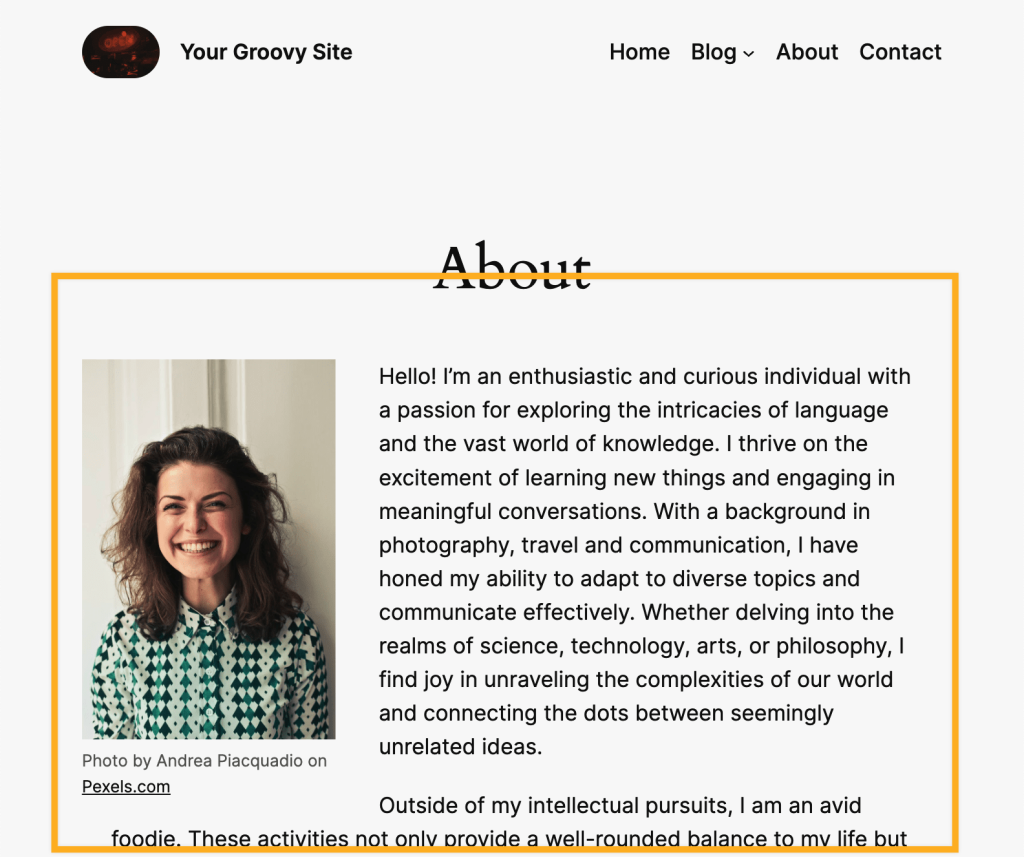
⚠️
Şablonunuzda İçerik bloku olmadan, sayfalarınız ve gönderileriniz aracılığıyla eklediğiniz içerik canlı web sitenizde veya blokunuzda görünmez. Bunun yerine, her sayfada aynı içeriğe sahip aynı sayfa gösterilir.
Kapsamlı kendi hızınızda ilerleyebileceğiniz Şablonların Açıklaması Öğrenme kursumuza dalın veya daha fazla bilgi edinmek için doğrudan çok kullanımlı şablonlarda bölüme geçin.
İçerik bloku şablonunuzda zaten vardır. Sayfalarınız herhangi bir içerik göstermiyorsa İçerik blokunu yanlışlıkla bir şablondan kaldırmış olabilirsiniz ve bu nedenle aşağıdaki adımları kullanarak İçerik blokunu geri eklemelisiniz. Ayrıca kendi şablonunuzu oluşturuyorsanız bloku eklemek isteyebilirsiniz.
İçerik blokunu eklemek için:
- Panonuzu ziyaret edin.
- Görünüm → Düzenleyici bölümüne giderek Site Düzenleyiciyi açın.
- Şablonlar‘a tıklayın ve düzenlemek istediğiniz şablonu seçin.
- Alternatif olarak yeni bir şablon eklemek için + simgesine tıklayın.
- + Blok Ekleyici simgesine tıklayın ve “içerik” araması yapın. Sonra bloku şablona eklemek için tıklayın.
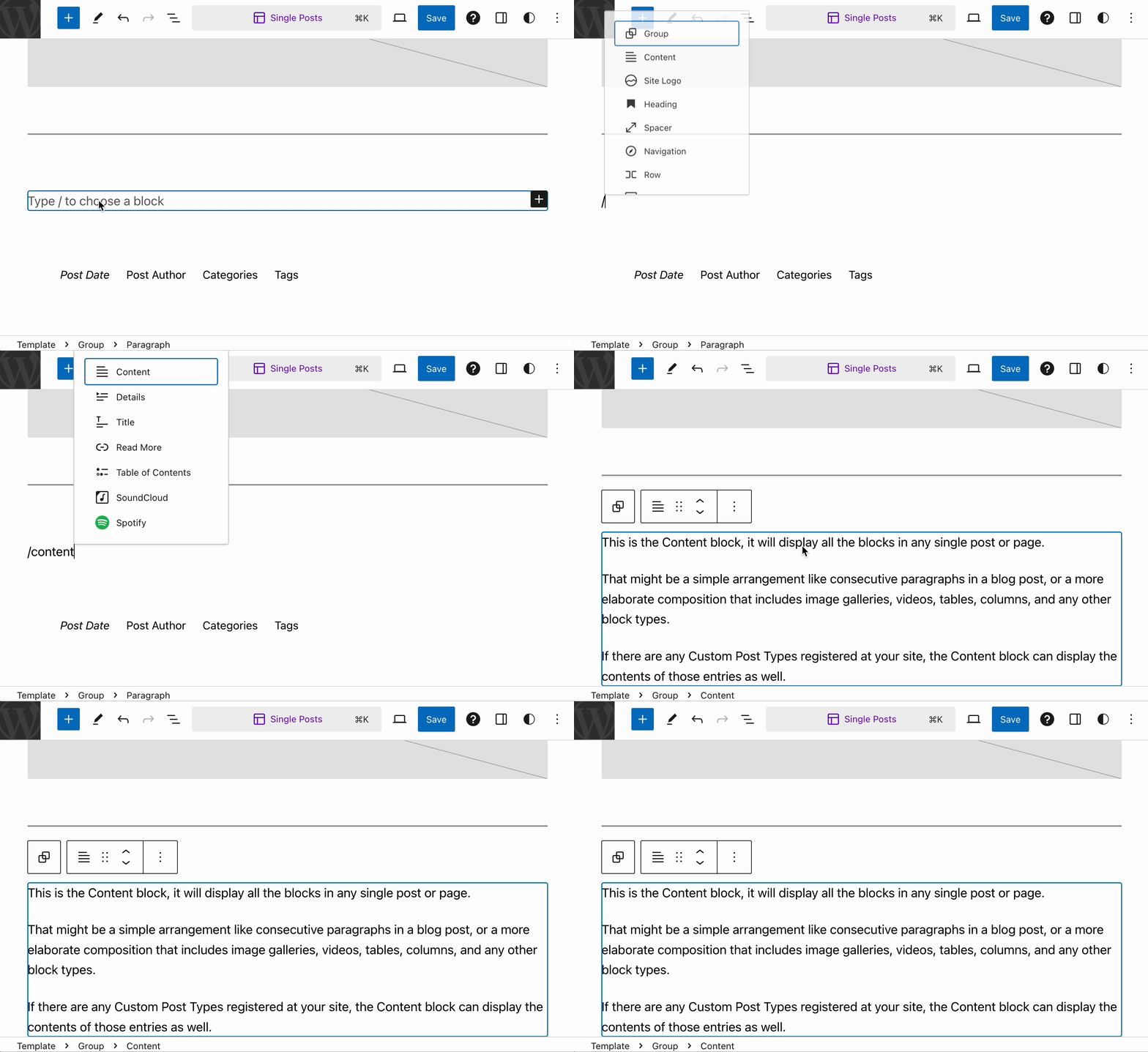
Blok ekleme hakkında ayrıntılı yönergelere buradan ulaşabilirsiniz.
Sayfalarınızda herhangi bir içerik gösterilmiyorsa yanlışlıkla İçerik blokunu bu sayfanın şablonundan kaldırmış olabilirsiniz. Şu adımları kullanarak İçerik blokunu geri ekleyin:
- Panonuzu ziyaret edin.
- Görünüm → Düzenleyici bölümüne giderek Site Düzenleyiciyi açın.
- Şablonlar‘a tıklayın.
- İçeriği eksik olan sayfa tarafından kullanılan şablonu seçin.
- İmlecinizi, içeriğin görünmesini istediğiniz şablonun bir bölümüne yerleştirin (bu genellikle üst bilginin ve sayfa başlığının altındadır).
- + Blok Ekleyici simgesine tıklayın ve “içerik” araması yapın.
- Eklemek için İçerik blokunu seçin.
- Değişikliklerinizi kaydetmek için “Kaydet” düğmesini tıklayın.
Bloka tıkladığınızda seçenekler içeren bir araç çubuğu görünür:
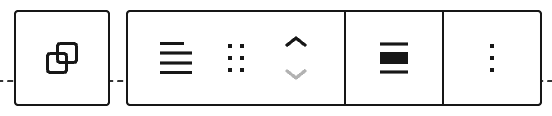
İçerik blokunun araç çubuğunda şu seçenekler bulunur:
- Üst Grup blokunu seçin (blok bir grubun içindeyse)
- Blok türünü değiştirin.
- Bloku sürükleyin.
- Bloku yukarı veya aşağı taşıyın.
- Bloku hizalayın; yok, geniş veya tam genişlik.
- Daha fazla seçenek.
Bir blok seçtiğinizde sağ kenar çubuğunda ek blok ayarlarını görürsünüz. Kenar çubuğunu görmüyorsanız ayarları görüntülemek için sağ üst köşedeki Ayarlar simgesine tıklamanız gerekebilir. Bu simge, iki adet eşit boyda olmayan sütuna sahip bir kareye benzer:

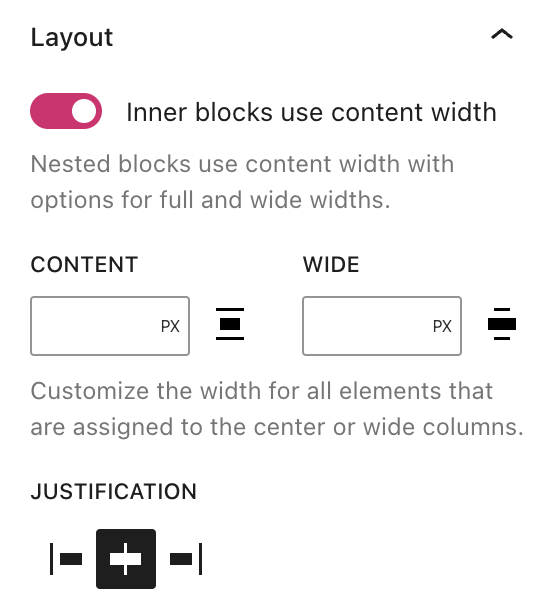
İç bloklar içerik genişliğini kullanır seçeneği KAPALI olduğunda, içeriğin içindeki bloklar sayfanın varsayılan içerik alanının genişliğini doldurur.
İç blokların genişliği üzerinde daha fazla kontrol için “İç bloklar içerik genişliğini kullanır” seçeneğini AÇIK konumuna getirin. Ardından aşağıdaki seçenekleri kullanarak iç blokların genişliğini belirtebilirsiniz:
- İçerik: Bloklar için içerik alanının genişliği geniş veya tam genişlik olarak ayarlanmamış.
- Geniş: Bloklar için içeriğin genişliği geniş olarak ayarlandı.
Tam genişliğe ayarlanmış bloklar ekranın %100’ünü kapsayacağından Tam seçeneği yoktur.
İçerik bloku şu ayarları da içerir:
İçerik alanının genişliğini kontrol etmek için:
- Site Düzenleyici’de sağ üst köşedeki Stiller düğmesine tıklayın. Stil simgesi, sağdaki görselde gösterildiği gibi yarısı beyaz, yarısı siyah olan bir daireye benzer.
- Düzen‘e tıklayın.
- Boyutlar altında, ana içerik alanının genişliğini ayarlamak için sağlanan kutuları kullanın:
- İçerik: Hizalama, blokun araç çubuğunda “Yok” olarak ayarlandığında blokların genişliğini kontrol edin.
- Genişlik: Hizalama, blokun araç çubuğunda “Geniş” olarak ayarlandığında blokların genişliğini kontrol edin.
- “Kaydet” düğmesine tıklayın.

İçerik blokunu kaldırırsanız şablon, o şablonu kullanan herhangi bir sayfa ve gönderi için herhangi bir içerik göstermez. İçerik blokunu kaldırmaya çalışırsanız, silmek istediğinizi onaylamak için bir uyarı görünür.
 WordPress.com Destek