

Alıntı bloku, ilham veren alıntılar, hedef kitlenizden gelen yorumlar, müşteri referansları ve daha fazlası dahil olmak üzere çeşitli amaçlar için kullanabileceğiniz, metne görsel vurgu ekleyen bir unsurdur. Bu kılavuzda sitenize nasıl ekleyeceğiniz anlatılmaktadır.
Alıntı blokunu eklemek için + Blok Ekleyici simgesine tıklayın ve “alıntı” sözcüğünü aratın. Bloku herhangi bir sayfaya, gönderiye veya şablona eklemek için tıklayın.
Alternatif olarak, bir alıntıyı > yazarak hızlı bir şekilde başlatabilir ve ardından yeni bir satıra boşluk ekleyebilirsiniz. Otomatik olarak bir Alıntı bloku oluşturur.
💡
Klavyenizi kullanarak yeni bir satıra
/quoteyazıp enter tuşuna bastığınızda yeni bir Alıntı blokunu hızlı şekilde ekleyebilirsiniz.
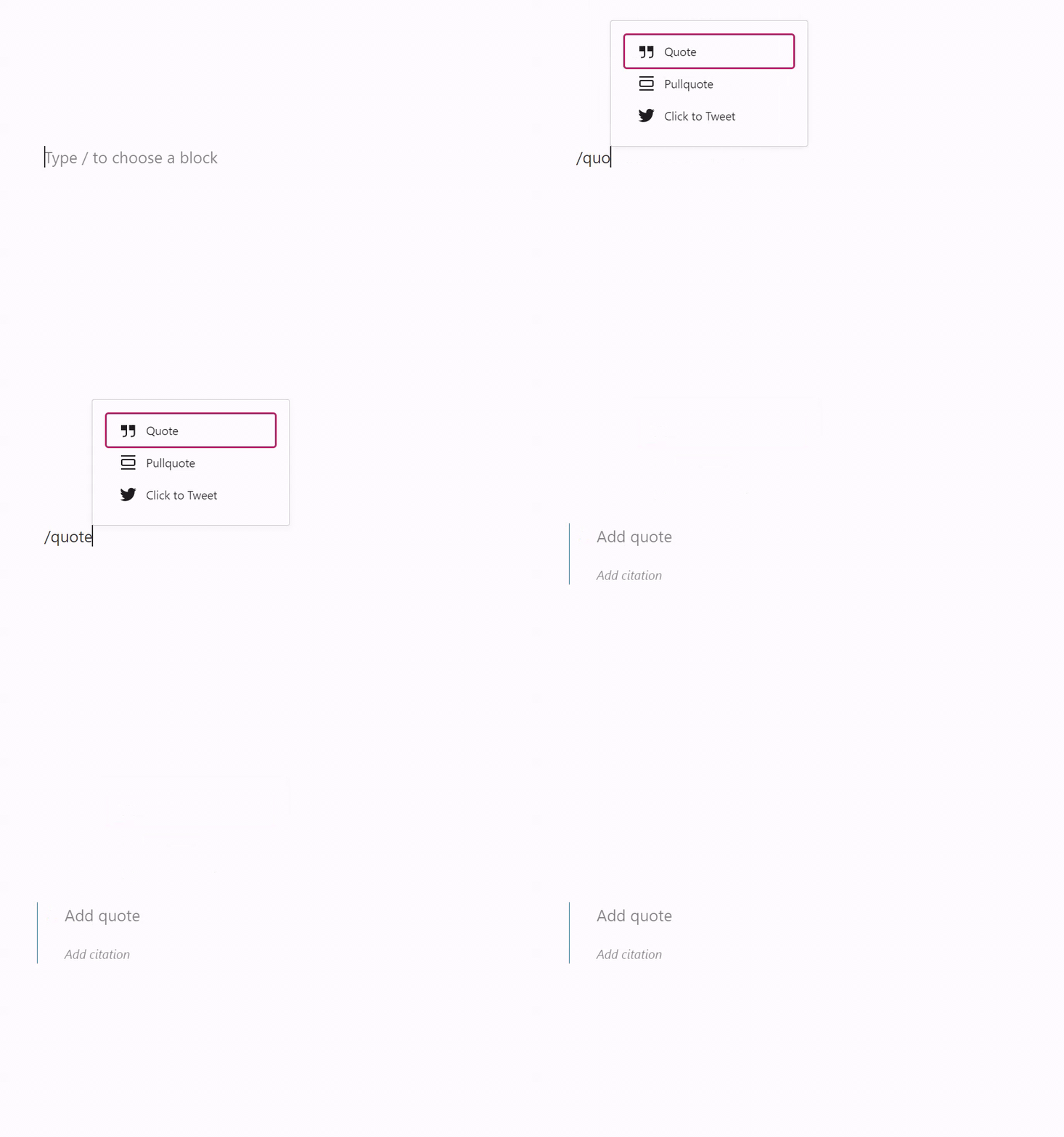
Blok ekleme hakkında ayrıntılı yönergelere buradan ulaşabilirsiniz.
Bir Alıntı bloku ekledikten sonra, alıntınızı yazmaya başlayabilir veya sağlanan kutuya yapıştırabilirsiniz. Alıntı metni, metni istediğiniz gibi biçimlendirmek için kullanabileceğiniz bir Paragraf blokunun içinde olacaktır. Ayrıca Alıntı blokunun içine başka bloklar da ekleyebilirsiniz.
“Alıntı ekle” etiketli kutuya, isteğe bağlı olarak alıntınızın yazarını veya kaynağını ekleyebilirsiniz.
Bloka tıkladığınızda, üzerinde veya altında seçenekleri içeren bir araç çubuğu görünür:

Alıntı blokunun araç çubuğunda aşağıdaki seçenekler bulunur:
- Blok türünü değiştirin.
- Bloku sürükleyin.
- Bloku yukarı veya aşağı taşıyın.
- Metni sola, ortaya veya sağa hizalayın
- Daha fazla seçenek.
Bir blok seçtiğinizde sağ kenar çubuğunda ek blok ayarlarını görürsünüz. Kenar çubuğunu görmüyorsanız ayarları görüntülemek için sağ üst köşedeki Ayarlar simgesine tıklamanız gerekebilir. Bu simge, iki adet eşit boyda olmayan sütuna sahip bir kareye benzer:

Alıntı bloku, temanızın alıntı stillerini kullanan Varsayılan ve Düz bir stil dahil olmak üzere, aralarından seçim yapabileceğiniz farklı stillere sahiptir. Blok stillerinin temanız tarafından eklenebileceğini veya değiştirilebileceğini unutmayın.
Bu standart blok ayarları ile ilgili daha fazla ayrıntıyı şu kılavuzlarda bulabilirsiniz:
- Renk Ayarları
- Arka Plan Görüntüsü
- Tipografi Ayarları
- Boyut Ayarları
- Kenarlık Ayarları
- Gelişmiş Ayarlar
Şu adımlarla sitenizdeki tüm alıntılar veya (kısa alıntı) bloklar için bir arka plan görüntüsü ayarlayabilirsiniz:
- Sitenizin panosunu ziyaret edin.
- Görünüm → Düzenleyici bölümüne gidin.
- Sol taraftaki menüden Stiller‘i seçin.
- Belirli temalarda, farklı stil kombinasyonlarından seçim yapmanız istenebilir. Tüm Stiller ayarlarını açmak için kalem simgesine tıklayın.
- “Bloklar” seçeneğine tıklayın.
- Alıntı blokunu veya Kısa Alıntı blokunu seçin (hangi blokta çalıştığınıza bağlı olarak).
- “Arka plan görüntüsü” bölümüne kaydırın ve “Arka plan görüntüsü ekle” düğmesine tıklayın.
- Arka plan görüntüsü yükleyin veya ortam kütüphanenizden mevcut bir görseli seçin.
- İsteğe bağlı olarak odak noktası, konum, boyut ve daha fazlasının ayarlarını yapılandırmak için seçili görsele tıklayın.
- Değişikliklerinizi site genelindeki tüm alıntılarda uygulamak için “Kaydet” düğmesine tıklayın.
 WordPress.com Destek