

Web sitenize bir arama fonksiyonu eklemek için Arama blokunu kullanın ve ziyaretçilerin aradıkları belirli içerikleri bulmalarını sağlayın. Bu kılavuzda sitenize nasıl arama kutusu ekleyeceğiniz anlatılmaktadır.
Arama bloku gönderilerinizin ve sayfalarınızın başlıklarından ve gövdesinden, ortam başlıklarından, alternatif metinlerden, dosya adlarından ve tek görsel başlıklarından elde edilen sonuçları döndürür. Bileşenlerden, yorumlardan, kategorilerden, galeri başlıklarından veya diğer metinlerden ya da etiketlerden elde edilen sonuçları döndürmez.
Arama sonuçları, başlıkta eşleşen terimi içeren gönderileri ters kronolojik sırada görüntüler. Ardından, gövdedeki eşleşen terimi içeren içerikleri ters kronolojik sırayla görüntüler. Örneğin, Michigan hakkında “Bu Hafta Sonu” başlıklı bir gönderi yayınladıysanız ve “Michigan” başlıklı daha eski bir gönderiniz varsa; “Michigan” sözcüğünü arattığınızda, başlığında Michigan olan o eski gönderi listenin başında görüntülenir.
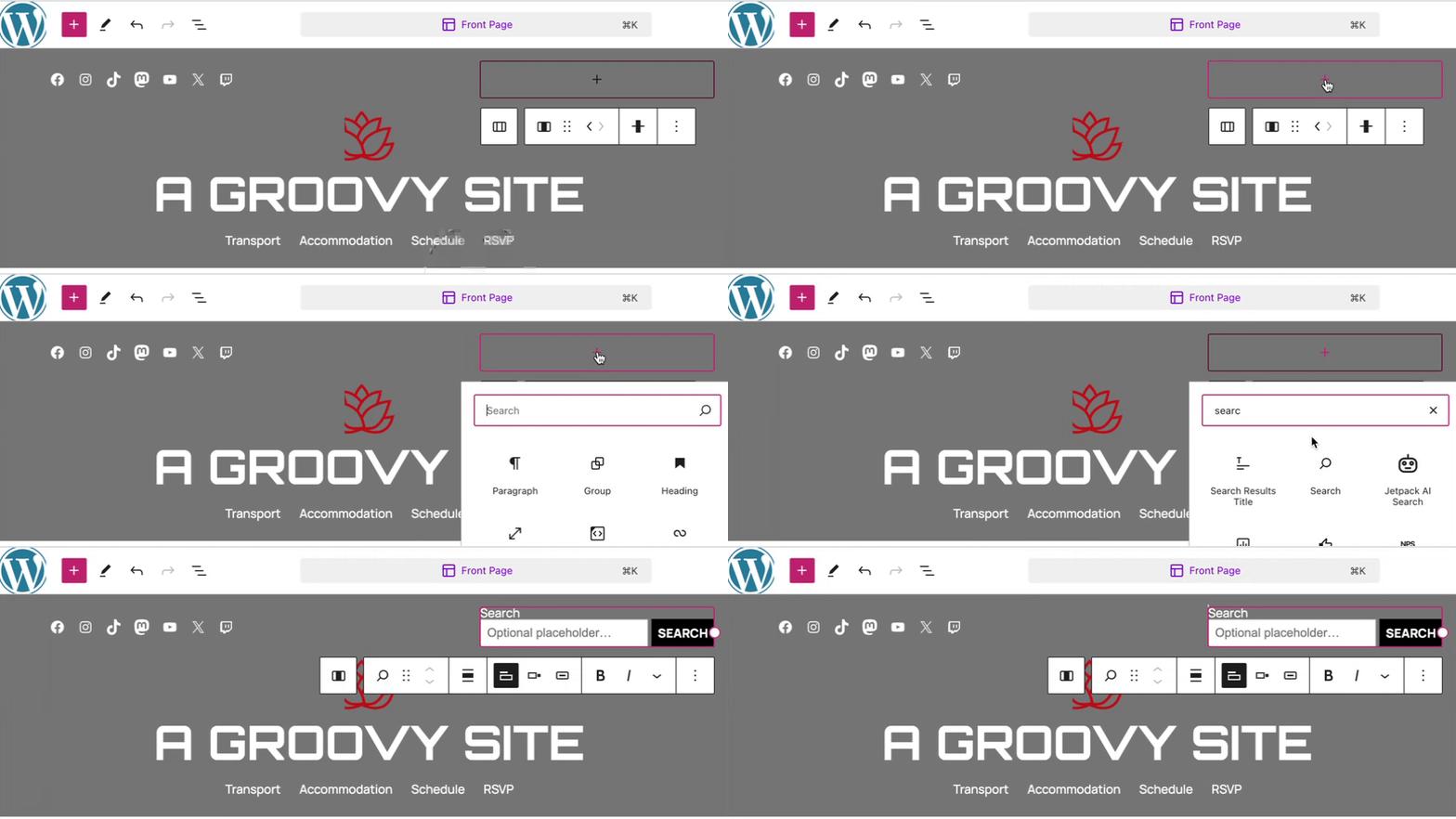
Arama blokunu eklemek için + Blok Ekleyici simgesine tıklayın ve “ara” ifadesini aratın. Bloku herhangi bir sayfaya, gönderiye veya şablona eklemek için tıklayın.
💡
Klavyenizi kullanarak, yeni bir satıra /search yazıp enter tuşuna basarak hızlı bir şekilde yeni bir Arama bloku ekleyebilirsiniz.
Blok ekleme hakkında ayrıntılı yönergelere buradan ulaşabilirsiniz.
Yer tutucu metin, arama kutusunun içinde görüntülenir ve ziyaretçi kutuya yazmaya başladıktan sonra kaybolur.
Arama blokunda yer tutucu metni değiştirmek için alana tıklayın ve görüntülenmesini istediğiniz metni yazın.

Bloka tıkladığınızda seçenekler içeren bir araç çubuğu görünecektir:

Arama blokunun araç çubuğunda aşağıdaki seçenekler bulunur:
- Blok türünü değiştirin.
- Bloku sürükleyin.
- Bloku yukarı veya aşağı taşıyın.
- Sayfanın soluna, ortasına veya sağına hizalayın.
- Arama etiketini aç/kapat: Metin giriş alanının üzerinde “Ara” etiketini gizleyin veya gösterin.
- Düğme konumunu değiştir: Arama düğmesini metin giriş alanının dışına veya içine yerleştirin ya da tamamen gizleyin.
- Simgeli düğmeyi kullan: Arama düğmesini metin veya “büyüteç” arama simgesiyle görüntüleyin.
- Etiket veya düğme metnini kalın yapın.
- Etiket veya düğme metnini eğik yapın.
- Daha fazla metin biçimlendirme seçeneği.
Bir blok seçtiğinizde sağ kenar çubuğunda ek blok ayarlarını görürsünüz. Kenar çubuğunu görmüyorsanız ayarları görüntülemek için sağ üst köşedeki Ayarlar simgesine tıklamanız gerekebilir. Bu simge, iki adet eşit boyda olmayan sütuna sahip bir kareye benzer:

Şu seçenekleri kullanarak arama kutusunun genişliğini kontrol edin:
- Genişlik: Arama blokunu piksel cinsinden belirtilen genişlikte görüntüler.
- Yüzde: Görüntüleme genişliğinin belirlenmiş bir yüzdesi olarak Arama blokunu görüntüler: %25, %50, %75 veya %100.

Daha fazla bilgi için Gelişmiş Ayarlar ile ilgili ayrıntılı talimatlarımıza bakın.
Blok ayarları kenar çubuğunda, blokun tasarım ayarlarına erişmek için Stiller simgesine tıklayın. Stiller simgesi, dairenin yarısı doldurulmuş bir daire şeklindedir:

Bu standart blok stilleri ile ilgili daha fazla ayrıntıyı şu kılavuzlarda bulabilirsiniz:
 WordPress.com Destek