

Ziyaretçilerinizin yeni yazılarınızdan haberdar olabilmesi için sitenize bir abonelik kutusu eklemek üzere Abone Ol bloğunu kullanın. Bu kılavuzda, Abone Ol bloğunu nasıl ekleyeceğinizi ve özelleştireceğinizi öğreneceksiniz.
Bu videoda, bir Haber Bülteni deseni kullanarak WordPress.com sitenize nasıl abonelik bölümü ekleyeceğinizi öğreneceksiniz. Video; metni ve tasarımı özelleştirmeyi, ziyaretçilerin nasıl abone olduğunu önizlemeyi ve birisi aboneliğini onayladıktan sonra neler olduğunu anlamayı kapsar.
Sitenize bir abonelik kutusu eklemek için şu adımları izleyin:
- Sitenizin panosuna gidin.
- Abonelik kutusunu görüntülemek istediğiniz sayfayı, yazıyı veya şablonu düzenleyin.
- + Blok Ekleyici simgesine tıklayın ve “abone ol” yazıp arama yapın. Eklemek için Abone Ol bloğuna tıklayın.
- Abonelik türünüzü seçin:
- Ücretsiz abone seçeneği oluşturmak için bu adımı atlayın.
- Blok araç çubuğundaki “Ücretli plan oluştur” seçeneğine tıklayarak ücretli bir Haber Bülteni oluşturun.
- Değişikliklerinizi kaydetmek için Kaydet veya Yayımla düğmesine tıklayın.
Ayrıca Haber Bülteni ayarları aracılığıyla her blog yazısının altta otomatik olarak bir Abone Ol bloğu görüntüleyebilirsiniz.

Not: Oturum açıldığında sitenizde abonelik formunu görüntülediğinizde, e-posta alanı WordPress.com e-posta adresinizi gösterir. Bu yalnızca size görünür. Ziyaretçileriniz kendi e-posta adreslerini (oturum açmışlarsa) veya yer tutucu metni (oturum açmamışlarsa) görür.
💡
Abone Ol bloğunu bulamıyorsanız, bir WordPress.org web sitesi çalıştırıyor olabilirsiniz. Kendi barındırdığınız sitenize Abone Ol bloğunu eklemek için Jetpack eklentisini yükleyin.
Abone Ol bloğu, düğme (“Abone Ol”) ve e-posta alanı (“E-posta adresinizi yazın…”) için varsayılan metin gösterir. Bu metni değiştirmek için şu adımları izleyin:
- Abone Ol bloğuna tıklayın.
- Düğme metnini değiştirmek için düğmeye tıklayın ve yeni metninizi yazın.
- E-posta yer tutucu metnini değiştirmek için blok ayarlarını açın, Ayarlar bölümüne gidin ve “Giriş Yer Tutucu Metni” alanına metninizi girin.

Abonelik kutusunun görünümünü özelleştirmek için şu adımları izleyin:
- Abone Ol bloğuna tıklayın.
- Blok ayarlarını açın.
- Aşağıdaki ayarları gerektiği şekilde düzenleyin:
- Renk: Düğme rengini, düğme metin rengini ve e-posta kutusu kenarlık rengini değiştirin.
- Tipografi: Önceden ayarlanmış seçenekleri (S, M, L, XL, XXL) kullanarak yazı tipi boyutunu ayarlayın veya özel bir boyut girin.
- Kenarlık: Kutuların etrafındaki kenarlıkların şeklini ve kalınlığını değiştirin.
- Boşluk: Abonelik kutusunun içindeki, e-posta kutusu ile düğme arasındaki boşluğu ve düğme genişliğini ayarlayın.
- Ayarlar: Düğmeyi e-posta kutusunun altına taşımak için “Düğmeyi yeni satıra yerleştir” seçeneğini açıp kapatın.

- Ek seçeneklere erişmek için Stiller sekmesini açın:
- Stiller: Kompakt stil veya yalnızca düğme seçeneği dahil olmak üzere önceden ayarlanmış düzenler arasından seçim yapın.
- Ölçüler: Dolgu ve kenar boşluğunu ayarlayın.

Yalnızca düğme stilini seçtiğinizde, blok bir abone ol açılır penceresi açan tek bir Abone Ol düğmesi gösterir. Bu açılır pencerenin üst kısmında gösterilen başlığı Haber Bülteni ayarlarınızdan belirleyebilirsiniz.
Sitenizdeki abone sayısını görüntülemek için şu adımları izleyin:
- Abone Ol bloğuna tıklayın.
- Kenar çubuğundaki blok ayarlarını açın.
- Ayarlar bölümüne gidin.
- “Abone sayısını göster” seçeneğini etkinleştirin.
- İsteğe bağlı olarak, bağlı sosyal medya hesaplarınızdaki takipçileri dahil etmek için “Sayıya sosyal takipçileri dahil et” seçeneğini etkinleştirin. Bu özellik şu anda Facebook ve LinkedIn için kullanılabilir.

Not: Sosyal takipçileri dahil ettiğinizde, sayı WordPress.com, Facebook ve LinkedIn’deki toplam takipçileri gösterir. Bu toplamların güncellenmesi zaman alabilir.
Abonelerinizi nasıl görüntüleyeceğinizi ve yöneteceğinizi öğrenin.
Kılavuzun bu bölümü, WordPress.com Kişisel, Premium, Kurumsal ve Commerce paketlerine sahip, eklenti destekli siteler için geçerlidir. Siteniz bu paketlerden birine sahipse etkinleştirdiğinizden emin olun. Ücretsiz paketteki siteler için bu özelliğe erişmek üzere paketinizi yükseltin.
Eklentilerin etkinleştirildiği sitelerde, yeni abonelerinizin abone olduktan sonra gördüğü mesajı özelleştirebilirsiniz. Bu mesajı değiştirmek için şu adımları izleyin:
- Abone Ol bloğuna tıklayın.
- Kenar çubuğundaki blok ayarlarını açın.
- Ayarlar bölümüne gidin.
- Özel mesajınızı “Başarı Mesajı” alanına yazın.

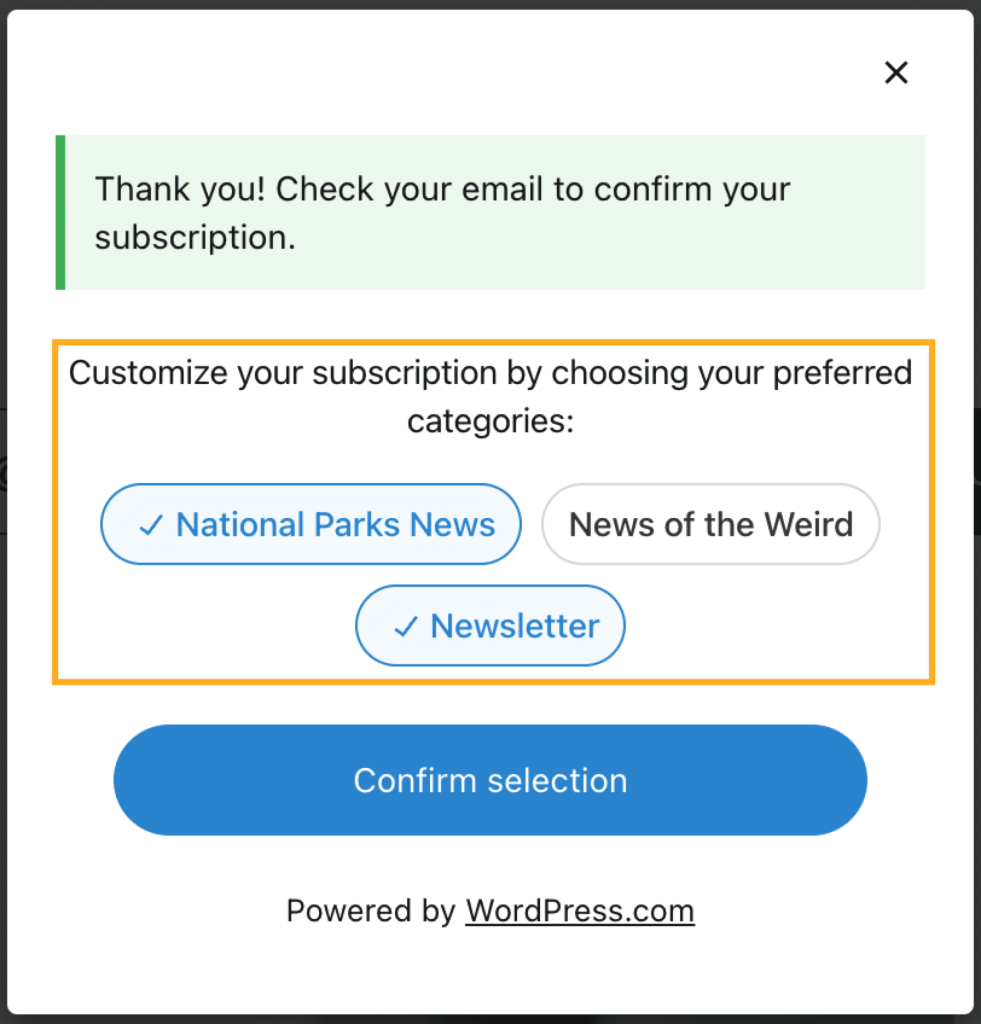
Ziyaretçilerin belirli Haber Bülteni kategorilerine abone olmasını sağlamak için şu adımları izleyin:
- Abone Ol bloğuna tıklayın.
- blok ayarlarını açın.
- Ayarlar bölümüne gidin.
- Ziyaretçilerin otomatik olarak abone olmasını istediğiniz Haber Bülteni kategorilerini seçin.

Ziyaretçiler abone olduğunda, e-posta güncellemelerini hangi kategoriler için almak istediklerini seçebilirler.
Abonelerinizi görüntülemek ve yönetmek için şu adımları izleyin:
- Sitenizin panosuna gidin.
- Jetpack → Haber Bülteni bölümüne gidin, ardından Aboneler sekmesine gidin.
Bu sayfadan abone listenizi görüntüleyebilir, abone verilerini dışa aktarabilir ve bireysel abonelikleri yönetebilirsiniz. Abonelerinizi yönetme hakkında daha fazla bilgi edinin.
 WordPress.com Destek