

Bu metin otomatik olarak çevrildi. Metnin İngilizce özgün hâlini görüntülemek isterseniz buraya tıklayın.
WordPress düzenleyicisinde içerik blokları eklerken, bu içeriğin görünümünü özelleştirebilirsiniz. Bu kılavuzda, her blokun ayarlarına ve özelleştirme seçeneklerine nasıl erişeceğinizi göreceksiniz.
Bu kılavuzda
Sorularınız mı var?
Destek Asistanımıza sorunBu videoda, WordPress düzenleyicisinde bir blokun ayarlarını nasıl değiştireceğinizi öğreneceksiniz; blok araç çubuğunu ve ayarlar kenar çubuğunu kullanarak blokun seçeneklerini, stillerini ve görünümünü nasıl özelleştireceğinizi göreceksiniz.
Bu video İngilizce.
Kendi dilinizde altyazıları okumayı tercih ediyorsanız YouTube’un otomatik alt yazı özelliğini kullanabilirsiniz:
Otomatik çeviri altyazıları açmak için:
- Videoyu oynatın.
- Videonun sağ alt köşesindeki ⚙️ Ayarlar simgesine tıklayın.
- Altyazılar/CC’yi seçin.
- Otomatik çevir’i seçin.
- Tercih ettiğiniz dili seçin.
Otomatik dublaj (deneysel) ile dinlemek için:
- ⚙️ Ayarlar simgesine tıklayın.
- Ses parçasını seçin.
- Videoyu hangi dilde dinlemek istediğinizi seçin:
ℹ️ Çeviri ve dublajlar Google tarafından otomatik olarak oluşturulur, mükemmel olmayabilir ve otomatik dublaj hâlâ test aşamasındadır, bu nedenle tüm dillerde mevcut olmayabilir.
İlk adım, özelleştirmek istediğiniz bloğu seçmektir. Bloka tıklayarak veya Liste Görünümü‘nü kullanarak istediğiniz bloku seçebilirsiniz.
Ardından bloğun özelleştirme seçeneklerine iki yerden erişebilirsiniz: Blok Araç Çubuğu ve Blok Ayarları:
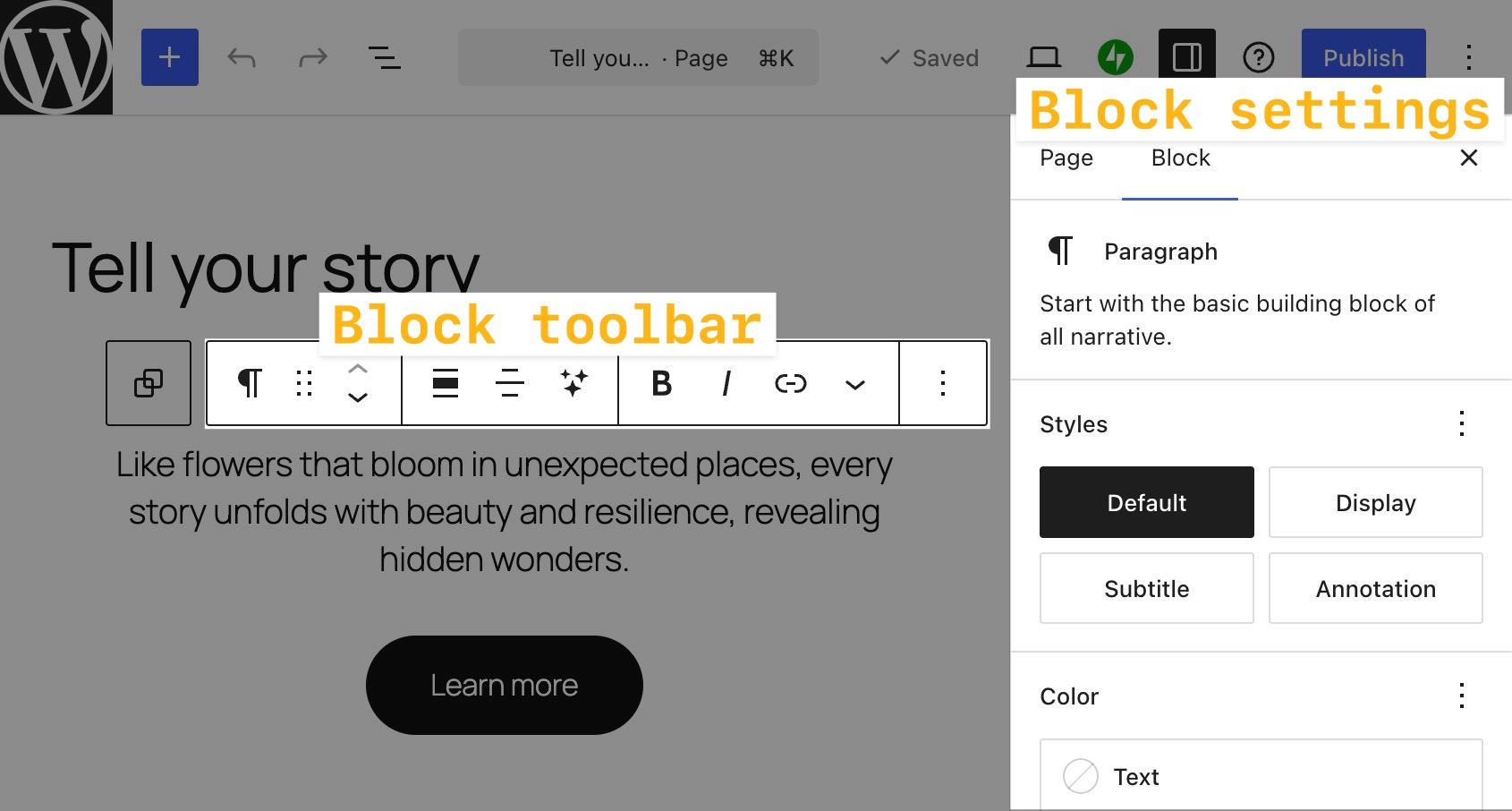
Bir bloka tıkladığınızda, bloğun araç çubuğu onun üstünde veya altında görünür. Araç çubuğu, o blokla çalışmak için temel seçenekleri içerir:

Bazı seçenekler birçok bloğun araç çubuğunda görünür. Bunlar aşağıda açıklanmıştır:

- Dönüştür: Bir bloğu farklı bir blok türüne dönüştürün veya bir stil varyasyonu uygulayın. Ayrıntılar için Blok türünü veya stilini dönüştürme bölümüne bakın.
- Sürükle: Bloğu sayfanın başka bir bölümüne sürüklemek için altı noktaya benzeyen simgeye tıklayın ve basılı tutun.
- Yukarı/aşağı taşı: Bloğu sayfada bir konum yukarı veya aşağı taşımak için yukarı ya da aşağı oka tıklayın.
- Hizala: Bloğun konumunu değiştirin. Varsa genellikle sol, sağ ve orta hizalama ile temanız tarafından destekleniyorsa geniş genişlik ve tam genişlik seçeneklerini görürsünüz.
- Daha Fazla Seçenek: Araç çubuğunun sonundaki üç dikey nokta, ek ayarlar içeren bir menü açar:
- Kopyala: Blokun bir kopyasını panoya kopyalar; ardından başka bir yere yapıştırabilirsiniz.
- Kes: Seçili bloğu bulunduğu yerden kaldırarak panoya taşır; böylece başka bir yere yapıştırabilirsiniz.
- Çoğalt: Blokun bir kopyasını orijinalinin hemen altında oluşturur.
- Öncesine ekle: Yeni bir blok ekleyebilmeniz için mevcut bloğun üzerinde bir boşluk oluşturur.
- Sonrasına ekle: Yeni bir blok ekleyebilmeniz için mevcut bloğun altında bir boşluk oluşturur.
- Not ekle: Diğer yazarlarla iş birliği yapmak için bir not ekleyin.
- Stilleri kopyala: Bloğa uygulanan stilleri kopyalar.
- Stilleri yapıştır: Bir bloğun stillerini kopyaladıktan sonra, bu stilleri seçili bloğa yapıştırın.
- Grupla/Grubu Çöz: Bu seçenekle birden fazla bloğu gruplayabilirsiniz; bir blok kümesine renk ve iç boşluk uygulamak istediğinizde kullanışlıdır. Grup bloklar hakkında daha fazla bilgi edinin.
- Kilit: Bloğu taşıma ve/veya silme seçeneğini devre dışı bırakın.
- Yeniden adlandır: Bloğa Liste Görünümü’nde görüneceği yeni bir ad atayın.
- Gizle: Bloğu belirli cihazlarda gizleyin veya yayımlanmış sayfanızdan kaldırın. Blokları belirli cihazlarda gizleme hakkında daha fazla bilgi edinin.
- Desen oluştur: Özelleştirdiğiniz bloğu kaydederek sitenizin diğer alanlarına ekleyebilirsiniz. Desenler hakkında daha fazla bilgi edinin.
- Öne çıkan görsel olarak ayarla: Görsel bloğuna özgü bu seçenek, görseli sayfanızın/yazınızın öne çıkan görseli olarak belirler.
- Şuraya taşı: Bu seçeneğe tıklayın, ardından bloğu taşımak istediğiniz sayfadaki bölüme tıklayın.
- HTML olarak düzenle: Blok içeriğini HTML olarak düzenleyin.
- Sil: Geçerli bloğu sayfanızdan siler.
Her bloğun kendine özgü araç çubuğu seçenekleri de vardır. Örneğin, Görsel bloğunun araç çubuğunda bağlantı ekleme, görseli kırpma ve daha fazlası için ayarlar bulunur:

Her simgenin ne işe yaradığını açıklayan bir araç ipucu görüntülemek için Blok Araç Çubuğu’ndaki simgelerin üzerine gelin:
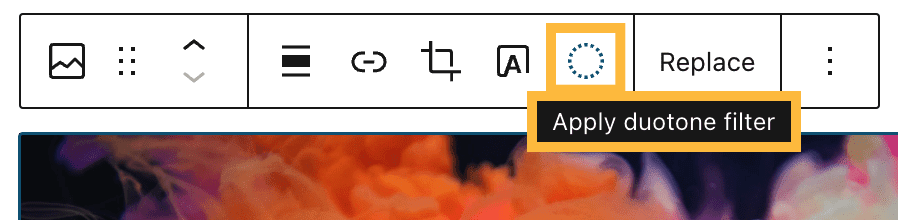
Her bloğun, ayarları hakkında daha fazla bilgi edinmek için görüntüleyebileceğiniz bir kılavuzu vardır.
Varsayılan olarak blok araç çubuğu, üzerinde çalıştığınız bloğun hemen üstünde veya altında görünür:

Blok araç çubuğunu ekranın üst kısmına sabitlemek için aşağıdaki adımları izleyin:
- Düzenleyicideyken, düzenleyici tercihlerini açmak için ekranın sağ üst köşesindeki üç nokta simgesine tıklayın.
- “Üst araç çubuğu” seçeneğine tıklayın. Etkinleştirildiğini göstermek için yanında bir onay işareti belirecektir.
- Blok araç çubukları artık ekranın üst kısmına sabitlenecektir:

Blok ayarları kenar çubuğu, üzerinde çalıştığınız blok için daha fazla özelleştirme seçeneği içerir. Her bloğun kendine özgü ayarları vardır ve bunları bu kenar çubuğunda bulabilirsiniz.
Blok ayarları kenar çubuğunu açmak için:
- Özelleştirmek istediğiniz bloğu seçin.
- Düzenleyicinin sağ üst köşesindeki Ayarlar simgesine tıklayın. Bu simge, iki eşit olmayan sütunlu bir kareye benzer:

- Seçili bloğun ayarlarını görmek için kenar çubuğunun üst kısmındaki Blok sekmesine tıklayın.
Birçok blokta renk, tipografi, boyut ve gelişmiş blok ayarları gibi seçenekler bulunur. Ayrıca her bloğun, bloğa özgü ayarlar hakkında daha fazla bilgi edinmek için görüntüleyebileceğiniz bir kılavuzu vardır.
Birçok blok; renk, tipografi, boyut ve daha fazlasını değiştirmek için Stil ayarları içerir.
Bazı durumlarda stil ayarları, ana blok ayarları kenar çubuğunda yer alır. Çoğu blokta ise stiller için siyah beyaz bir daireyle gösterilen ayrı bir sekme bulunur.

Bazı bloklar ayrıca stil varyasyonları sunar; bunlar tek tıklamayla uygulayabileceğiniz önceden tanımlanmış görsel görünümlerdir. Stil varyasyonlarını nasıl bulacağınızı ve uygulayacağınızı öğrenmek için Blok türünü veya stilini değiştirme sayfasına bakın.
Blok stillerini kopyalayıp yapıştırarak bir bloğun biçimlendirmesini (renk, tipografi, hizalama gibi) içeriğini değiştirmeden başka bir bloka uygulayabilirsiniz. İki bloğun görünümünü eşleştirmek istediğinizde bu özellik oldukça işe yarar.
Bir bloğun stillerini kopyalayıp yapıştırmak için şu adımları izleyin:
- Stillerini kopyalamak istediğiniz bloka tıklayın.
- Blok araç çubuğunda, Daha Fazla Seçenek menüsünü açmak için üç nokta simgesine tıklayın.
- “Stilleri kopyala” seçeneğine tıklayın.
- Stilleri uygulamak istediğiniz bloka tıklayın.
- Daha Fazla Seçenek menüsünü tekrar açın, ardından “Stilleri yapıştır” seçeneğine tıklayın. İkinci blok artık birinci blokla aynı stilleri kullanır.

Stilleri kopyalamak yalnızca bloğun biçimlendirmesini değiştirir. Bloğun içeriğini kopyalamak istiyorsanız Düzenleyicide içerik kopyalama bölümüne bakın.

Bu bölüm, Yapay Zekâ Web Sitesi Oluşturucu ile oluşturulan siteler (tüm ücretli planlar) veya WordPress Aracısını etkinleştirmiş siteler (tüm ücretli planlar) için geçerlidir. WordPress Aracısını açmak için ekranın alt kısmındaki yapay zekâ simgesine (dört köşeli yıldız) tıklayın.
WordPress Aracısı, bloklarınızın görünümünü ayarlamanıza ve iyileştirmenize yardımcı olabilir. Kopyalayıp kullanabileceğiniz örnek istemlerden bazıları şunlardır:
- “Ana sayfam için logomun renkleriyle uyumlu bir renk düzeni öner.”
- “Profesyonel bir sitede başlıklar ve gövde metni için hangi yazı tipi boyutlarını kullanmalıyım?”
- “Hakkında Sayfası’ndaki tüm görsel bloklarını ortala.”
- “Ana sayfamdaki tüm bölüm bloklarına 40 piksel iç boşluk ekle.”
Claude, Cursor, ChatGPT, OpenClaw ve daha fazlası gibi harici yapay zekâ aracılarını kullanarak web sitenizi güvenli bir şekilde okutabilir ve düzenletebilirsiniz. Harici yapay zekâ aracıları için MCP araç erişimini etkinleştirin.
Yapay zekâ aracılar, doğal dilde verdiğiniz bir istemle sayfalarınızdaki ve yazılarınızdaki blok ayarlarını (renkler, yazı tipi boyutları ve stiller gibi) güncelleyebilir. Deneyebileceğiniz diğer istemlerden bazıları şunlardır:
- “Ana sayfamdaki tüm başlık bloklarını büyük yazı tipi boyutunu kullanacak şekilde ayarla.”
- “Hizmetler sayfamdaki düğme stilini çerçeveli tasarıma dönüştür.”
- “Bu harekete geçirici mesaj blokunu daha dikkat çekici hâle getirmek için stil önerileri sun.”
- “Ana sayfamdaki Kapak bloğunun arka plan rengini koyu maviye değiştir.”
 WordPress.com Destek