

Sitenizin içeriği üzerinde çalışırken bir bloğu (veya birden fazla bloğu) sayfanın farklı bir bölümüne taşımanız gerekebilir. Bu kılavuzda, doğru bloğu (veya blokları) seçip taşımak için kullanabileceğiniz çeşitli yöntemler gösterilmektedir.
Bu kılavuzda
Sorularınız mı var?
Destek Asistanımıza sorunBu videoda, WordPress düzenleyicisinde blokları nasıl seçeceğinizi ve taşıyacağınızı öğreneceksiniz. Videoda bir bloğu tıklayarak veya Liste Görünümünü kullanarak seçme, bir ya da daha fazla bloğu araç çubuğundaki oklar aracılığıyla veya Liste Görünümünde sürükleyerek taşıma konuları ele alınmaktadır.
Bir bloğu taşımadan önce doğru bloğu seçtiğinizden emin olmanız önemlidir. Çoğu bloğu bir kez tıklayarak seçebilirsiniz; ancak bazı bloklar diğer blokların içine yerleştirilmiş (iç içe geçmiş) durumdadır. Bu nedenle, taşımak istediğiniz doğru bloğu seçmek için farklı yöntemleri inceleyelim.
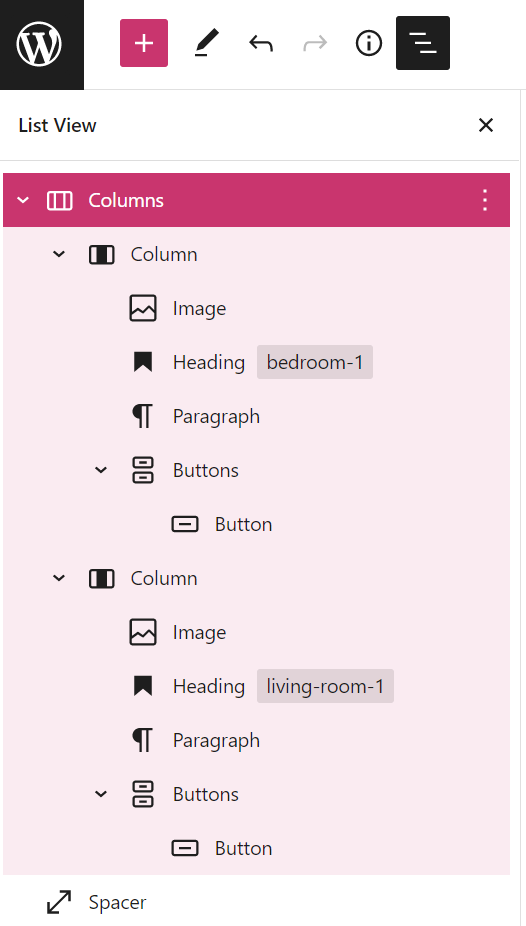
Liste Görünümü‘ne erişmek için, ekranınızın sol üst köşesinde üst üste üç yatay çizgi gibi görünen simgeye tıklayın:

Bu, ilgili sayfaya veya gönderiye eklediğiniz tüm blokların listesini gösterir; böylece üzerinde çalışmak istediğiniz bloğu seçebilirsiniz.
Sağdaki görselde, bir Sütunlar bloğunun içindeki tek bir Sütunun içine yerleştirilmiş birkaç blok görebilirsiniz. Dolayısıyla, hem Sütunları hem de içlerindeki tüm içeriği taşımak istiyorsak diğer her şeyi kapsayan Sütunlar bloğuna tıklamamız gerekir.
Daha fazla Liste Görünümü ipucu için Liste Görünümü kılavuzumuza bakın.
Seçmek istediğiniz bloğu seçtiğinizden emin olmanın bir diğer yolu, aşağıdaki görselde turuncu ile işaretlenmiş ekranın altındaki ekmek kırıntılarını kontrol etmektir. Bunlara ekmek kırıntıları denir; çünkü seçili bloğun hangi yapının içinde olduğunu adım adım gösterir:
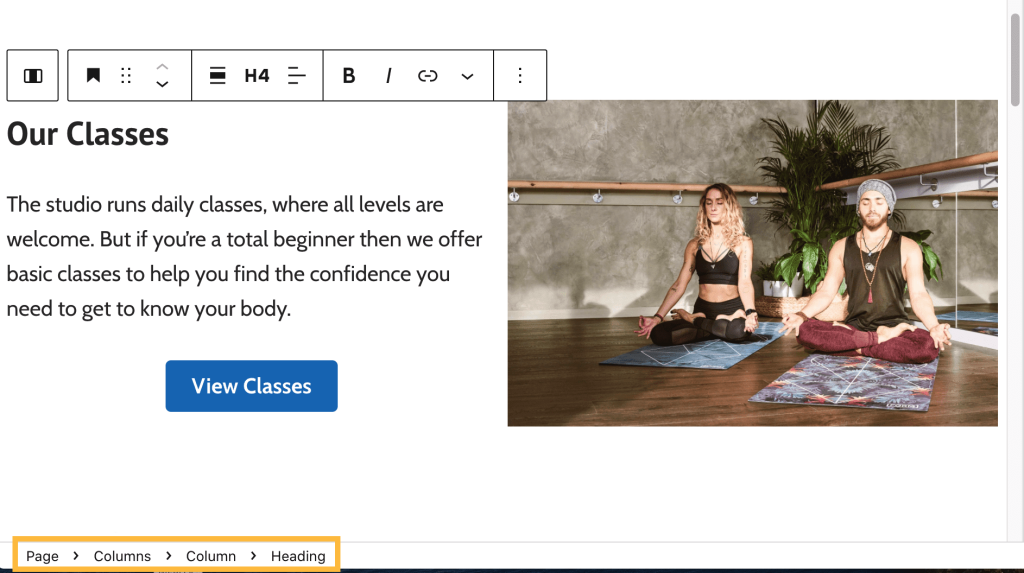
Seçtiğiniz blok, ekmek kırıntıları listesindeki son blok olur. Farklı bir blok seçmek isterseniz o bloğun adına tıklayarak seçebilirsiniz.
Bazı bloklar başka blokların içine yerleştirilir; bu durumda üst bloğu seçmenin kolay bir yoluna ihtiyaç duyarsınız.
Bunu yapmanın bir diğer yolu, bazı blokların blok araç çubuğunda gösterilen üst blok seçiciyi kullanmaktır:
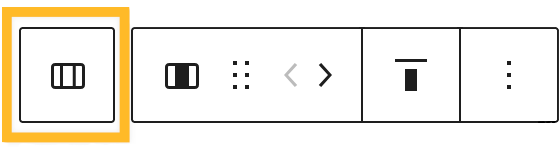
Ana bloğu olan bir bloğa tıkladığınızda, yukarıdaki görselde turuncu ile işaretlenen şekilde, blok araç çubuğunun solunda bir düğme görünür. Bu düğmeye tıkladığınızda üst blok seçilir (bu durumda Sütunlar bloğu.)
Bu, pek çok durumda işe yarar. Örneğin bir sütunun içinde metin varsa ve Sütunlar bloğunu seçmeniz gerekiyorsa ya da bir Düğmeler bloğunun içinde birden fazla düğmeniz varsa ve genel Düğmeler bloğunu seçmeniz gerekiyorsa bu yöntemi kullanabilirsiniz.
Seçtiğiniz bloğu taşımak için kullanabileceğiniz birkaç yöntem vardır.
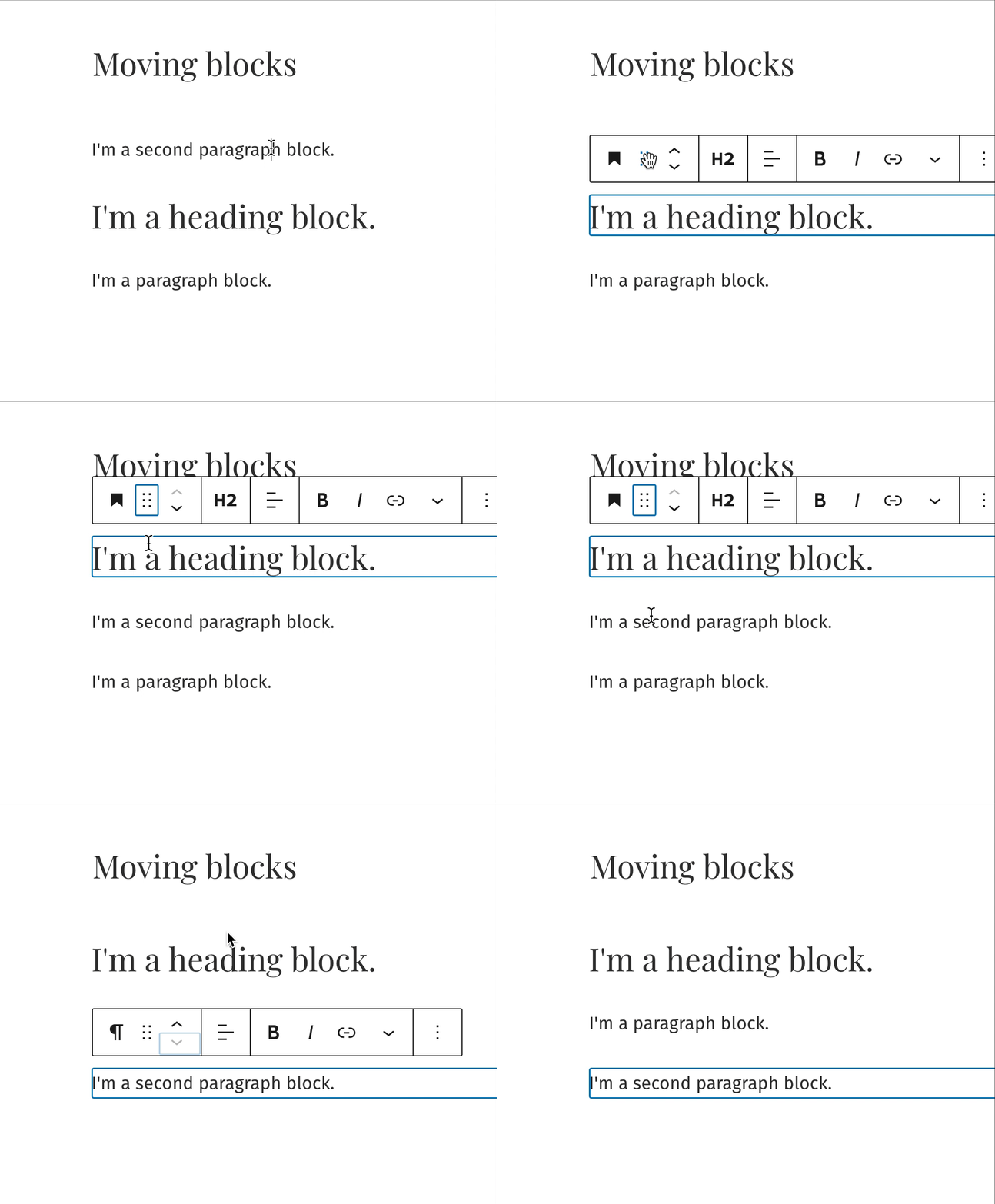
Bir bloğu taşımak için önce bloğu seçin; hemen üstünde veya altında bir araç çubuğu belirecektir. Ardından yukarı ve aşağı oklara tıklayarak bloğu bir adım yukarı veya aşağı taşıyabilirsiniz.
Araç çubuğundaki altı noktalı simgeyi kullanarak bloğu başka bir yere sürükleyebilirsiniz.
Aşağıdaki animasyon her iki yöntemi de göstermektedir:
Alternatif olarak, sayfanızdaki blokların tam listesini görmek ve blokları tıklayıp yeni konumlara sürüklemek için Liste Görünümü‘nü kullanabilirsiniz:
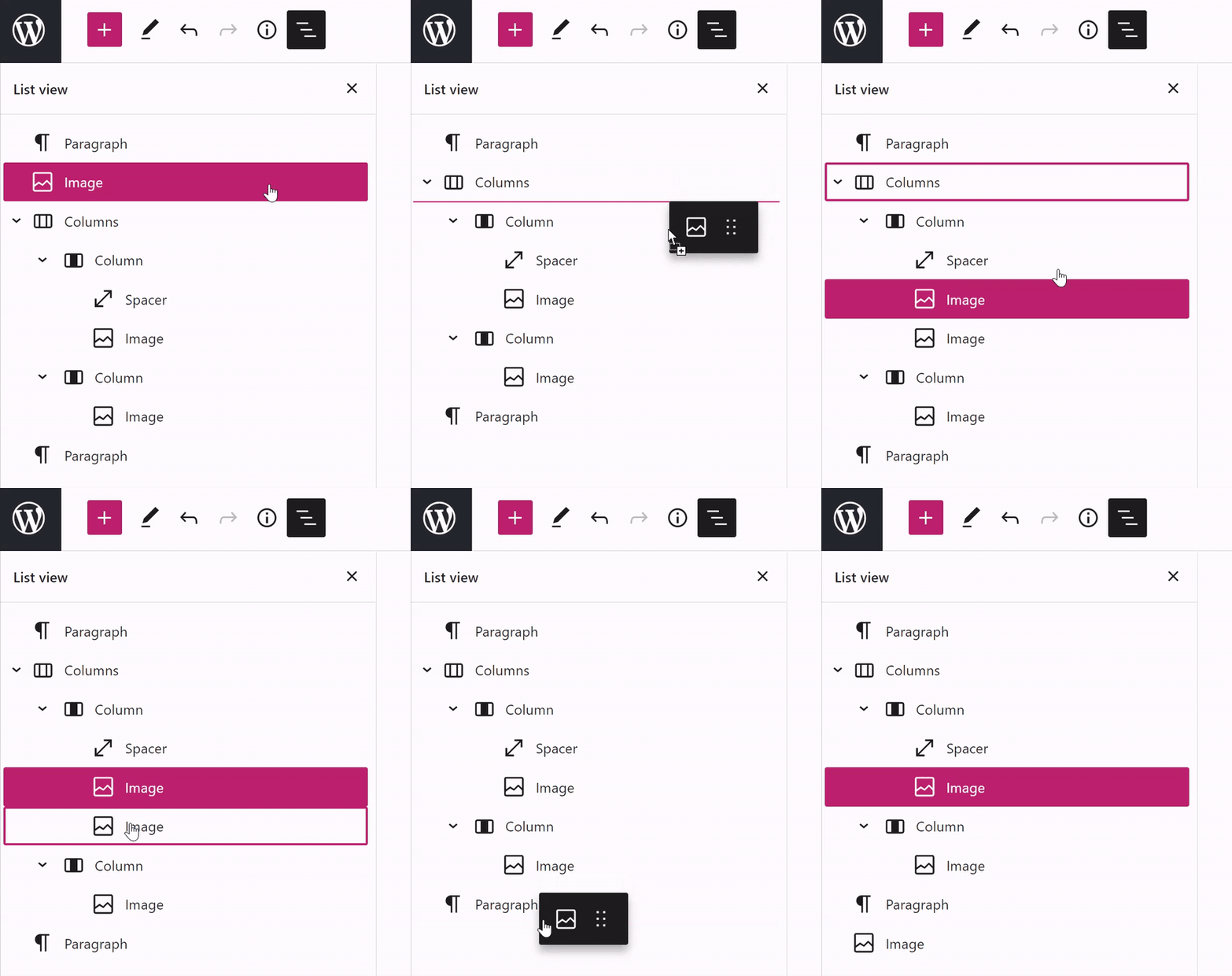
Farenizi kullanarak bir bloğu istediğiniz konuma sürükleyip bırakabilirsiniz:
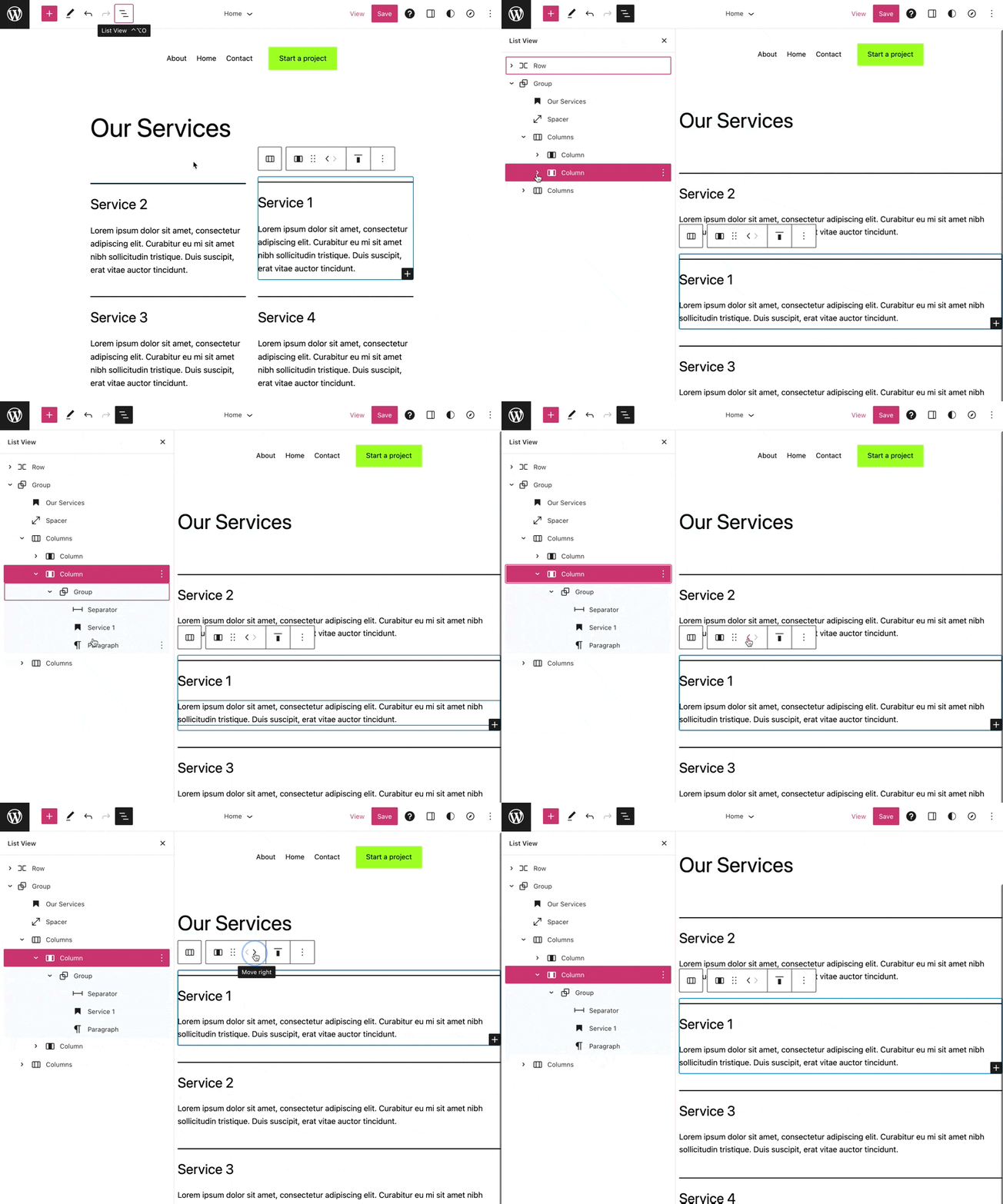
İç içe geçmiş bloklar, sütunlar, satırlar veya yığınlar gibi düzen bloklarının içinde bulunur. Bu blokları, bloğun araç çubuğundaki oklara tıklayarak taşıyabilirsiniz:
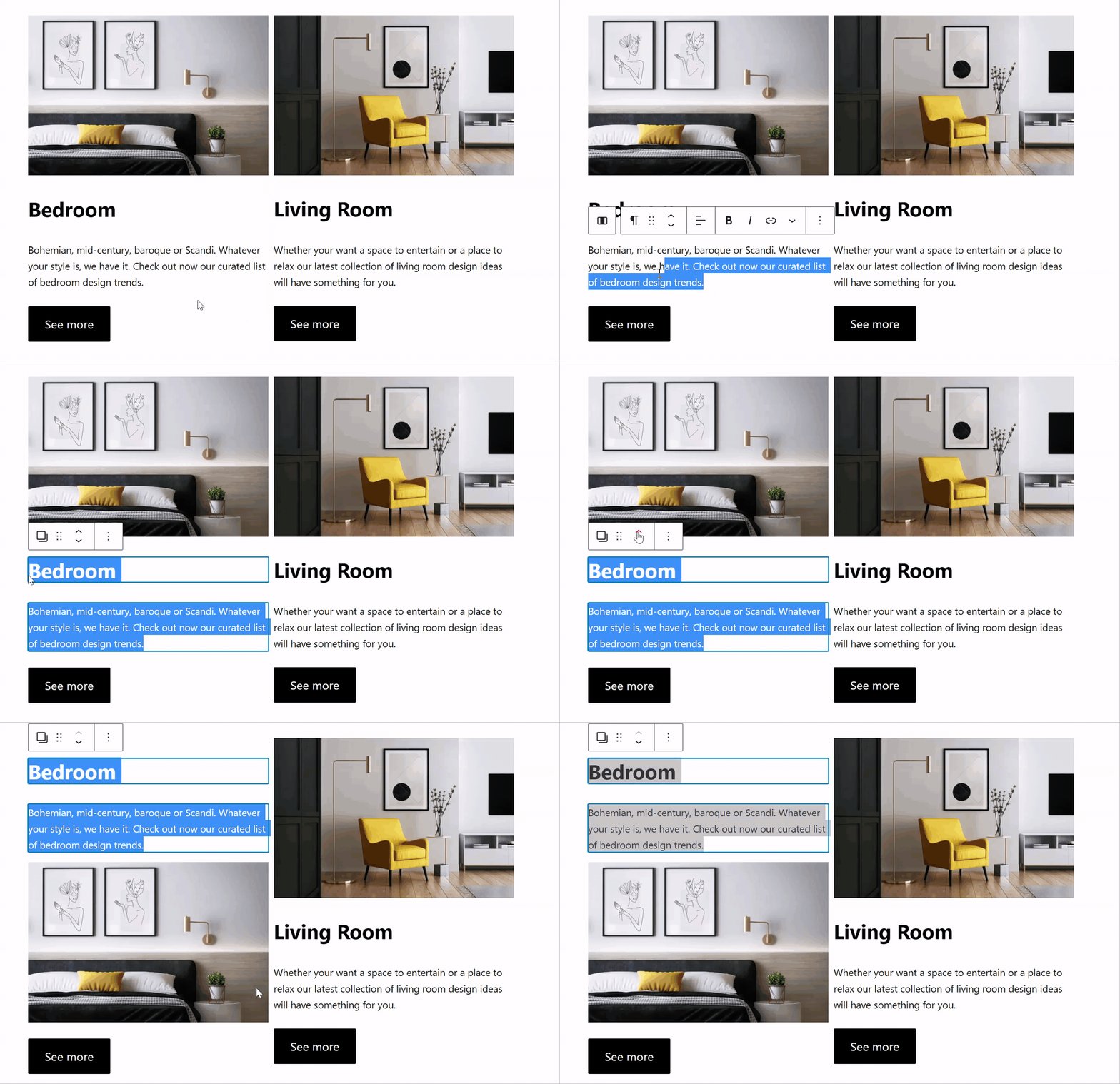
Önce farenizle birden fazla bloğu seçin; ardından hepsini aynı anda taşıyabilir ve aşağıda gösterildiği gibi araç çubuğundaki oklara tıklayabilirsiniz:
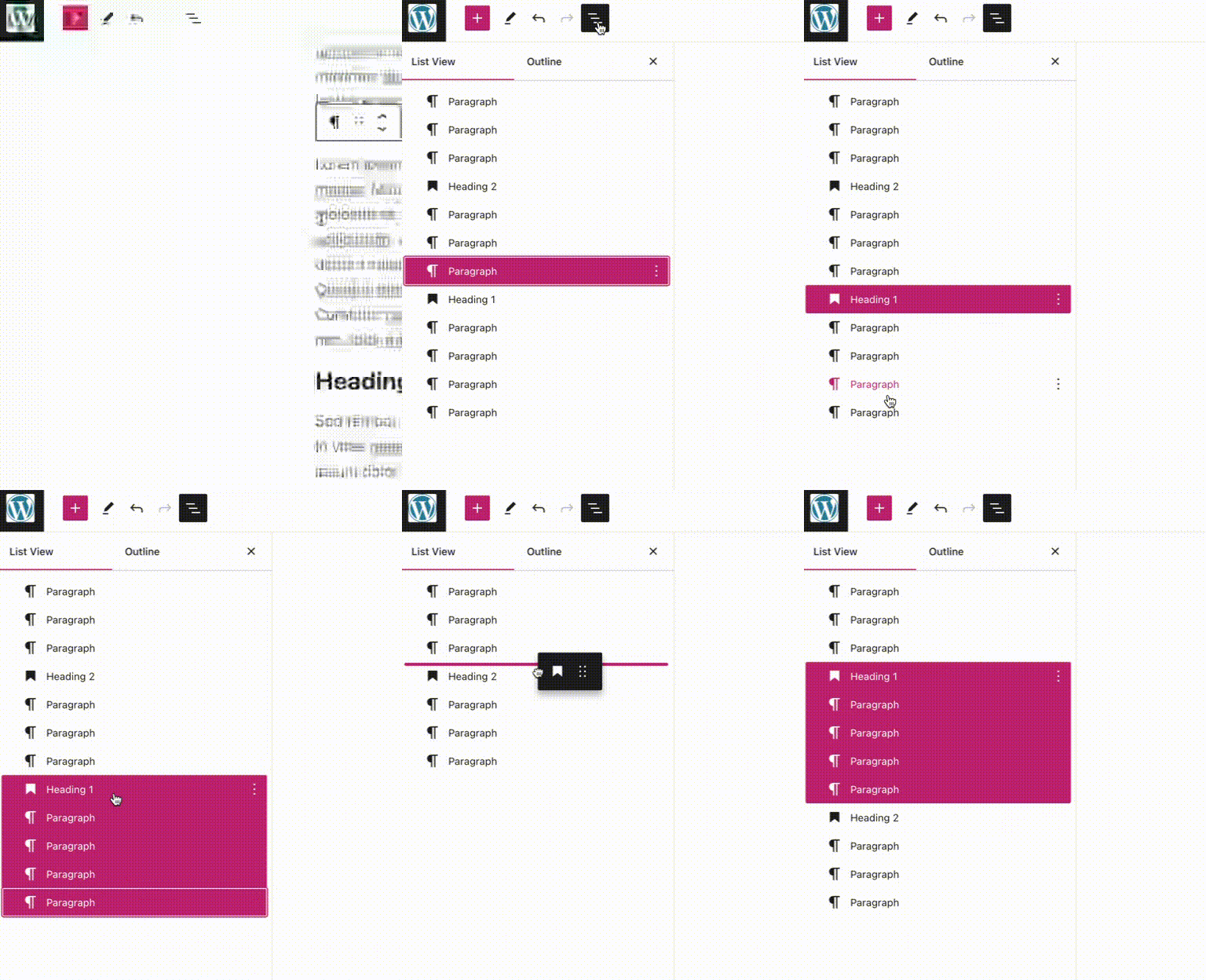
Aynı anda birkaç bloğu seçmek ve yeni konumlara sürüklemek için Liste Görünümü‘nü kullanabilirsiniz:
- Düzenleyicinin sol üst köşesindeki üç yatay çizgi simgesine tıklayarak Liste Görünümü‘nü açın.
- İlk bloğa tıklayın.
- Klavyenizdeki shift tuşunu basılı tutarak son bloğa tıklayın. Bu işlem, ilk ve son blok arasındaki tüm blokları seçer.
- Blokları tıklayıp istediğiniz konuma sürükleyin.
💡
PC’de CTRL + A, Mac’te CMD + A klavye kısayolunu kullanarak Liste Görünümü‘ndeki tüm blokları seçebilirsiniz.
Blokları alt alta koymak yerine yan yana yerleştirmek istiyorsanız önce Sütunlar bloğunu ekleyin. Ardından her sütunun içine istediğiniz blokları ekleyebilirsiniz.
Mevcut içeriği sütunların içine yerleştirmek istiyorsanız önce Sütunlar bloğunu ekleyin, ardından Liste Görünümü‘nü kullanarak blokları tıklayıp bir sütunun içine sürükleyin.

Bu bölüm, Yapay Zekâ Web Sitesi Oluşturucu ile oluşturulan siteler (tüm ücretli planlar) veya WordPress Aracısını etkinleştirmiş siteler (tüm ücretli planlar) için geçerlidir. WordPress Aracısını açmak için ekranın alt kısmındaki yapay zekâ simgesine (dört köşeli yıldız) tıklayın.
WordPress Aracısı, sayfa içeriğinizin yapısını ve akışını gözden geçirmenize ve iyileştirmenize yardımcı olabilir. Kopyalayıp kullanabileceğiniz bazı örnek istemler şunlardır:
- “Bu sayfayı inceleyin ve bölümler için daha iyi bir sıralama önerin.”
- “Bu gönderinin yapısı bir nasıl yapılır rehberi için mantıklı mı?”
- “Portfolyo ana sayfasında hangi içerik önce gelmeli?”
- “Daha iyi okunabilirlik için bu bölümlerin nasıl yeniden düzenleneceğini önerin.”
Claude, Cursor, ChatGPT, OpenClaw ve daha fazlası gibi harici yapay zekâ aracılarını kullanarak web sitenizi güvenli bir şekilde okutabilir ve düzenletebilirsiniz. Harici yapay zekâ aracıları için MCP araç erişimini etkinleştirin.
WordPress Aracısı, doğal dilde verdiğiniz bir istemle sayfalarınızdaki ve gönderilerinizdeki blokları yeniden düzenleyebilir ve sıralayabilir. Deneyebileceğiniz bazı istemler şunlardır:
- “Hizmetler sayfamdaki bölümleri, fiyatlandırma bölümü en sona gelecek şekilde yeniden sıralayın.”
- “Öne çıkan görsel bloğunu son gönderimin en üstüne taşıyın.”
- “Hakkında Sayfasındaki birinci ve ikinci paragrafların yerini değiştirin.”
- “İletişim düğmesi bloğunu ana sayfamdaki hero bölümünün hemen altına taşıyın.”
 WordPress.com Destek