

购买并设置专业电子邮件后,您就可以通过您的 WordPress.com 仪表盘直接管理电子邮件设置。本指南将向您介绍如何添加新邮箱或更改您的电子邮件地址。
您可以在 WordPress.com 仪表盘中添加新邮箱、管理现有邮箱以及查看账单和付款设置。要管理您的邮箱,请执行以下步骤:
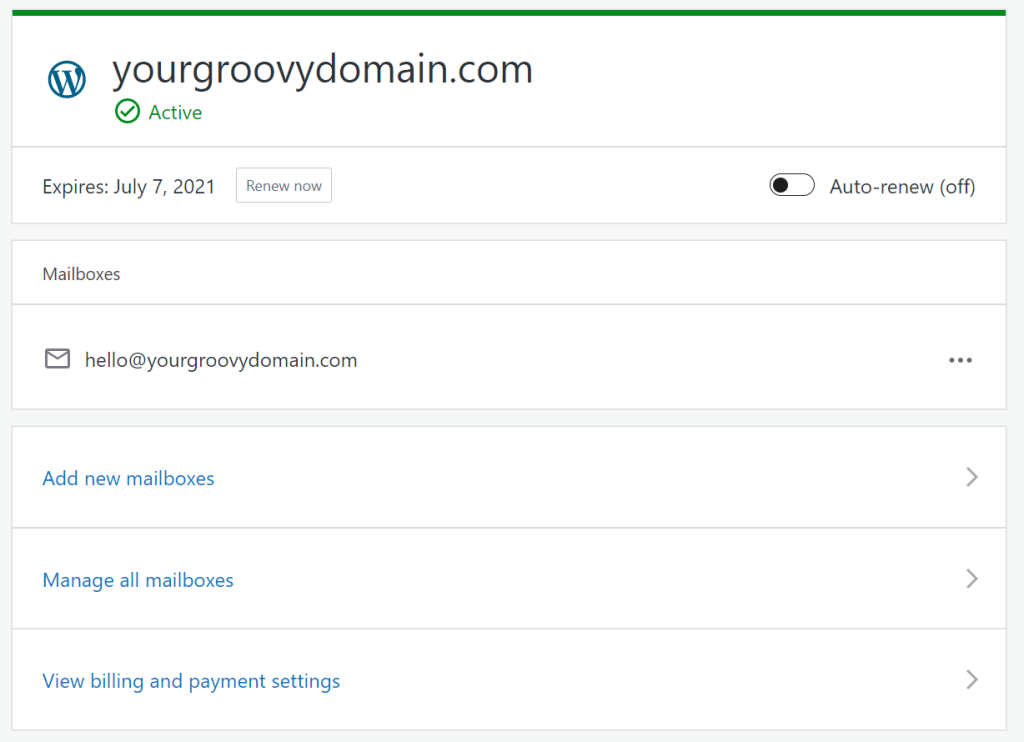
在这里,您可以:
- 点击“添加新邮箱”,为您的域名创建其他邮箱。
- 点击“管理所有邮箱”,访问电子邮件控制面板,执行各项操作,包括:
- 点击“查看账单和付款设置”,管理付款方式、订阅续订状态和取消订阅。
要进行完整的电子邮件设置,请使用您设置的电子邮件地址和密码登录 https://manage.titan.email/,以访问您电子邮件的控制面板。
您不能编辑与邮箱关联的电子邮件地址的文本,但可以通过两个选项来更改电子邮件地址。
选项 1:按照说明创建电子邮件别名。您可以在使用别名的情况下通过现有收件箱收发电子邮件。通过设置别名,您可以将所有现有的电子邮件存储在邮箱中。
选项 2:取消邮箱(非订阅)并创建一个新邮箱。请注意:取消原邮箱也会删除其数据。为防止数据丢失,请改用别名法。
请按照以下步骤取消邮箱,并将现有许可证用于另一个邮箱:
- 访问您站点的仪表盘。
- 导航至“升级 → 电子邮件”(或 WP-Admin 视图下的“托管服务 → 电子邮件”)。
- 点击“管理所有邮箱”,然后点击其中的任何链接(如“配置桌面应用程序”链接),您将被重定向到 Titan 控制面板。
- 进入控制面板后,导航到“电子邮件账户”,然后删除特定邮箱。
- 删除邮箱后,您可以按照 Titan 的创建电子邮件账户指南,将另一个电子邮件地址关联到未使用的邮箱。
要重置您的专业电子邮件 (Titan) 邮箱的密码,请执行以下步骤:
- 在您的 WordPress.com 账户中,访问与您的专业电子邮件订阅相关联的站点的仪表盘。
- 导航至“升级 → 电子邮件”(或 WP-Admin 视图下的“托管服务 → 电子邮件”)。
- 点击“管理所有邮箱”选项。
- 点击页面上五个选项中的任意一个(如“配置桌面应用程序”),在新选项卡中打开 Titan 电子邮件控制面板。
- 从 Titan 电子邮件控制面板的左侧菜单中选择“电子邮件账户”。
- 点击 Titan 邮箱右侧的省略号(三个点),然后选择“重置密码”选项。
- 在空白处输入用于接收重置请求的电子邮件地址,然后点击“发送重置密码链接”按钮。

- 检查您的电子邮件收件箱,然后点击 Titan 通过电子邮件发送的密码重置链接。
- 添加您要为邮箱设置的新密码,然后点击“更新”按钮。
 WordPress.com 支持