

借助电子邮件转发功能,您可以在电子邮件地址中使用自己的域名。本指南将向您展示如何设置这一免费的电子邮件解决方案。
借助电子邮件转发功能,您可以在域名上创建一个虚拟电子邮件地址,将电子邮件转发到您的真实电子邮件地址。
例如,如果您的域名是 yourgroovydomain.com,则您可以创建像 hello@yourgroovydomain.com 这样的电子邮件伪句柄。任何人都可以向该地址发送电子邮件,而您也会在个人电子邮件收件箱(如 jane.doe@gmail.com)中收到相应的邮件。当您回复转发的电子邮件时,收件人会看到该电子邮件来自 jane.doe@gmail.com。您无法通过您域名上的虚拟电子邮件地址发送电子邮件。
使用免费、Starter 和 Explorer 套餐的站点上的管理员可以为每个域名添加 25 个电子邮件转发。使用 Creator 和 Entrepreneur 套餐的站点上的管理员可以为每个域名添加 100 个电子邮件转发。
如果您已注册完全托管的电子邮件服务(如专业电子邮件或 Google Workspace),则无法使用电子邮件转发功能。移除任何其他电子邮件服务即可使用电子邮件转发功能。
要在您的域名上可靠地收发电子邮件,请考虑使用专业电子邮件或 Google Workspace。
要设置新的电子邮件转发,请执行以下步骤:
- 从您站点的仪表盘导航至“升级 → 电子邮件”(或 WP-Admin 视图下的“托管服务 → 电子邮件”),查看您域名的电子邮件选项。
- 如果您已注册电子邮件服务(如专业电子邮件或 Google Workspace),则在移除其他电子邮件服务之前,您将无法使用电子邮件转发功能。
- 如果您的站点上有多个域名,您首先需要点击要添加电子邮件转发的域名右侧的“添加电子邮件”按钮。
- 在页面底部,点击“从电子邮件转发开始”链接。
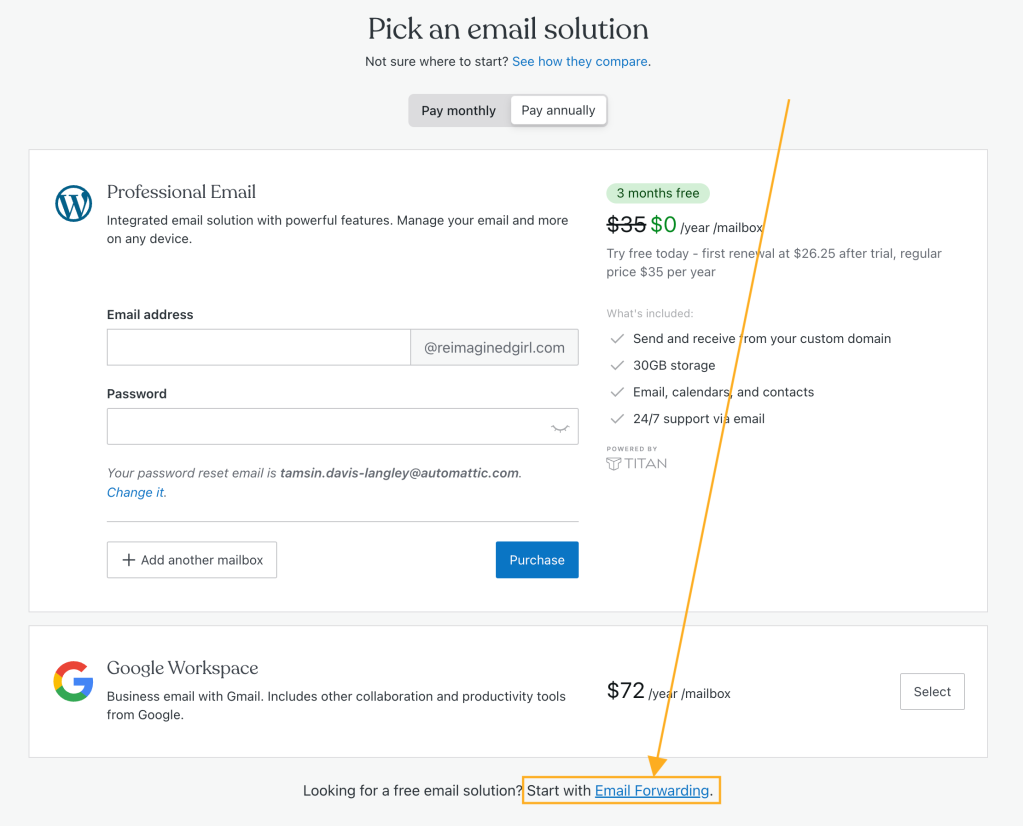
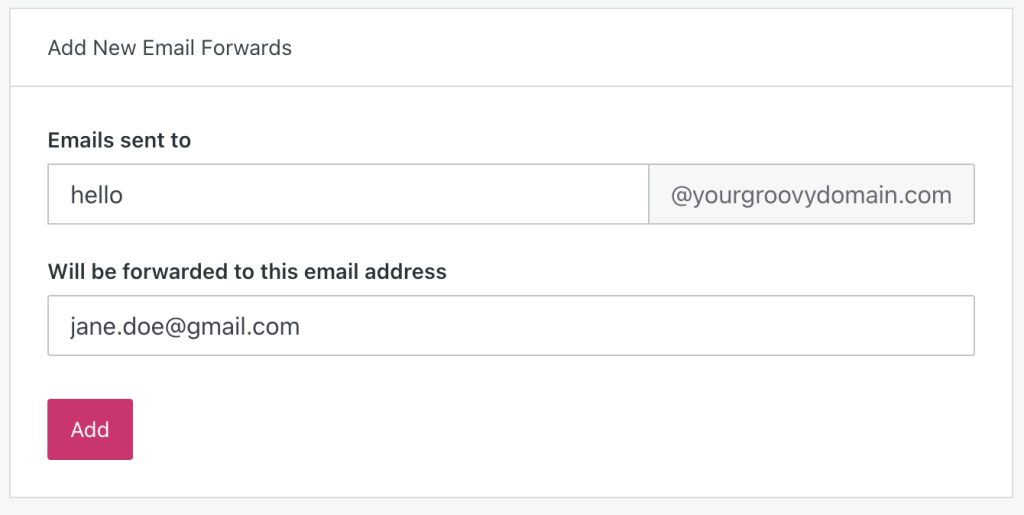
- 填写以下字段:
- 电子邮件发送至:您的新电子邮件地址的名称(@ 符号前显示的内容)。
- 将转发到此电子邮件地址:目标电子邮件地址,通常是您的个人电子邮件地址。
- 输入这些设置后,点击“添加”按钮:
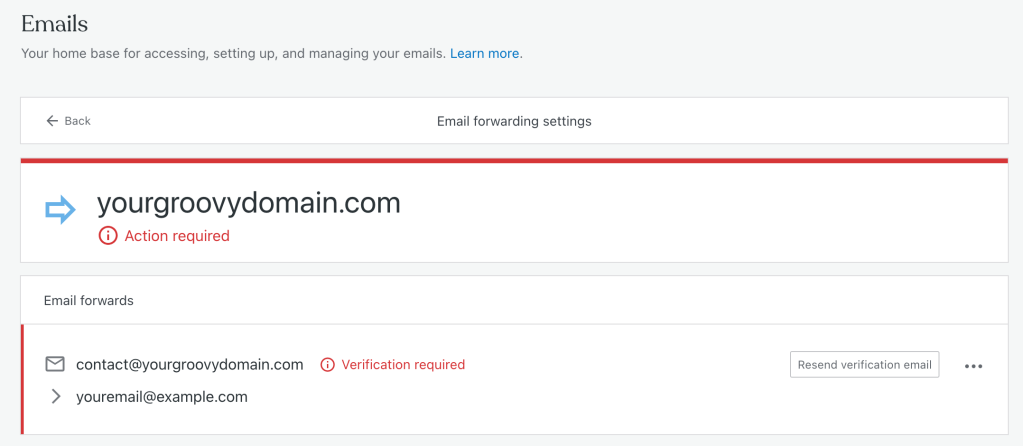
- 您将在指定的目标地址收到一封激活电子邮件。点击电子邮件中的链接,完成电子邮件转发设置。
如果您尚未点击激活电子邮件中的链接,您会在“电子邮件”页面上看到一条“需要激活”的警告。您可以点击“重新发送验证电子邮件”按钮,以便将激活电子邮件重新发送到您的收件箱:
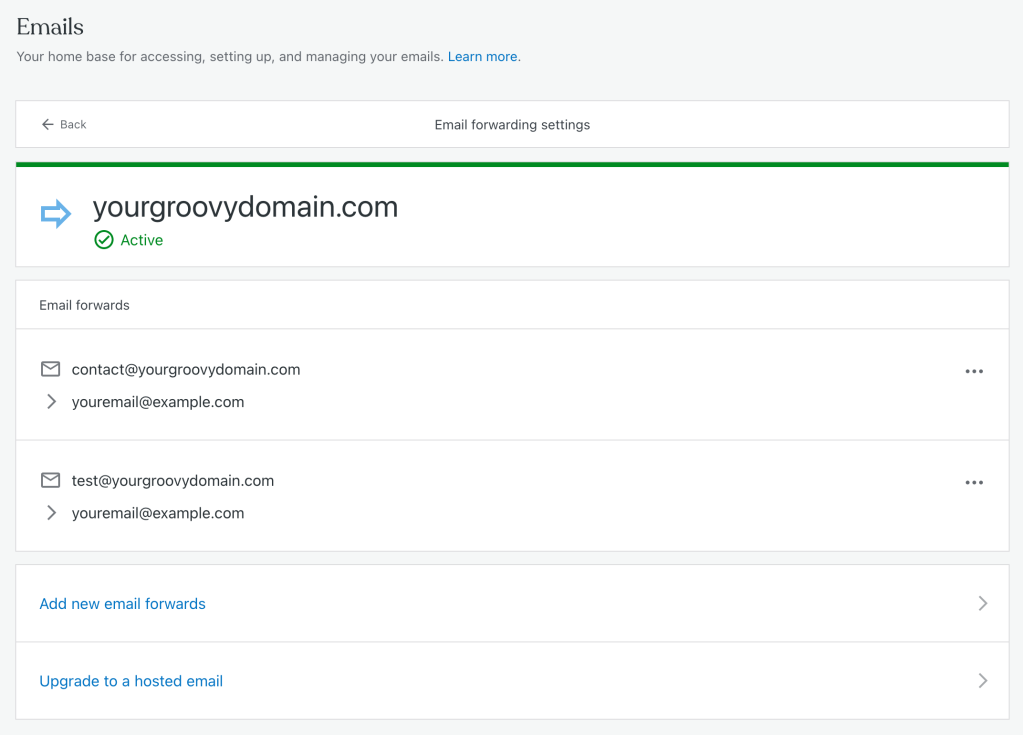
设置电子邮件转发之后,您可以向转发地址发送电子邮件,进行测试。请务必从您要转发到的电子邮件账户以外的其他电子邮件账户发送测试邮件。
如果电子邮件转发功能不起作用,有两个常见原因:
确保您未连接现有的邮件主机。如果您已有邮件服务提供商,但不再使用其服务,则您需要从您的域名中删除该电子邮件服务的 DNS 记录。要删除现有邮件主机,请执行以下步骤:
- 转到“域名”页面(“升级 → 域名”或“托管服务 → 域名”),然后选择您的域名。
- 选择“DNS 记录”,然后点击“管理”按钮。
- 删除与您的电子邮件主机相关的所有 DNS 记录。这可能包括 MX 记录,还可能包括 A 和 CNAME 记录。
- 查看有关管理 DNS 记录的更多信息。
请仔细检查您的自定义域名的名称服务器是否指向 WordPress.com。为此,请执行以下步骤:
- 转到“域名”页面(“升级 → 域名”或“托管服务 → 域名”),然后选择您的域名。
- 选择“名称服务器”选项。
- 确认“使用 WordPress.com 名称服务器”已开启。
- 查看有关更改您域名的名称服务器的更多信息。
要删除现有的电子邮件转发,请执行以下步骤:
- 访问您站点的仪表盘。
- 导航至“升级 → 电子邮件”(或 WP-Admin 视图下的“托管服务 → 电子邮件”)。
- 点击电子邮件转发地址旁边的三个点,然后点击“删除电子邮件转发”选项。
要编辑电子邮件转发,您可以删除现有的电子邮件转发,然后使用更新的设置来配置新的电子邮件转发。
 WordPress.com 支持