

固定链接结构(“永久链接结构”的简称)是指用于为网站上的各文章、页面或其他内容创建链接或 URL 的格式。本指南将介绍如何更改您站点博文的固定链接结构。
采用 WordPress.com 商务版和电商版套餐的站点可使用此功能。如果您有商务版套餐,请确保将其激活。对于免费站点和使用个人版及高级版套餐的站点,请升级您的套餐以使用此功能。
以下是一个博文固定链接的示例:
https://yourgroovydomain.com/2024/01/01/first-blog-post
在上面的示例中,/2024/01/01/first-blog-post 一节是“固定链接结构”的一部分。支持插件的站点可以使用自定义固定链接结构。例如,您可以将固定链接结构更改为仅显示博文名称或固定链接的别名,例如:https://yourgroovydomain.com/first-blog-post
如果您想自定义固定链接地址的别名(或 URL 的最后一节,例如上述示例中的 first-blog-post),可以按照本指南中的步骤进行操作。
默认情况下,WordPress 会使用文章的日期和名称或标题创建文章 URL。您可以自定义您站点博文链接的此 URL 结构(即固定链接),以调整文章链接的美观性和可用性。
请按照以下步骤自定义您站点的固定链接:
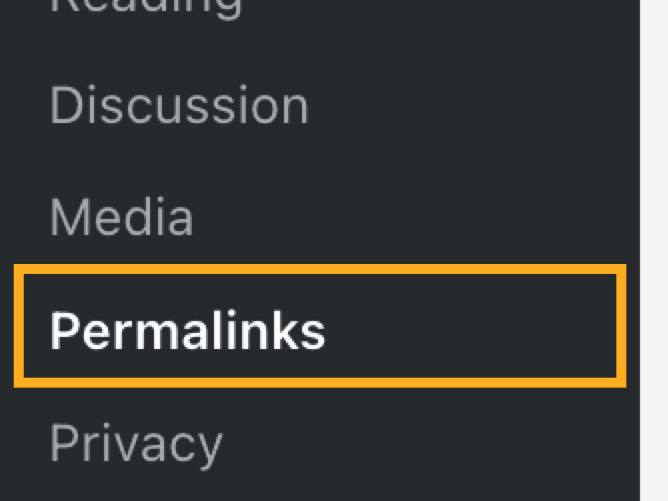
如果您在仪表盘的“设置”中未看到“固定链接”选项,则表明您的站点未使用支持插件的套餐。
⚠️
如果将默认的“日期和名称型”固定链接设置更改为“文章名称型”,文章将不会自动从旧链接重定向。要进行此设置,请使用重定向插件。
您可以将文章链接调整为您喜欢的任何格式,例如从 URL 中删除日期。要为您的固定链接使用“自定义结构”选项,请执行以下步骤:
- 确保您的站点拥有已激活且符合条件的套餐。
- 从您的仪表盘转到“设置 → 固定链接”。
- 导航到“固定链接结构”部分。
- 点击“自定义结构”选项旁边的单选按钮。
- 对于您希望添加固定链接的每个可用标签(见下文),按照您偏好的顺序点击其对应按钮。例如,如果您希望 URL 仅显示文章的标题,请仅点击
%post_id%。 - 点击“保存更改”按钮。
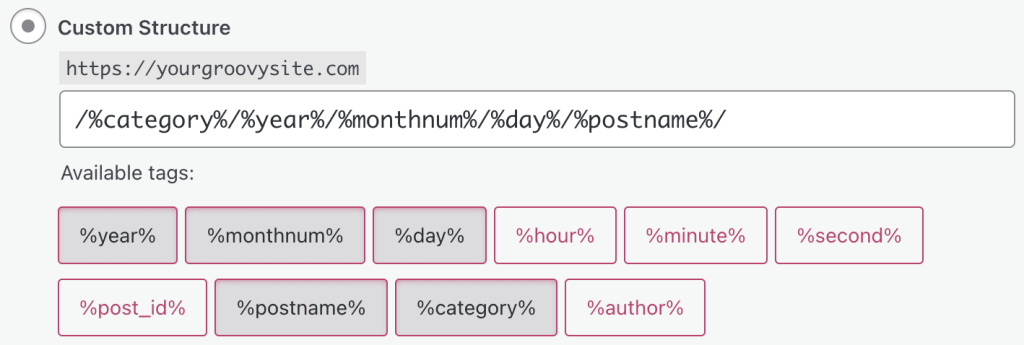
“自定义结构”选项下方是可用标签列表。每个标签都是 URL 结构的占位符:
%year%— 文章发布的年份。%monthnum%— 文章发布月份的数值。%day%— 文章发布月份中的日期序数。%hour%— 文章发布的小时数。%m inute%— 文章发布的分钟数。%second%— 文章发布的秒数。%post_id%— 文章的数值,称为“文章 ID”。%postname%— 文章的“别名”。默认别名是您为文章指定的标题,但如果您更改了固定链接,则别名将是您所设置的内容。%category%— 文章的类别。%author%— 文章的作者。
当访客导航到类别或标签页面时,URL 将默认为 https://yourgroovysite.com/category/categoryname 或 https://yourgroovysite.com/tag/tagname。
如果您想更改 URL 中的“category”或“tag”,请执行以下步骤:
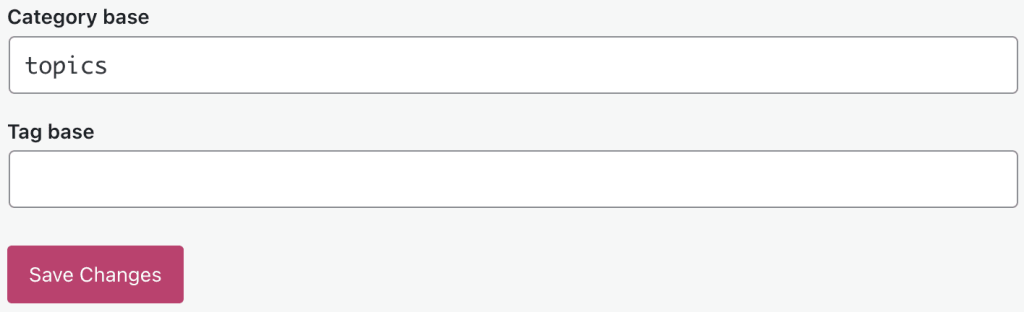
要重置类别库或标签库,请清除相应字段中的文本(留空),然后点击“保存更改”按钮。
您站点安装的插件可能会提供其他选项。例如,如果您安装了 WooCommerce 插件,则可以更改产品 URL 的固定链接结构。
有时,您可能会遇到与固定链接相关的错误。此时,您可以采取以下步骤重置固定链接,以排除故障:
- 从您的仪表盘转到“设置 → 固定链接”。
- 在“常用设置”下记录您当前的固定链接结构设置。
- 选择其他固定链接结构,然后点击“保存更改”按钮。
- 重新选择您最初使用的固定链接结构。
- 再次点击“保存更改”按钮,以重置您的固定链接。
 WordPress.com 支持