您可以为站点设置自定义背景,从而个性化您站点的外观和风格。如果您想要更改背景颜色,可以按照本指南中的步骤进行操作。
设置背景颜色能够有效展示您的个性,并让您的站点与众不同。以下是帮助您自定义站点背景颜色的一些贴士:
- 选择互补的颜色,避免冲突或致使网站文本难以阅读。
- 同样,避免使用过于鲜艳的背景颜色,以免使读者眼睛疲劳。
如果您更想选择背景图片而非颜色,可以查看以下“更改您站点的背景图片”指南。否则,请继续阅读以更新您的背景颜色。
您可以按照以下步骤更改您站点的背景颜色。
要确定应遵循本指南的哪个部分,请访问您的仪表盘,查看左侧的“外观”部分。如果您在此处看到“编辑器”,请遵循本指南的“站点编辑器”部分。否则,请遵循定制器说明。
您可以通过“样式”面板更改整个站点的背景颜色。要更改背景颜色,请按照以下步骤操作:
- 访问您站点的仪表盘。
- 转到“外观 → 编辑器”。
- 选择左侧菜单中的“样式”。
- 在编辑器中,您还可以选择右上角的样式图标,按钮看起来像一个黑白圆圈。
- 点击“颜色”选项。
- 点击“元素”部分下的“背景”选项。
- 使用颜色选择器选择您想要的颜色。您可以选择纯色或设定渐变色。
- 点击“保存”按钮,将背景颜色应用到您的网站。
要移除您站点的背景颜色,请按照以下步骤操作:
- 访问您站点的仪表盘。
- 转到“外观 → 编辑器”。
- 选择左侧菜单中的“样式”。
- 使用以下两种方式之一,将背景颜色重置为主题默认颜色:
- 点击“背景”颜色元素,然后点击右下角的“清除”按钮。
- 点击“元素”部分旁边的三个点,然后点击“背景”元素旁边的“重置”。
如果您的经典 WordPress 主题支持添加颜色和背景,则您可以按照以下步骤设置背景颜色:
- 访问您站点的仪表盘。
- 导航至“外观 → 自定义“。
- 点击“颜色和背景”选项卡。
- 如果您在“自定义”项下未看到“颜色和背景”,则说明您的主题不支持更改颜色和背景。我们建议您切换到站点编辑器主题,以完全控制您的站点。
- 在下一个界面中,查看“背景”设置。点击每个相应编号的部分,自定义您站点的背景,如下所述:
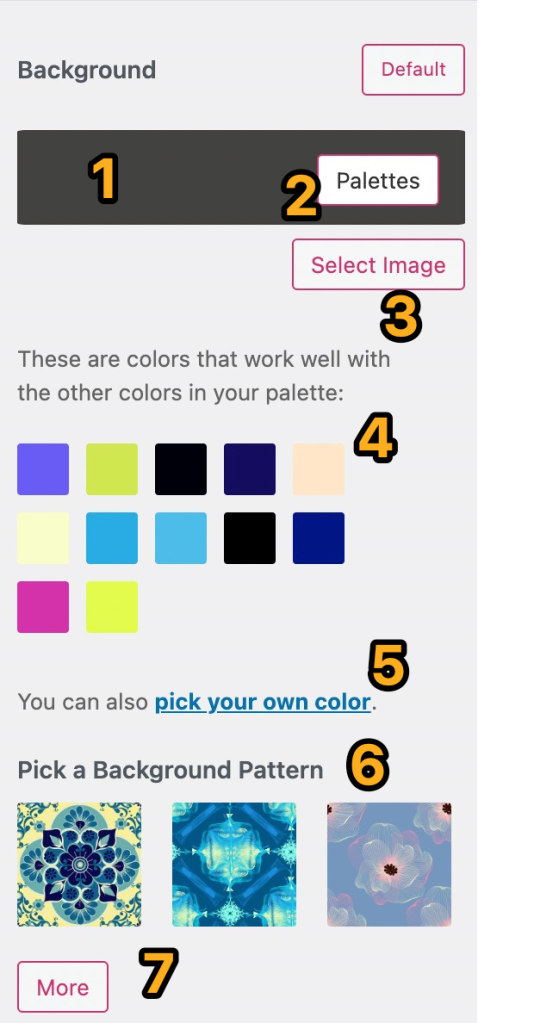
- 点击有颜色的方框区域,调出可用于自定义主题背景的选项。
- 点击“调色板”,为您的站点选择新的调色板。
- 点击“选择图片”,选择要用作背景的图片(本指南的下一部分将对背景图片进行说明)。仅当您的主题支持背景图片时,该选项才会显示。
- 点击任何自动颜色建议,将其用于您的站点。
- 点击“自选颜色”链接,打开颜色选择器,用其来为您的背景设置自定义颜色。
- 点击任意图案,将其用作您站点的背景。
- 点击“更多”按钮,加载可供选择的其他图案。在您点击一次“更多”按钮后,其旁边会出现一个“返回”按钮。您可以使用该按钮来加载选择区域内的前几个图案。背景图案由 COLOURlovers 提供。


 WordPress.com 支持