

网站上文本字符的样式称为字体。本指南将向您介绍如何为您的站点选择字体。
采用我们 WordPress.com 高级版、商务版和电商版套餐的站点可使用此功能。对于免费站点和使用个人版套餐的站点,请升级您的套餐以使用此功能。
观看一段视频,了解如何更新区块主题的字体。有关所有主题类型的说明,请参阅本指南的下一节。
此视频为英文内容。
YouTube 提供自动翻译功能,帮助您以母语观看:
开启自动翻译字幕的方法:
- 播放视频。
- 点击视频右下角的 ⚙️ 设置 图标。
- 选择 字幕/CC。
- 选择 自动翻译。
- 从列表中选择您的首选语言。
使用自动配音(实验功能)的方法:
- 点击 ⚙️ 设置 图标。
- 选择 音轨。
- 选择您想收听的语言:
ℹ️ 翻译和配音由 Google 自动生成,可能不够准确,且自动配音功能仍在测试中,暂未向所有语言开放。
您可以按照以下步骤更改您站点的字体。
要确定应遵循本指南的哪个部分,请访问您的仪表盘,查看左侧的“外观”部分。如果您在此处看到“编辑器”,请遵循本指南的“站点编辑器”部分。否则,请遵循“页面编辑器”或“定制器”说明。
根据您的编辑器选择相应的选项卡:


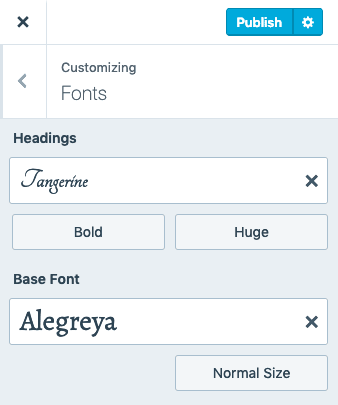

您可以使用区块的排版设置来调整特定区块(受支持的主题和区块)的字体。或者,将默认字体应用于特定区块。您还可以考虑使用标题或引用区块来创建一段突出的文本。
除了 WordPress.com 上提供的字体外,您还可以为网站添加自定义字体。我们的指南将向您介绍如何从 Google Fonts 安装字体或上传您自己的字体文件。
采用 WordPress.com 商务版和电商版套餐的站点可使用此功能。如果您有商务版套餐,请确保将其激活。对于免费站点和使用个人版及高级版套餐的站点,请升级您的套餐以使用此功能。
从 Google Fonts 安装字体
在本指南中,您将了解如何从 Google Fonts 安装字体,以便在您的 WordPres…
管理已安装字体
本指南将向您介绍如何停用、删除或重新激活字体库中的字体。
上传字体文件
本指南将向您展示如何上传字体文件,以扩展您的排版选项。
无样式文本闪烁 (FOUT) 是指系统在显示您所选择的字体之前短暂显示另一种字体。连接速度较慢时,文本首先以主题的默认字体显示。这样,在您所选的字体加载出来之前,人们就可以开始阅读您的内容,而不需要一直在空白页面中等待。这可能意味着,在页面完成加载之前,系统会短暂显示另一种字体。但总体而言,这对于连接速度较慢的读者来说,总比看到空白屏幕要好。
如果您不希望出现这种情况,则可以将此 CSS 代码添加到采用符合条件的套餐的站点:.wf-loading body { visibility: hidden; }
或 html:not(.wf-active) body { display: none; }
 WordPress.com 支持