

如果您在 Namecheap 拥有一个域名,则您可以在 WordPress.com 站点上使用该域名。本指南将向您介绍如何将 Namecheap 域名连接到您在 WordPress.com 上的 WordPress 站点。
在此指南中
有问题?
询问我们的 AI Assistant购买任意付费 WordPress.com 套餐即可免费连接 Namecheap 的域名。将 Namecheap 域名连接至您的 WordPress.com 站点意味着:
- 您的域名将显示您在 WordPress.com 上创建的站点,但地址中不含 WordPress 名称。
- 您将继续在注册商 (Namecheap) 处续订域名,除非您决定也将域名转移到 WordPress.com。
- 从您的 WordPress.com 仪表盘导航至“升级 → 域名”(或对于 WP-Admin,则是“托管服务 → 域名”)。
- 点击“添加域名”按钮,然后在下拉菜单中选择“使用我自己的域名”:

- 键入您自己的域名,然后点击“下一步”按钮。
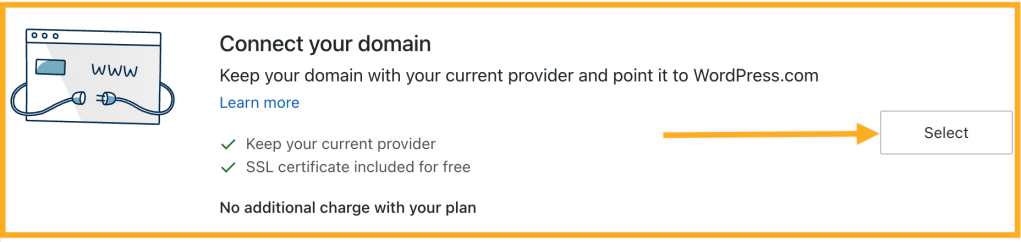
- 在下一个屏幕中,您会看到两个选项:转移或连接。点击“连接您的域名”旁的“选择”按钮。可能需要稍等片刻才能重定向到下一个界面。
- 点击连接界面上的“开始设置”。
如果您将多个域名连接到 WordPress.com 站点,在开始设置流程前,系统可能会提示您验证域名所有权。
要确认您拥有自己的域名,您可以从现有注册商处获取授权代码。授权代码有时也称为转移代码、授权码或 EPP 代码,通常用于域名转移。不过,在此情形下域名不会转移,而代码也仅用于确认您是域名所有者。
提供授权代码后,您即可继续下一步,连接您的域名。
设置流程将为您介绍如何更新您域名的名称服务器,使其指向 WordPress.com。
更新您的名称服务器即表示您的 DNS 记录将在您的 WordPress.com 账户中进行管理。如果您当前使用了您的域名提供商或其他公司提供的电子邮件服务,则您需要在 WordPress.com 上设置其他 DNS 记录,以继续使用该电子邮件服务。

⚠️
如果您已经使用其他提供商所提供域名的电子邮件,则在更改名称服务器后,您的电子邮件可能会停止工作。为了避免出现这种情况,请在更改名称服务器之前将必要的 DNS 记录添加到 WordPress.com 中的 DNS。如需获取分步说明,请参阅本指南。
您可以通过两个选项更新您的名称服务器,使其指向您的 WordPress.com 站点:自行更新或联系域名注册商的支持人员。我们将在下方对每种方法进行说明。
您可以登录您的 Namecheap 账户,并使用 WordPress.com 的自定义名称服务器替换任何现有域名的名称服务器 (DNS) 地址。
WordPress.com 的名称服务器是:
ns1.wordpress.com
ns2.wordpress.com
ns3.wordpress.com
在添加 WordPress.com 名称服务器时,请记得删除原先的名称服务器。您的名称服务器仅应设置为上述三个值。
使用上述所有三个名称服务器值 — 每行一个。有些注册商似乎只接受两个值,但在您输入前两个名称服务器后,系统通常会显示第三个框。

如需更新您在 Namecheap 上的名称服务器,请按照以下步骤操作:
- 登录您的 Namecheap 账户。
- 从左侧边栏中选择“域名列表”,然后点击您的域名旁边的“管理”按钮:

- 从“名称服务器”下拉菜单中选择“自定义 DNS”选项,然后输入以下名称服务器:
- ns1.wordpress.com
- ns2.wordpress.com
- ns3.wordpress.com
- 完成之后,点击绿色复选标记以保存您的更改:

您可以在此处联系 Namecheap 支持人员,或请求他们为您更改或协助您更改 DNS。以下是您可以发送给他们的消息示例:
我想在 WordPress.com 站点上使用我的 Namecheap 域名。为此,我需要将域名的名称服务器指向以下地址:
ns1.wordpress.com
ns2.wordpress.com
ns3.wordpress.com
更改名称服务器后,请等待更改生效。更改名称服务器后,域名可能无法立即加载。它通常在几小时内就能启动并运行,但 DNS 跨全球服务器和互联网服务提供商进行完全更新最多需要 72 小时。
若要确认域名是否已连接到您的站点,请尝试在浏览器的新选项卡中访问此域名。如果它可加载您的 WordPress.com 网站,则表示可正常运行!您也可以访问“升级 → 域名”(或对于 WP Admin,则是“托管服务 → 域名”),并查看域名右侧的“状态”栏。它应该显示“激活”,如下所示:

如果仍然显示“正在验证”,请尝试等待几小时后再执行下一步操作。状态更改为“激活”即表示您的域名已连接。如果域名仍未加载正确的站点,您可能需要清除浏览器的缓存以查看更改。
最后一步是前往 WordPress.com 账户中的“升级 → 域名”(或对于 WP-Admin,则是“托管服务 → 域名”),然后选择新连接的域名作为主域名。如需了解详细信息,请参阅“设置主地址”。
💡
将域名转移到 WordPress.com
想要一站式管理您的域名和网站?将您的域名注册转移到 WordPress.com 账户。您不再需要向当前的域名提供商支付任何域名注册费用,只需在 WordPress.com 上续订您的域名和网站套餐即可。
 WordPress.com 支持