

有时,您可能无法访问某个站点,但其他人可以访问该站点。导致这种情况的原因可能是,您最近对域名进行了 DNS 更改、连接了域名,或者您的域名曾短暂到期。
所有操作系统都使用 DNS 缓存来快速加快 DNS 请求处理,这类似于浏览器会保留已访问网站的副本,以便在下次访问时能快速打开这些网站。
DNS 缓存会自动更新,但在下次 DNS 缓存更新之前发生 DNS 记录更改时,可能需要手动清除 DNS 缓存。
在决定清除 DNS 缓存之前,您可以采取以下几个步骤来排查站点可见性问题。
- 您最近是否为您的 WordPress.com 站点注册、连接或转移了自定义域名?访问我们关于排查域名错误的指南,确保域名正常运行。
- 一个简单却常被忽略的步骤是:先清除您浏览器的缓存。我们关于如何解决常见浏览器问题的指南是您寻求帮助的好去处。
在以下部分中,您将找到有关清除计算机和笔记本电脑设备上的 DNS 缓存的说明。
要输入命令提示符,请按下 Windows 键(您可在键盘左侧的 Ctrl 键和 Alt 键之间找到),然后输入 msdos。
当您在其右侧看到“命令提示符”时,请点击“以管理员身份运行”,如下方截图所示:
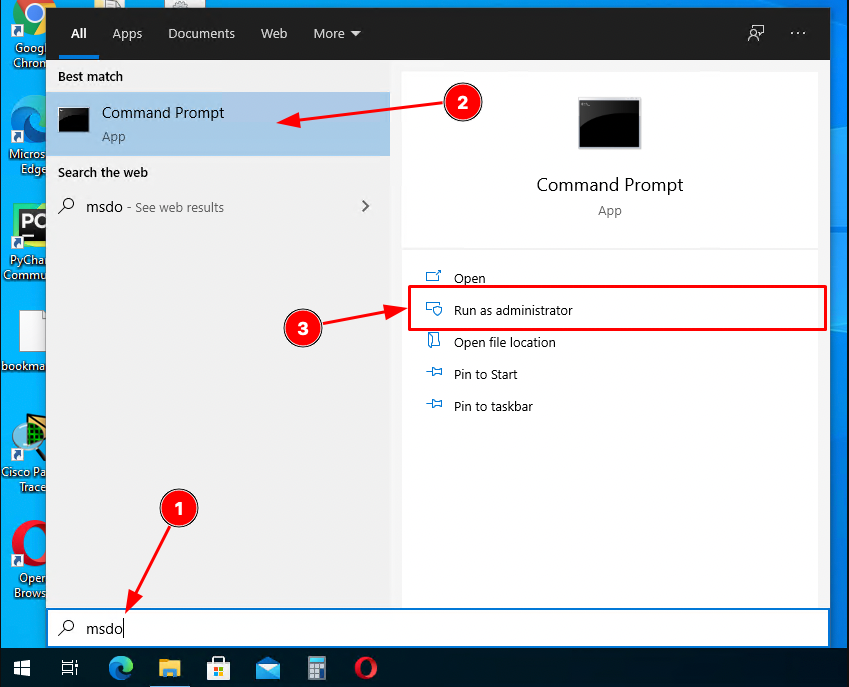
然后,输入以下内容:
ipconfig /flushdns并按下键盘上的 Enter 键,以清除 DNS 缓存:
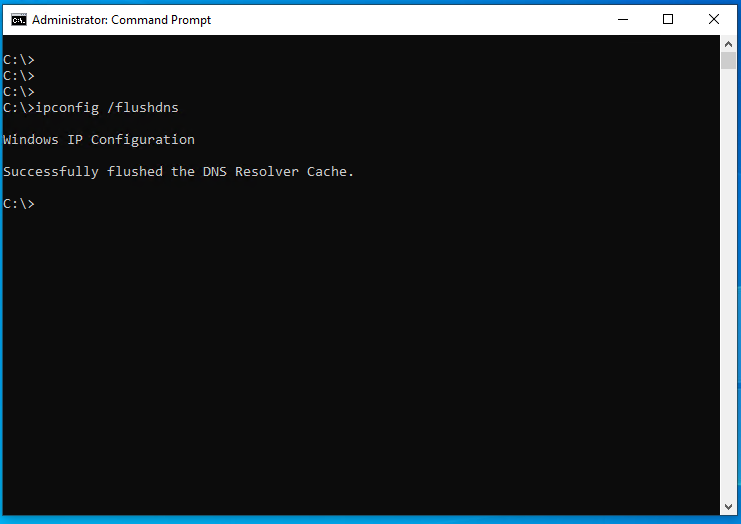
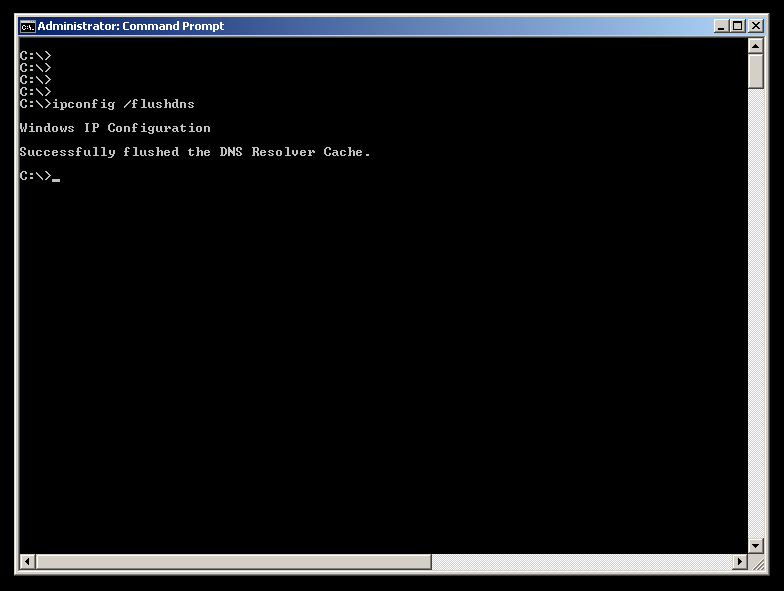
如果您的计算机正在运行 Windows 7,请按照以下步骤操作:
- 点击“开始”按钮。
- 在搜索栏中键入 cmd。
- 在命令提示符打开时,键入:
ipconfig /flushdns
- 按下键盘上的 Enter 键,再重复此操作几次。
- 键入
exit,然后按下 Enter 键关闭命令提示符。
首先,在执行以下任何命令之前,请先检查您的 macOS 版本。
要查看您的 macOS 版本,请点击 Apple 徽标(位于屏幕左上角),然后选择“关于此 Mac”。系统将弹出一个小对话框,显示您的 Mac 计算机的各项详细信息。
根据您的 Mac 版本,您可能需要点击“更多信息”或“概述”来查看确切的版本号。
接下来,通过同时按下 Command (⌘) + Space 并键入 Terminal,从 Spotlight 启动 Terminal 应用程序。

💡
请注意,您需要准备好密码,因为这些命令需要更高的账户权限。
启动 Terminal 应用程序后,请复制并粘贴您在下方找到的精确命令,但请确保该命令适用于您的 macOS 版本:
10.11 或更新版本
El Capitan、Sierra、High Sierra、Mojave、Catalina、Big Sur、Monterey、Ventura、Sonoma、Sequoia
sudo killall -HUP mDNSResponder
10.10
Yosemite
sudo discoveryutil udnsflushcaches
10.7、10.8 和 10.9
Lion、Mountain Lion、Mavericks
sudo killall -HUP mDNSResponder
10.6
Snow Leopard
sudo dscacheutil -flushcache
10.5 或更早版本
Leopard、Tiger、Panther、Jaguar、Puma、Cheetah、Kodiak
sudo lookupd -flushcache
执行上述列表中的相关命令后,您可以尝试打开之前无法访问的站点。
鉴于 Linux 发行版众多,我们无法为每个发行版提供具体命令。要了解在您的 Linux 发行版上清除 DNS 缓存的确切步骤,最佳方式是查阅关于该发行版的网站、论坛或文档。
以下示例在您的发行版上可能有效,也可能无效。
您可能需要输入账户密码才能运行这些命令。
下面列出了针对不同 Linux 发行版清除 DNS 缓存的示例:
dnsmasq
user@host$ sudo /etc/init.d/dnsmasq restart
pdnsd
user@host$ sudo pdnsd-ctl empty-cache
nscd
user@host$ sudo service nscd restart
或者,您可以尝试以下操作:
user@host$ /etc/rc.d/init.d/nscd stop
user@host$ /etc/rc.d/init.d/nscd start
dns-clean
user@host$ sudo /etc/init.d/dns-clean restart
bind
user@host$ sudo /etc/init.d/named restart
Android OS 会将 DNS 缓存保留 10 分钟,且系统不提供清除 DNS 缓存的默认方法。
但是,您可以尝试开启飞行模式,等待15秒后再将其关闭。关于使用飞行模式的具体说明,请查阅设备制造商提供的用户手册。
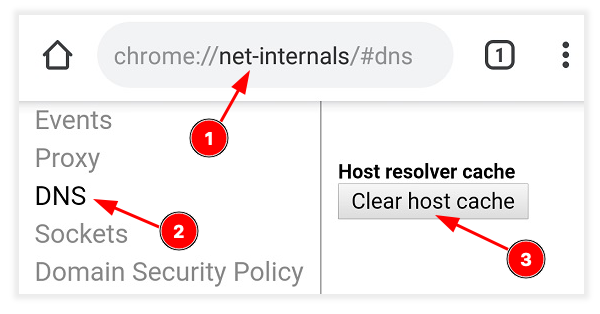
或者,您也可以通过打开 Chrome 浏览器应用程序并执行以下步骤来清除 DNS 缓存:
- 点击 URL 字段。
- 输入:
chrome://net-internals/#dns,并打开该 URL。 - 点击左侧边栏中的“DNS”。
- 点击“清除主机缓存”按钮:
您可以通过两种方法来清除 iPhone 或 iPad 设备上的 DNS 缓存。
最快捷的方法是切换飞行模式:
- 启用飞行模式。
- 等待 10 到 15 秒。
- 禁用飞行模式。
清除 iPhone DNS 缓存的另一种方法是重启设备。
 WordPress.com 支持