

WordPress 编辑器会自动保存您的作品,并为您站点上的每个页面及每篇文章存储修订历史记录。本指南将向您介绍如何将页面或文章恢复为以前的版本。
在您进行撰写和编辑时,系统每隔 15 秒就会自动将您的更改保存到本地设备上,每隔 1 分钟就会自动将更改保存到线上。在编辑界面的右上方,您会看到通知状态由“保存草稿”变为“自动保存中”,然后变为“已保存”:

如果您尚未发布页面或文章,则可以点击页面顶部的“保存草稿”链接手动保存:

如果您编辑的是已发布的文章或页面,系统依然会自动保存您的更改,但不会覆盖已发布的内容。只有在您点击界面顶部的“保存”按钮后,这些更改才会在站点中体现出来:

如果您在编辑时掉线,或者在编写文章/页面时意外离开,WordPress.com 会自动将您的文章保存到 Web 浏览器的本地存储位置。当您返回编辑器时,会看到如下提示:“这篇文章的自动保存版本比以下版本更新。”
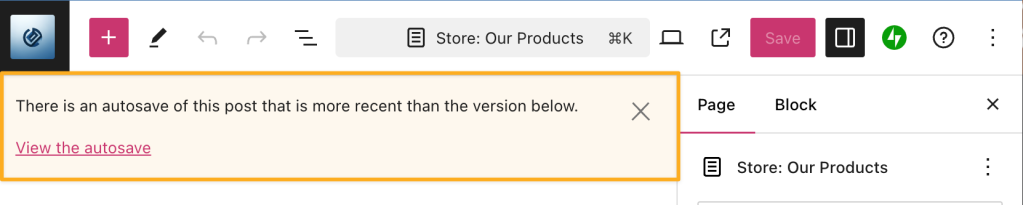
点击 X 图标按原样返回草稿,或点击“查看自动保存版本”恢复最新的自动保存版本。您还可以浏览各个修订版本,将内容恢复到以前的版本。
系统并不会在每次自动保存时都存储一个修订版本,而是仅存储最后捕获的一个修订版本。每当您手动保存或点击“保存”或“发布”按钮时,系统便会存储一个修订版本。
每当您手动保存草稿或点击“保存”按钮时,系统便会创建一个修订版本。借助修订版本功能,您可以查看近期所做的更改,并根据需要恢复以前的版本。
要查看已保存的页面或文章修订版本,请执行以下步骤:
- 访问您的仪表盘。
- 点击“文章”上的“页面”(或导航至“编辑器 → 模板”,查看模板修订版本)。
- 点击您要编辑的内容。
- 打开设置边栏。
如果您没有看到边栏,可能需要点击右上角的设置图标打开设置。此图标看起来像一个有两个不规则柱子的方块。

- 点击“修订版本”标签旁边的数字。
- 如果没有此选项,则表示尚无已保存的修订版本可供查看。查看关于恢复丢失内容的其他提示。

根据您的用户角色,您可以访问以下修订版本:
- 管理员和编辑可以访问所有可用的修订版本。
- 作者可以查看自己撰写的任何文章的修订版本。
- 贡献者只能查看草稿的修订版本。
下一节将介绍如何比较和恢复您的内容修订版本。
在您比较修订版本时,删除的内容会在左侧显示为红色,添加的内容则会在右侧显示为绿色。您可以使用界面顶部中央的滑块,浏览过去的所有修订版本:

默认情况下,系统会显示最近的两个修订版本。您可以在顶部选中标有“比较任意两个修订版本”的复选框,选择任意两个不同的修订版本进行比较。
确定修订版本后,您可以按照以下步骤来将其恢复。

- 选中“比较任意两个修订版本”复选框,并排比较两个修订版本。比较两个修订版本时,较新的修订版本会显示在右侧,较旧的修订版本会显示在左侧。
- 点击“恢复此修订版本”按钮,即可恢复为特定的修订版本。这样,您所选的修订版本就会从右侧载入编辑器。
- 如果您无需恢复任何修订版本,点击左上方的“转到编辑器”链接即可返回编辑器。
如果您想恢复修订版本的特定部分而不替换全部内容,可以只复制您想恢复的内容。请按照以下步骤操作:
- 按照上文的描述查看修订版本。
- 突出显示您在修订版本中要恢复的部分内容。
- 右键点击并选择“复制”,您也可以在 Mac 上使用 cmd+c,或在 PC 上使用 ctrl+c。
- 点击“取消”以关闭“修订版本”窗口,而不加载修订版本的全部内容。
- 在您要添加复制内容的位置插入一个自定义 HTML 区块。
- 右键点击并选择“粘贴”,您也可以在 Mac 上使用 cmd+v,或在 PC 上使用 ctrl+v,以将修订版本的部分内容粘贴到自定义 HTML 区块中。
- 点击自定义 HTML 区块工具栏中的省略号(三个点),然后选择“转换为区块”。
如果您丢失了正在处理的文章或页面的内容,并且无法在修订版本中找到该内容,请查看内容丢失的其他常见原因:
 WordPress.com 支持