

本指南将介绍如何邀请他人在您的网站上工作,并根据您希望该人员能够执行的操作授予不同级别的权限。
您无需将您的用户名和密码提供给其他人(这可能引发安全风险),即可邀请他们在您的站点上创建自己的用户账户,成为您的“团队”成员。
要查看您的现有管理员账户并添加新团队成员,请执行以下操作:
- 访问您站点的仪表盘。
- 导航至“用户 → 所有用户”。

根据您的管理员界面样式选择相应的选项卡:
- 访问您站点的仪表盘。
- 导航至“用户 → 所有用户”。
- 在“团队”选项卡下,点击“添加团队成员”按钮。
- 从“角色”下拉菜单中选择一个角色。有关每个角色及其所获权限的说明,请查看“用户角色”。
- 输入您想邀请的人员的电子邮件地址或 WordPress.com 用户名。(在您添加电子邮件地址时,“备用电子邮件地址”字段会自动显示在下方)。
- 点击“发送邀请”按钮,发送一封电子邮件,邀请他们成为您站点的用户。
尚未接受邀请的受邀用户将显示在“待处理邀请”部分下:
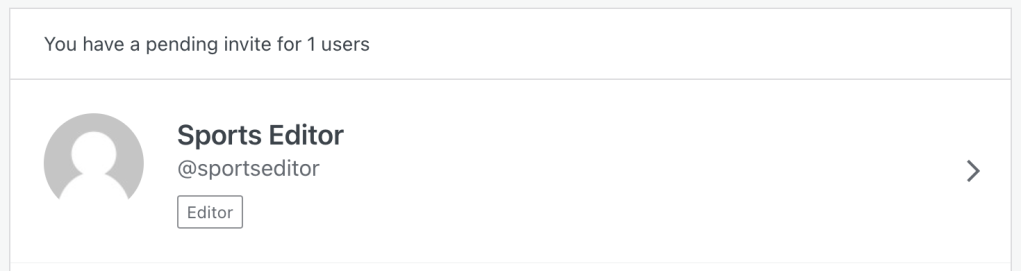
如果您的操作有误,想要撤回邀请,可以在“待处理邀请”下选择受邀者,然后点击“撤销”选项。

受邀加入 WordPress.com 的用户将很快收到一封邀请电子邮件,其中包含有关创建其个人账户和密码的详细信息。他们点击该电子邮件中的“接受邀请”按钮后,即可在您为其设置的角色下访问您的站点。然后,他们就会在“用户 → 所有用户”中显示为您的团队成员。
管理员可以删除站点上的所有账户,但站点所有者的账户除外。要删除站点所有者的账户,请先让站点所有者将站点所有权转移给其他管理员。
作为管理员,请按照以下步骤删除站点上的任何用户账户(站点所有者的账户除外):
- 访问您站点的仪表盘。
- 导航至“用户 → 所有用户”。
根据您的管理员界面样式选择相应的选项卡:
- 访问您站点的仪表盘。
- 导航至“用户 → 所有用户”。
- 点击您想删除的用户。
- 对于没有插件的站点,您将看到“删除 [姓名]”按钮,点击即可删除用户。删除用户后,您可以批量编辑文章,并将内容重新分配给其他用户。
- 对于启用插件的站点,系统会提示您从以下选项中进行选择:将内容的作者修改为其他用户或删除内容。
- 然后,您可以点击“删除用户”按钮来删除用户。
作为添加到站点的贡献者、作者、编辑或管理员,要将您自己从站点中删除,请执行以下步骤:
- 在 https://wordpress.com/me 上访问您的个人资料。
- 点击侧边的“管理博客”选项:

- 将鼠标悬停在站点上,然后点击“离开博客”链接:

- 阅读出现的警示信息,然后确认您的决定。该站点将从您的账户中删除,您将无权再对其进行访问。
管理员可以离开站点或博客,但前提是他们并非所有者。
站点所有者和其他管理员可以按照以下步骤更改其他用户的角色。
- 从仪表盘导航至“用户”部分。
- 点击您想更改其角色的用户。
- 从标有“角色”的下拉菜单中选择一个新角色。
站点所有者不可以被设置为除管理员外的任何角色。如果您想将站点所有者设置为其他角色,请先将站点所有权转移给其他用户。
如果您尝试邀请某名用户,但他们收不到您的邀请,则他们之前可能设置了电子邮件拦截,以阻止其地址接收来自 WordPress.com 的邀请电子邮件。您可能还会看到“用户已拦截邀请”错误消息。请注意,这不同于在新博文发布时调整订阅电子邮件的接收频率。
如果您认为用户已拦截邀请,并确认他们想加入您的站点,那么您可以联系 WordPress.com 支持人员寻求进一步帮助,以解除对其邀请的拦截。
您可以聘请 WordPress 专家来为您创建或更新站点。以下是一些需要注意的重要事项:
- 不要将您的用户名和密码透露给任何人,包括开发者、自由职业者或其他 WordPress 专家。要授予您站点的访问权限,最安全方法是按如上所述添加用户。
- 与您的开发者共享有关站点定制最佳实践的指南,以便他们在使用 WordPress.com 网站时可以了解重要的注意事项。
- 工作完成后,请删除开发者对您站点的访问权限。
了解有关与开发者协作的更多信息。
 WordPress.com 支持