

为了让您的网站访客获得最佳体验,确保网站图片快速加载至关重要。本指南将向您展示如何在保持图片质量的同时缩减文件大小,从而优化图片。
在此指南中
有问题?
询问我们的 AI AssistantWordPress 网站可以包含任意数量的主题、布局和其他决定建议图片大小的因素。因此,我们无法在此推荐一种放之四海而皆准的方法。一般来说,您可以根据需要设置图片大小,但不能超过所需。
现代数码相机和智能手机拍摄的图片虽然质量高,但文件较大。在网站上展示这些图片时,您可以在不影响查看者观看质量的前提下,将文件大小缩减 50% 或更多。
要在媒体库中的“编辑图片”面板上查看文件大小和尺寸,请执行以下步骤:
- 访问您站点仪表盘中的媒体库。
- 点击您要查看其文件大小和尺寸的图片缩略图。
- 您会看到缩略图四周带有边框,并且右下角有一个数字。
- 点击“编辑”按钮。
- 然后,您将在“编辑”面板上看到文件大小和尺寸。
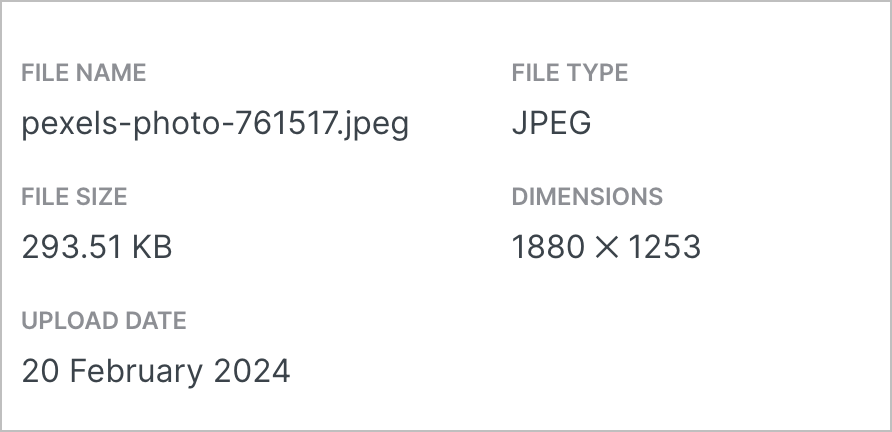
查看您站点上的图片。它是否质量很高但加载缓慢?例如,如果图片的宽度为 5000 像素,您可以考虑将其缩减至 2500 像素。如果图片看起来仍然不错,请尝试进一步将图片宽度缩减至 2000 像素或 1800 像素,直到您在图片质量和大小之间达到适当的平衡。
本指南的以下部分将向您展示如何使用不同的工具缩减图片大小。
您可以使用多种方法来调整图片的大小。在以下部分中,我们将介绍您计算机上可用的工具、在线程序以及更高级的软件。
在 Windows 计算机上,您可以使用 Microsoft Paint。使用该程序打开您的图片,然后点击“画图”窗口顶部的“调整大小”。您可以按百分比缩小图片,然后保存较小的新版本。
在 Mac 计算机上,您可以使用名为 Preview 的应用程序。使用该应用程序打开您的图片,然后依次点击“工具”和“调整大小”。
如果您正在寻找一种快速缩减图片大小的方法,可以使用任意一款免费在线工具,例如:
您可以使用这些服务上传图片、更改大小,然后导出新版本。请注意,这些服务不隶属于 WordPress.com。
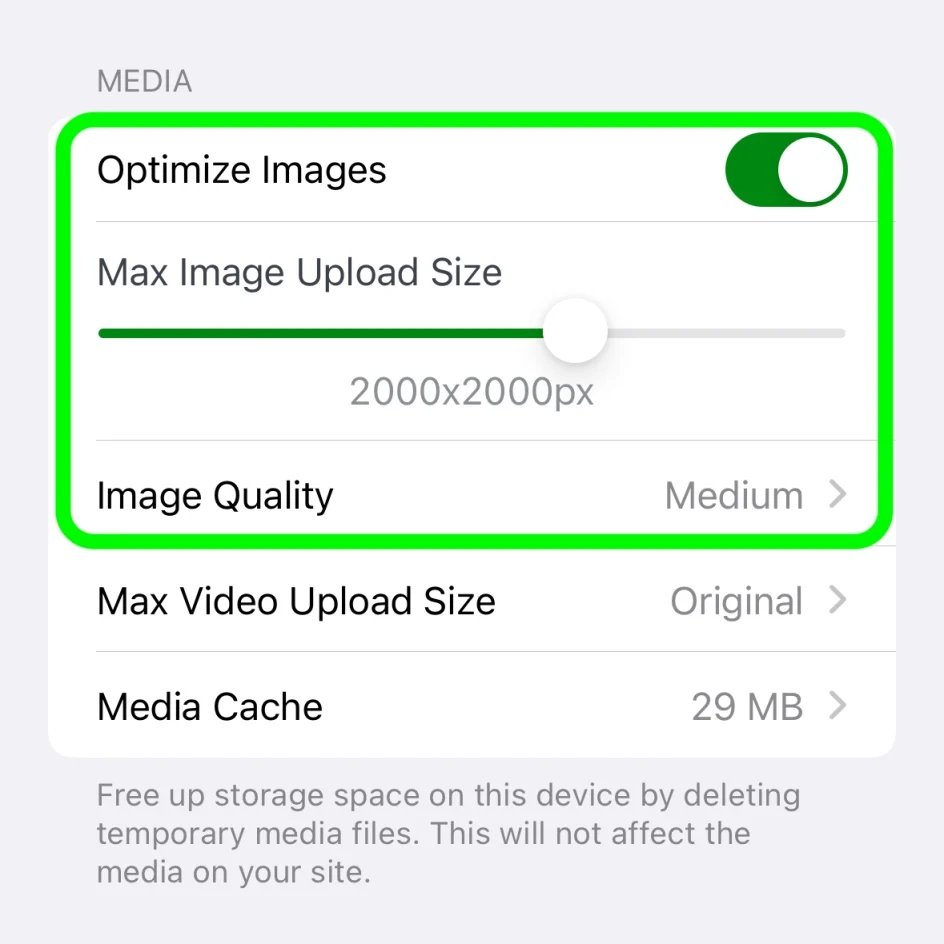
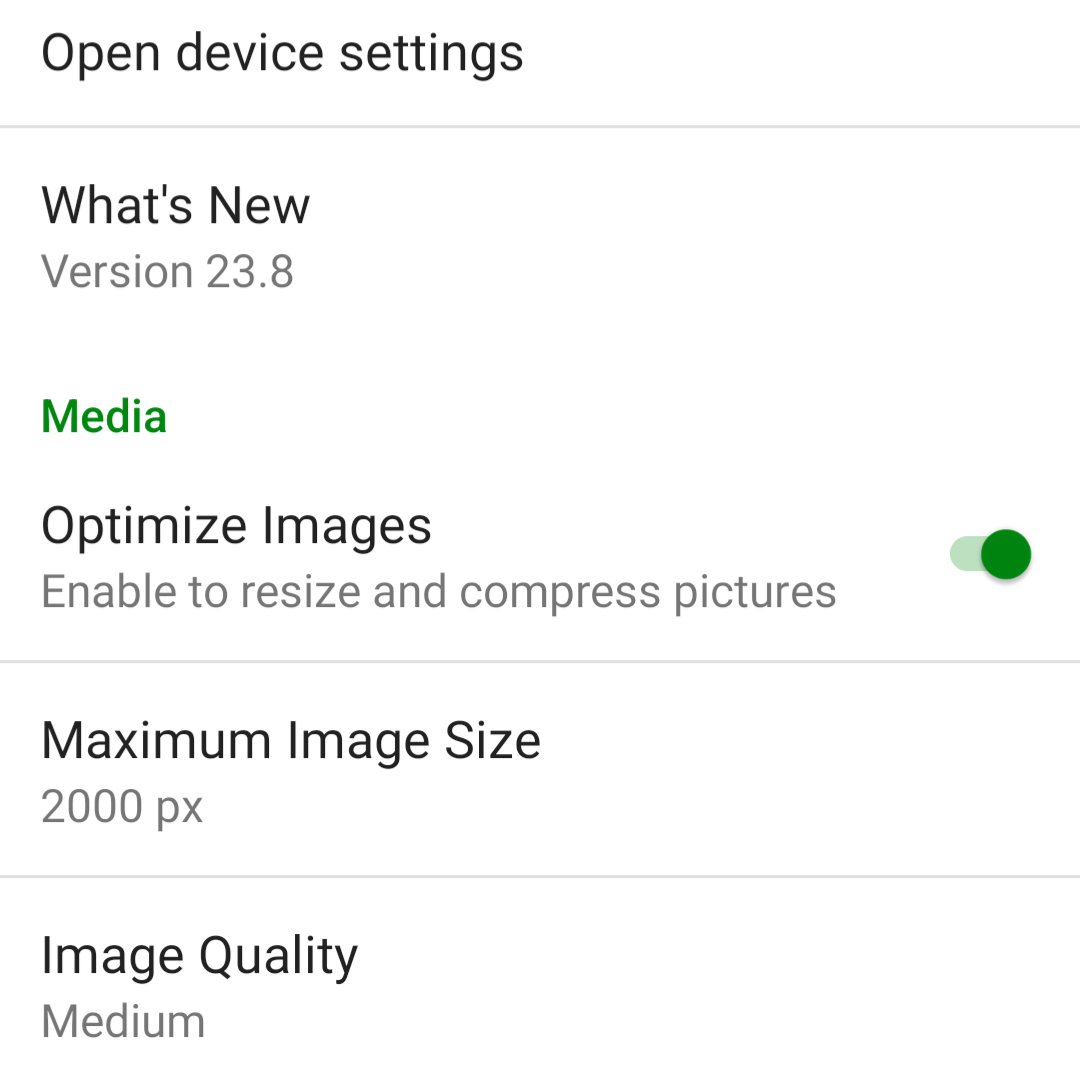
如果您使用 Jetpack 应用程序将图片发布到站点,则可以通过该应用程序优化图片。默认情况下,“优化图片”选项处于开启状态。您可以设置“图片上传大小上限”,以便在上传时自动调整原始文件的大小。
在 iPhone 版 Jetpack 应用程序和 Android 版 Jetpack 应用程序中,如果您想调整设置,可以按照以下步骤操作:
- 在您的手机上登录 Jetpack 应用程序。
- 点击右下角的个人资料图标。
- 点击“应用程序设置”。
您可以关闭“优化图片”选项(不建议)或调整“图片上传大小上限”。默认为 2000 x 2000 像素。
如果您想进一步控制图片的优化方式,可以使用 GNU 图片处理程序 (GIMP) 缩减图片大小,该程序是 Photoshop 的免费替代方案,可以安装在 Windows、Mac、Linux 等操作系统上。
要使用 GIMP 缩减图片大小,请执行以下步骤:
- 在 GIMP 中打开图片。
- 点击工具栏上的“图片”,然后选择“缩放图片”。
- 在图片大小设置中,将宽度值更改为所需大小。
- 点击“缩放”。
- 选择工具栏中的“文件”。然后选择“导出为”。
- 为文件命名,以“.jpg”结尾。
- 选择“导出”。
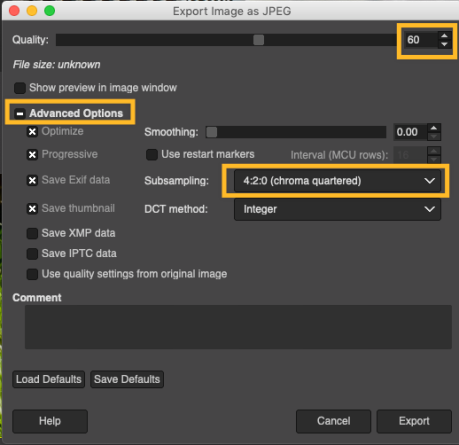
- 在打开的对话框中,将质量更改为 60(或所需级别)。
- 点击“高级选项”。
- 将“下采样”更改为 4:2:0(四分之一色度)。
- 点击“导出”。
以下是效果对比。使用滑块查看每张图片的全貌:
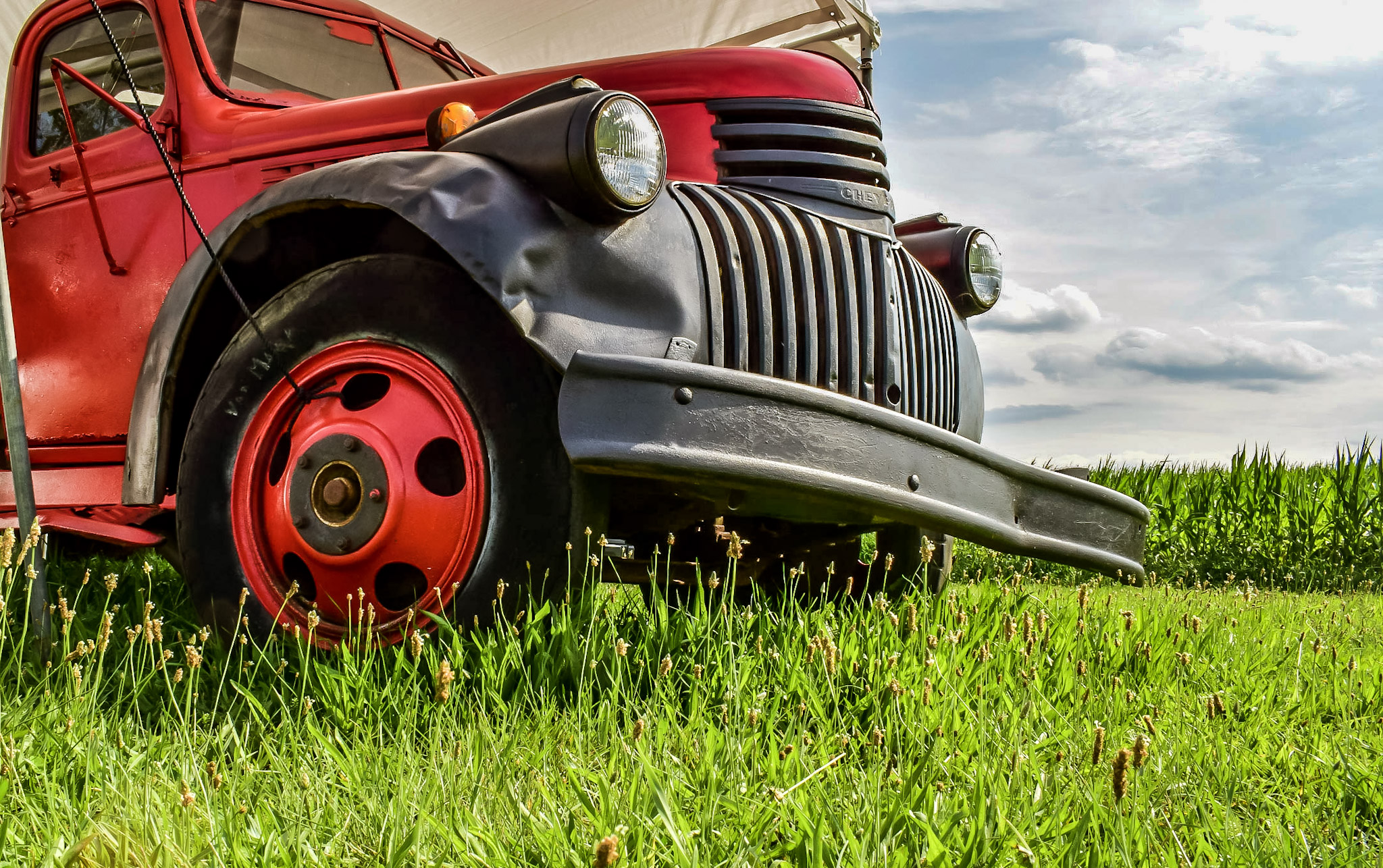
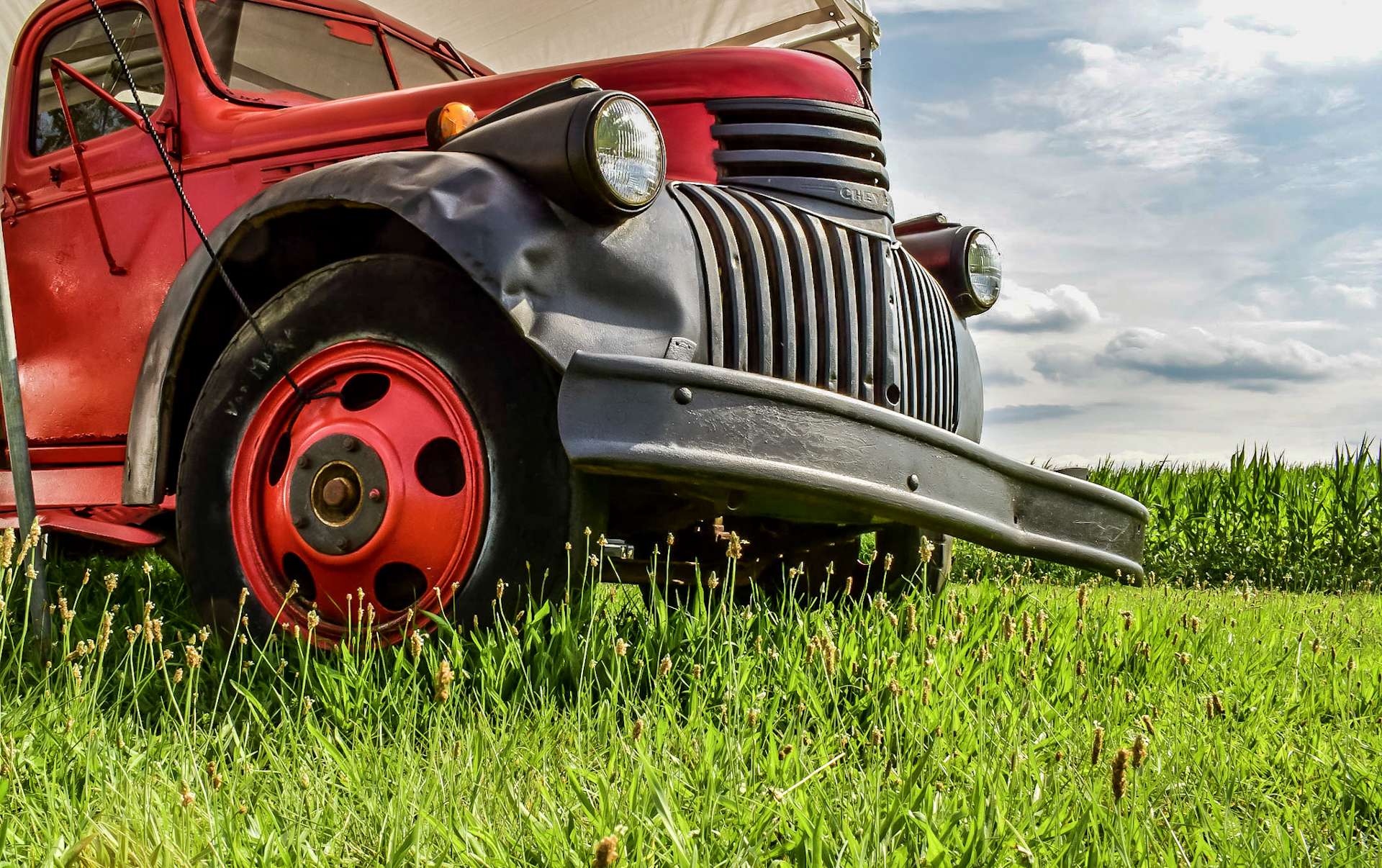
其他图片编辑软件工具可能有一些简单选项,可用于快速批量调整照片大小和压缩照片:
您还可以使用基于 Web 服务:
如果您的 WordPress.com 套餐支持插件,您可以利用我们内置的 Jetpack 站点加速器 (CDN) 自动加快图片加载速度。
- 访问您站点的仪表盘。
- 导航至“Jetpack → 设置”。
- 点击标有“性能”的选项卡。
- 向下滚动到名为“性能与速度”的部分。

视网膜显示屏的像素密度比常规显示屏高得多,这会导致采用常规像素密度的图片显得模糊。为了防止这一情况的发生,如果我们检测到视网膜显示屏,会以双倍大小提供图片,以实现最高清晰度。仅当媒体库中的图片比您站点上的图片大时,这种方法才有效。
即使图片文件是站点上所显示文件最大尺寸的两倍,也会比相机中使用全分辨率的图片要小得多,因此您可以优化图片,让它们在视网膜显示屏上看起来更清晰。
 WordPress.com 支持