

Microsoft Word 是一种优秀的文字处理器,可用于生成要共享或打印的文档,并具有大量基于打印的索引选项,用于生成索引和目录。但是,作为一种网络发布工具,它的效果不太理想,甚至可能会生成非常杂乱的 HTML。使用 Google 文档、OpenOffice 或其他文字处理器也存在同样的问题。
正因为如此,我们强烈建议我们的用户使用 WordPress.com 文章编辑器,来即时创建内容和格式。如果您想离线创作博文,可以尝试 WordPress 移动应用程序等软件。但是,如果您愿意,仍然可以使用 Microsoft Word 发布内容。
在此指南中
有问题?
询问我们的 AI Assistant如果您确实需要从 Microsoft Word 粘贴内容,只需在 MS Word 文档中选中相关内容,然后将其直接粘贴到 WordPress.com 中的编辑器中即可。并非所有格式都会整齐地沿用,因此您可能需要调整一些设置。
将内容粘贴到 WordPress.com 的编辑器中时,有在文字处理器中创建的格式并非全部都复制到编辑器中。我们发现,将 Chrome 用作浏览器是确保大部分格式能够实现转移的最好方法。
在 MS Word 中创建的表格仍粘贴为表格,但是边框可能无法实现转移。如果您需要传统表格,我们建议使用表格区块。
脚注及其他专用格式可以进行粘贴,但在某些情况下,相关格式可能将丢失。
如果您的 MS Word 文档格式复杂,无法整齐地粘贴,您可以尝试在经典区块内以“纯文本”形式粘贴。
在经典区块内,点击粘贴为文本图标:
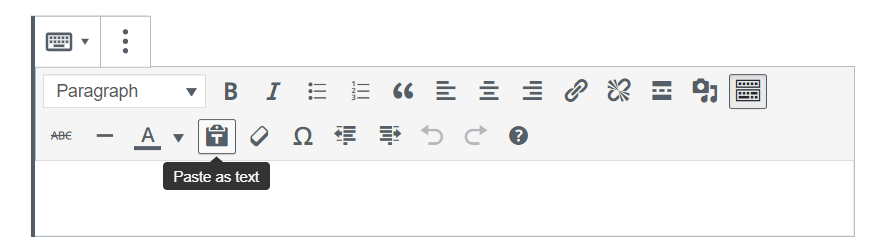
然后,您的编辑器将进入“纯文本模式”,这样您就可以粘贴复制自 Word 或其他文字处理器的文本。您可以看到系统会弹出以下窗口,告知在您再次点击按钮将其关闭前,您都处于该模式:
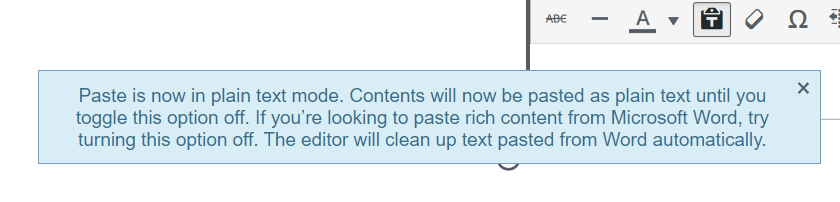
在您为文章或页面启用“纯文本”选项后,随后点击按钮会将其打开(显示为按钮周围有个框)或将其关闭(显示按钮周围没有框)。除非您重新加载页面或转到新文章/页面,您才能再次看到弹出窗口,但是切换选项仍有效。
以下是工具栏在“纯文本关闭”模式下的外观。请注意,图标变灰了且其周围没有框:

以下是工具栏在“纯文本开启”模式下的外观。请注意,图标变黑了且其周围有框:
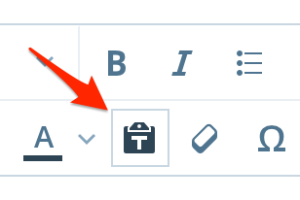
当您使用“纯文本”模式插入文本时,请注意,系统将移除所有格式(例如粗体、斜体等)。因此,如果您想添加任何样式,需要随后添加。
您必须先将 MS Word 文档中的任何图像上传到博客中,然后才能使用它们。查看图像页面以查看更多信息。
如果您正在使用经典编辑器,也将能够找到“纯文本”选项。请确保点击“工具栏切换”图标,以启用下方屏幕截图所示的第二行。

如要从 Microsoft Word 发布到 WordPress.com 站点,请查看 Word 发布说明。
如要使用 Word 注册博客账户,请选择 WordPress.com。进行连接时,您应使用登录 WordPress.com 所用的相同用户名和密码。
Microsoft Word 可能会要求诸如 XML-RPC 端点的内容,这将是您的站点域名,后面是“xmlrpc.php”。因此,例如,如果您的站点位于 matt.wordpress.com,您的端点应为:
https://matt.wordpress.com/xmlrpc.php
请确保您的地址使用 HTTPS 而不是 HTTP。
 WordPress.com 支持