

本指南介绍了如何向您的 WordPress.com 订阅者发送电子报电子邮件。您将了解如何创建、定时发送和管理文章的电子邮件通知,以及如何在发送电子邮件之前进行预览。
在您发布新文章时,WordPress.com 会自动向您的订阅者发送电子邮件通知。要创建并向订阅者发送电子邮件,请执行以下步骤:
- 访问您的仪表盘。
- 点击左侧的“文章”。
- 点击“添加新文章”按钮。
- 在顶部标有“添加标题”的框中键入文章的标题。此标题将用在电子邮件的主题行中。
- 键入文章文本,然后点击“+ 区块插入器”图标添加图片等其他内容。(点击此处了解如何使用 WordPress 编辑器!)
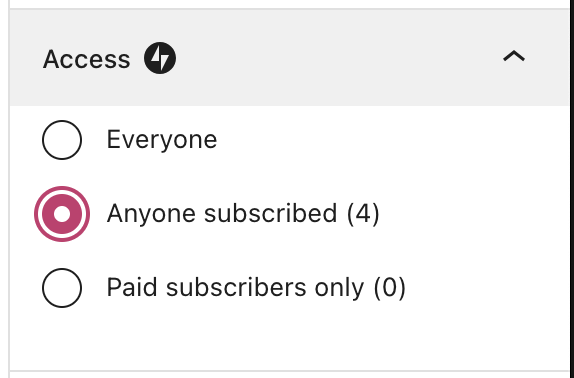
- 在文章设置中,选择可以访问文章的人员 — 所有人、仅订阅者或仅付费订阅者。详细了解下文中所述的访问选项。
- 点击“发布”按钮,在您的站点上公开发布文章。然后,您的订阅者就会收到电子邮件通知。
您可以指定在未来的某个日期定时发布文章,系统会在您的站点发布文章后不久发送电子邮件通知。要在未来向订阅者定时发送电子邮件,请执行以下步骤:
- 访问您的仪表盘。
- 点击左侧的“文章”。
- 点击“添加新文章”按钮。
- 在顶部标有“添加标题”的框中键入文章的标题。此标题将用在电子邮件的主题行中。
- 键入文章文本,然后点击“+ 区块插入器”图标添加图片等其他内容。(点击此处了解如何使用 WordPress 编辑器!)
- 在文章设置中,点击“立即”链接以打开定时发送日历。选择您要发出文章和电子邮件的日期和时间:

- 此外,在文章设置中,选择可以访问文章的人员 — 所有人、仅订阅者或仅付费订阅者。详细了解下文中所述的访问选项。
- 点击“定时发布”按钮,将文章安排在选定的日期和时间发布。文章发布后,系统会向您的订阅者发送电子邮件通知。
文章发布后,系统会向订阅者发送电子邮件。如果电子邮件已发送,但订阅者声称他们并未收到电子邮件,可能是由于以下原因之一:
- 您的订阅者操作有误,例如在错误的邮箱中查收邮件,或误将该电子邮件标记为垃圾邮件。
- 您的订阅者已将订阅设置调整为接收每日/每周摘要,而不是在每次发布新文章时接收单独的电子邮件。
- 您的订阅者在电子邮件发送之时处于未订阅状态。
如果系统没有向您的订阅者发送电子邮件,可能的原因包括:
 WordPress.com 支持